Ghid de utilizare Android
Instalare
Caută „koedesk” pe Google Play și instalează-l.
Configurare inițială
Autentificare
Pe Android, te autentifici mai întâi (înainte de pașii de configurare). Apasă "Autentificare" pentru a deschide o pagină de autentificare în stil browser. Te poți autentifica cu Apple, GitHub, Google, Microsoft sau cu o adresă de e-mail (cod unic de utilizare); alege "Conectați-vă cu alt cont" pentru a folosi un alt cont.


Pasul 1/7: Acces la microfon
Când apare dialogul de permisiune, alege "Doar în timp ce folosești aplicația".
Pasul 2/7: Afișare peste alte aplicații
Această permisiune activează bula plutitoare rotundă afișată în timpul înregistrării. Apasă "Deschide setările" și permite "Afișare peste alte aplicații".
Pasul 3/7: Accesibilitate
Apare un ecran informativ pe tot ecranul (obligatoriu conform politicii Google Play). Citește-l, apasă "Sunt de acord și deschid Setările" și activează Serviciul de Accesibilitate al koedesk din Setările Android.
Pasul 4/7: Activarea tastaturii
Apăsarea butonului deschide ecranul de setări Android (acest pas nu deschide direct selectorul de tastaturi). Mergi la Setări → Limbi și introducere → Tastatură pe ecran și activează koedesk.

Pasul 5/7: Optimizarea bateriei
Acest pas ajută koedesk să continue să ruleze în fundal. Pe dispozitivele Xiaomi/Redmi apare o listă suplimentară cu 2 elemente: (1) fără restricții de baterie și (2) MIUI Autostart. Starea Autostart nu poate fi detectată automat, așa că o setezi tu însuți și bifezi manual.
Pasul 6/7: Comutarea între tastaturi
Acest pas explică faptul că apăsarea tastei 🌐 (sau ținerea apăsată a barei de spațiu) deschide selectorul de tastaturi. Pe dispozitivele Samsung unde Gboard nu este tastatura implicită, apare suplimentar mesajul "Instalează Gboard din Play Store".
Pasul 7/7: Tutorial
După ce vezi cum atingerea bulei pornește înregistrarea și o nouă atingere o oprește, apasă "Începe să folosești koedesk" pentru a finaliza.
Activează tastatura
- Deschide Setări → Sistem → Limbi și introducere → Tastatură pe ecran
- Activează "Tastatură koedesk" din listă
Utilizare de bază
- Atinge tasta 🌐 (sau ține-o apăsată pentru a deschide lista de tastaturi) și comută la koedesk
- Atinge bula, sau microfonul din tastatură, pentru a începe înregistrarea
- Atinge din nou când ai terminat de vorbit, pentru a opri
- Textul recunoscut este inserat automat la poziția cursorului
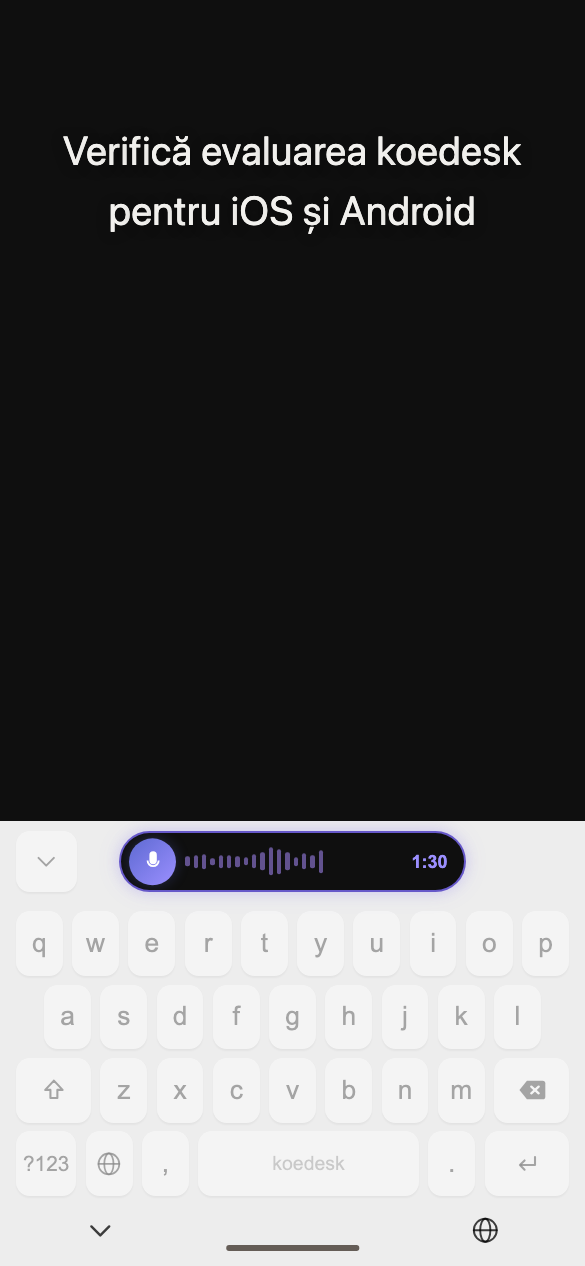
Nu există un buton de anulare a înregistrării. În prezent, oprirea unei înregistrări duce întotdeauna la transcriere.
Ținerea apăsată a barei de spațiu nu comută tastaturile — folosește întotdeauna tasta 🌐 pentru a comuta.

Dacă ești deconectat, atingerea microfonului afișează "Atinge pentru a te conecta" și te duce la ecranul de autentificare.
Setări de limbă
În tab-ul Setări, mergi la "LIMBĂ" → "Limba de transcriere" pentru a alege dintre 36 de limbi. Nu există detectare automată. Spre deosebire de iOS, valoarea implicită este întotdeauna engleza, chiar și pe un dispozitiv setat în limba japoneză. Această setare este salvată per dispozitiv și rămâne valabilă chiar dacă te autentifici cu un alt cont pe același dispozitiv.

Plan și nivel gratuit
Planul gratuit îți oferă 5 minute pe zi (se resetează la ora UTC). Vei fi notificat că ai atins limita doar printr-un mesaj pe bula plutitoare: "Limita zilnică atinsă — atinge pentru a trece la Pro". Dacă folosești doar tastatura (nu bula), nu apare o astfel de notificare — poate părea că nu se întâmplă nimic la apăsare.
Trecerea la Pro
Pe Android, trecerea la Pro se face doar prin sistemul de facturare Google Play. Treci la Pro din "PLAN"; dacă programezi o anulare, ecranul afișează "Anularea este programată pentru (dată)".
Dacă achiziția nu apare, încearcă "Restaurează achizițiile" din ecranul Cont.
Depanare
Înregistrarea pare să nu facă nimic
Dacă nu este detectată nicio vorbire, înregistrarea este eliminată silențios, fără afișarea vreunei erori.
Nu se poate reveni la o altă tastatură pe un dispozitiv Samsung
Pe unele dispozitive Samsung, ținerea apăsată a barei de spațiu pe tastatura nativă este blocată pentru inputul vocal, ceea ce poate face dificilă revenirea de la koedesk la o altă tastatură. Dacă se întâmplă asta, instalează Gboard (acest lucru este sugerat și în pasul 6 al configurării).
Apare un avertisment roșu pe dispozitivele Xiaomi/Redmi
La acordarea permisiunii de Accesibilitate, MIUI poate afișa un avertisment roșu cu o numărătoare inversă de 7 secunde — acesta este un comportament normal.
Inputul vocal nu funcționează în câmpurile de parolă sau de număr de telefon
În câmpurile de parolă și de număr de telefon, pila afișează 🔒 și "Introducerea vocală este dezactivată pentru acest câmp" — inputul vocal este blocat acolo (câmpurile numerice simple nu sunt afectate).

Ce se întâmplă fără conexiune la internet
Transcrierea necesită o conexiune la rețea. Dacă ești offline, oprirea unei înregistrări va duce la o eroare.
Există o limită pentru lungimea înregistrării
O înregistrare este limitată la 1 oră.