Кіраўніцтва карыстальніка Android
Усталяванне
Знайдзіце "koedesk" у Google Play і ўстанавіце яго.
Пачатковая наладка
Уваход
На Android спачатку трэба ўвайсці ў сістэму (перад крокамі наладкі). Дакраніцеся да "Увайсці", каб адкрыць старонку ўваходу ў стылі браўзера. Вы можаце ўвайсці праз Apple, GitHub, Google, Microsoft або адрас электроннай пошты (аднаразовы код); абярыце "Увайсці з іншым уліковым запісам", каб выкарыстаць іншы ўліковы запіс.


Крок 1/7: доступ да мікрафона
Калі з'явіцца дыялог дазволу, абярыце "Толькі падчас карыстання праграмай".
Крок 2/7: паказ паверх іншых праграм
Гэты дазвол уключае круглую плывучую бурбалку, якая паказваецца падчас запісу. Дакраніцеся да "Адкрыць налады" і дазвольце "Паказ паверх іншых праграм".
Крок 3/7: спецыяльныя магчымасці
З'яўляецца поўнаэкранны экран з інфармацыяй (патрабуецца палітыкай Google Play). Прагледзьце яго, дакраніцеся да "Пагадзіцца і адкрыць налады" і ўключыце службу спецыяльных магчымасцей koedesk у наладах Android.
Крок 4/7: уключэнне клавіятуры
Дотык да кнопкі адкрывае экран налад Android (гэты крок не адкрывае непасрэдна выбар клавіятуры). Перайдзіце ў Налады → Мовы і ўвод → Экранная клавіятура і ўключыце koedesk.

Крок 5/7: аптымізацыя батарэі
Гэты крок дапамагае koedesk працягваць працаваць у фонавым рэжыме. На прыладах Xiaomi/Redmi з'яўляецца дадатковы спіс з 2 пунктаў: (1) адсутнасць абмежаванняў батарэі і (2) MIUI Аўтазапуск. Стан Аўтазапуску не можа быць вызначаны аўтаматычна, таму вы ўсталёўваеце яго самастойна і адзначаеце як выкананы.
Крок 6/7: пераключэнне клавіятур
Гэты крок тлумачыць, што дотык да клавішы 🌐 (або ўтрыманне прабела) адкрывае пераключальнік клавіятур. На прыладах Samsung, дзе Gboard не з'яўляецца клавіятурай па змаўчанні, дадаткова паказваецца падказка "Усталяваць Gboard з Play Store".
Крок 7/7: інструктаж
Пасля агляду таго, як дотыкам да бурбалкі пачаць запіс і паўторным дотыкам спыніць, дакраніцеся да "Пачаць карыстацца koedesk", каб завяршыць.
Уключэнне клавіятуры
- Адкрыйце Налады → Сістэма → Мовы і ўвод → Экранная клавіятура
- Уключыце "Клавіятура koedesk" у спісе
Асноўнае карыстанне
- Дакраніцеся да клавішы 🌐 (або ўтрымлівайце яе, каб адкрыць спіс клавіятур) і пераключыцеся на koedesk
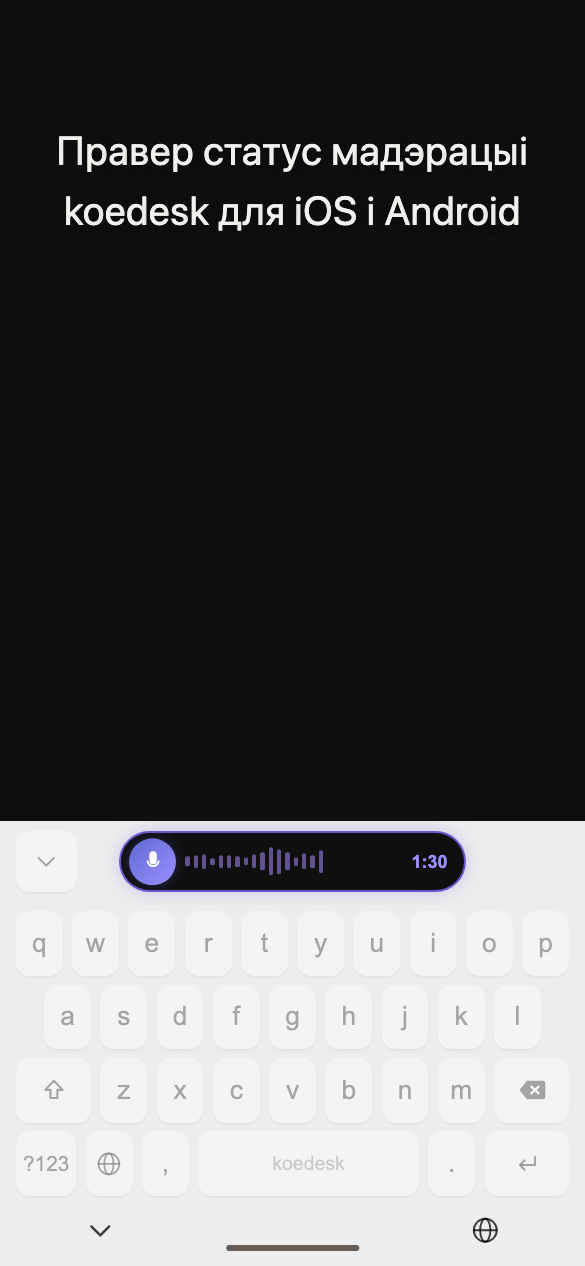
- Дакраніцеся да бурбалкі або мікрафона ў клавіятуры, каб пачаць запіс
- Дакраніцеся зноў, калі скончыце гаварыць, каб спыніць
- Распазнаны тэкст аўтаматычна ўстаўляецца ў месцы курсора
Кнопкі адмены запісу няма — зараз спыненне запісу заўсёды прыводзіць да расшыфроўкі.
Утрыманне прабела не пераключае клавіятуры — заўсёды выкарыстоўвайце клавішу 🌐 для пераключэння.

Калі вы выйшлі з сістэмы, дотык да мікрафона пакажа "Націсніце, каб увайсці" і накіруе вас на экран уваходу.
Налады мовы
На ўкладцы "Налады" перайдзіце да "МОВА" → "Мова транскрыпцыі", каб абраць з 36 моў. Аўтаматычнага вызначэння няма. У адрозненне ад iOS, стандартным значэннем заўсёды з'яўляецца англійская, нават на прыладзе з японскай мовай. Гэтая налада захоўваецца для кожнай прылады і захоўваецца нават пры ўваходзе з іншым акаунтам на той жа прыладзе.

Тарыф і бясплатны ўзровень
Бясплатны тарыф дае вам 5 хвілін у дзень (скід па UTC). Вы будзеце апавешчаны аб дасягненні ліміту толькі праз усплывальнае паведамленне на плывучай бурбалцы: "Дзённы ліміт вычарпаны — націсніце, каб перайсці на Pro". Калі вы карыстаецеся толькі клавіятурай (без бурбалкі), такога апавяшчэння няма — можа здацца, што пры дотыку нічога не адбываецца.
Абнаўленне тарыфу
На Android абнаўленне тарыфу выконваецца толькі праз білінг Google Play. Абнавіце праз "ТАРЫФ"; калі вы плануеце скасаванне, экран пакажа "Адмена запланавана на (дата)".
Калі ваша пакупка не з'яўляецца, паспрабуйце "Аднавіць пакупкі" на экране Акаўнт.
Вырашэнне праблем
Запіс нібыта нічога не робіць
Калі маўленне не выяўлена, запіс моўчкі адхіляецца без паказу памылкі.
Не атрымліваецца пераключыцца назад на іншую клавіятуру на прыладзе Samsung
На некаторых прыладах Samsung утрыманне прабела на ўбудаванай клавіятуры замацавана за галасавым уводам, з-за чаго можа быць складана пераключыцца з koedesk. Калі гэта адбываецца, усталюйце Gboard (гэта таксама прапануецца на кроку 6 наладкі).
На прыладах Xiaomi/Redmi з'яўляецца чырвонае папярэджанне
Пры наданні дазволу спецыяльных магчымасцей MIUI можа паказаць чырвонае папярэджанне з 7-секундным адлікам — гэта нармальныя паводзіны.
Галасавы ўвод не працуе ў палях пароляў або нумароў тэлефонаў
У палях пароляў і нумароў тэлефонаў пілюля паказвае 🔒 і "Галасавы ўвод адключаны для гэтага поля" — там галасавы ўвод заблакаваны (звычайныя лічбавыя палі гэта не закранае).

Што адбываецца без інтэрнэт-злучэння
Расшыфроўка патрабуе сеткавага злучэння. Калі вы па-за сеткай, спыненне запісу прывядзе да памылкі.
Ці ёсць абмежаванне на працягласць запісу
Адзін запіс абмежаваны 1 гадзінай.