Android-käyttöopas
Asennus
Etsi "koedesk" Google Playsta ja asenna se.
Alkuasetukset
Kirjautuminen
Androidissa kirjaudut sisään ensin (ennen asetusvaiheita). Napauta "Kirjaudu sisään" avataksesi selaintyylisen kirjautumissivun. Voit kirjautua Applella, GitHubilla, Googlella, Microsoftilla tai sähköpostiosoitteella (kertakäyttökoodi); valitse "Kirjaudu toisella tilillä" käyttääksesi toista tiliä.


Vaihe 1/7: Mikrofonin käyttöoikeus
Kun käyttöoikeusikkuna tulee näkyviin, valitse "Vain sovellusta käytettäessä".
Vaihe 2/7: Näyttäminen muiden sovellusten päällä
Tämä käyttöoikeus mahdollistaa tallennuksen aikana näkyvän pyöreän kelluvan kuplan. Napauta "Avaa asetukset" ja salli "Näyttäminen muiden sovellusten päällä".
Vaihe 3/7: Esteettömyys
Näkyviin tulee koko näytön kokoinen tiedotenäyttö (Google Playn käytännön vaatima). Käy se läpi, napauta "Hyväksy ja avaa asetukset" ja ota koedeskin esteettömyyspalvelu käyttöön Android-asetuksissa.
Vaihe 4/7: Näppäimistön käyttöönotto
Painikkeen napauttaminen avaa Androidin asetusnäytön (tämä vaihe ei avaa itse näppäimistövalitsinta). Siirry kohtaan Asetukset → Kielet ja syöttötavat → Näytön näppäimistö ja ota koedesk käyttöön.

Vaihe 5/7: Akun optimointi
Tämä vaihe auttaa koedeskiä pysymään käynnissä taustalla. Xiaomi/Redmi-laitteissa näkyviin tulee ylimääräinen 2-kohdan tarkistuslista: (1) ei akkurajoituksia, ja (2) MIUI:n automaattinen käynnistys. Automaattisen käynnistyksen tilaa ei voida tunnistaa automaattisesti, joten asetat sen itse ja merkitset sen tehdyksi.
Vaihe 6/7: Näppäimistöjen vaihtaminen
Tässä vaiheessa selitetään, että 🌐-näppäimen napauttaminen (tai välilyöntinäppäimen pitäminen pohjassa) avaa näppäimistönvalitsimen. Samsung-laitteissa, joissa Gboard ei ole oletusnäppäimistö, näkyviin tulee lisäksi kehote "Asenna Gboard Play Storesta".
Vaihe 7/7: Opastus
Kun olet käynyt läpi, miten kuplaa napautetaan tallennuksen aloittamiseksi ja uudelleen sen pysäyttämiseksi, napauta "Aloita koedeskin käyttö" lopettaaksesi.
Näppäimistön käyttöönotto
- Avaa Asetukset → Järjestelmä → Kielet ja syöttötavat → Näytön näppäimistö
- Ota "koedesk-näppäimistö" käyttöön listalta
Peruskäyttö
- Napauta 🌐-näppäintä (tai pidä sitä pohjassa avataksesi näppäimistöluettelon) ja vaihda koedeskiin
- Napauta kuplaa tai näppäimistön mikrofonia aloittaaksesi tallennuksen
- Napauta uudelleen, kun olet lopettanut puhumisen, pysäyttääksesi
- Tunnistettu teksti lisätään automaattisesti kohdistimen kohdalle
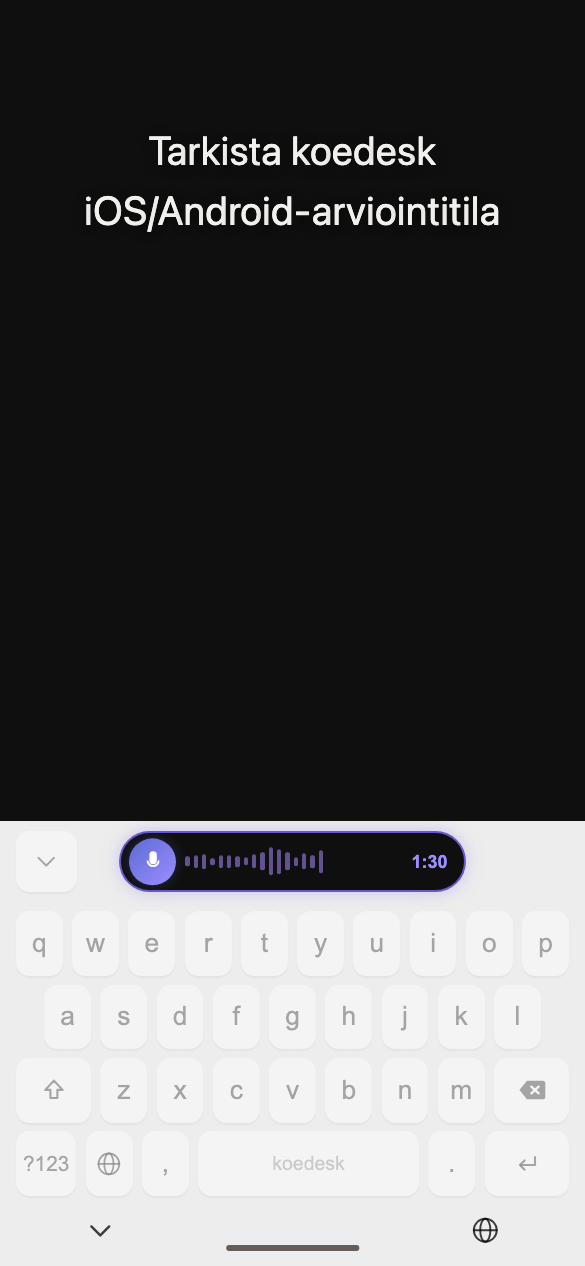
Tallenteelle ei ole peruutuspainiketta — tällä hetkellä tallennuksen pysäyttäminen etenee aina litterointiin.
Välilyöntinäppäimen pitäminen pohjassa ei vaihda näppäimistöä — käytä vaihtamiseen aina 🌐-näppäintä.

Jos olet kirjautunut ulos, mikrofonin napauttaminen näyttää tekstin "Kirjaudu napauttamalla" ja vie sinut kirjautumisnäytölle.
Kieliasetukset
Siirry Asetukset-välilehdellä kohtaan "KIELI" → "Litteroinnin kieli" valitaksesi 36 kielen joukosta. Automaattista tunnistusta ei ole. Toisin kuin iOS:ssä, oletuksena on aina englanti, myös japaninkielisellä laitteella. Tämä asetus tallennetaan laitekohtaisesti, ja se säilyy, vaikka kirjautuisit samalla laitteella eri tilillä.

Tilaus ja ilmainen taso
Ilmainen taso antaa sinulle 5 minuuttia päivässä (nollautuu UTC:n mukaan). Sinulle ilmoitetaan rajan täyttymisestä vain kelluvan kuplan toast-ilmoituksella: "Päivittäinen raja saavutettu — päivitä Proon napauttamalla". Jos käytät vain näppäimistöä (et kuplaa), tällaista ilmoitusta ei tule — napauttaessa voi vaikuttaa siltä, ettei mitään tapahdu.
Päivittäminen
Androidissa päivittäminen tapahtuu vain Google Play -laskutuksen kautta. Päivitä kohdasta "TILAUS"; jos ajoitat peruutuksen, näytöllä lukee "Peruutus ajoitettu päivälle (päivämäärä)".
Jos ostoksesi ei näy, kokeile Tili-näytöllä kohtaa "Palauta ostokset".
Vianmääritys
Tallennus ei näytä tekevän mitään
Jos puhetta ei tunnisteta, tallenne hylätään hiljaisesti ilman virheilmoitusta.
Toiselle näppäimistölle ei pääse takaisin Samsung-laitteella
Joillain Samsung-laitteilla sisäänrakennetun näppäimistön välilyöntinäppäimen pitäminen pohjassa on lukittu äänisyöttöön, mikä voi vaikeuttaa koedeskistä pois vaihtamista. Jos näin käy, asenna Gboard (tätä ehdotetaan myös asetusten vaiheessa 6).
Xiaomi/Redmi-laitteella näkyy punainen varoitus
Esteettömyysoikeutta myönnettäessä MIUI saattaa näyttää punaisen varoituksen ja 7 sekunnin laskurin — tämä on odotettua toimintaa.
Äänisyöttö ei toimi salasana- tai puhelinnumerokentissä
Salasana- ja puhelinnumerokentissä pilleri näyttää 🔒-merkin ja tekstin "Puhesyöttö on poistettu käytöstä tälle kentälle" — äänisyöttö on niissä estetty (tavalliset numerokentät eivät vaikutu tästä).

Mitä tapahtuu ilman internetyhteyttä
Litterointi vaatii verkkoyhteyden. Jos olet offline-tilassa, tallennuksen pysäyttäminen johtaa virheeseen.
Onko tallenteen pituudelle rajaa
Yksi tallenne on rajoitettu 1 tuntiin.