Android használati útmutató
Telepítés
Keresd meg a "koedesk"-et a Google Play-en, és telepítsd.
Kezdeti beállítás
Bejelentkezés
Androidon először bejelentkezel (a beállítási lépések előtt). Koppints a "Bejelentkezés" gombra egy böngészőszerű bejelentkezési oldal megnyitásához. Bejelentkezhetsz Apple, GitHub, Google, Microsoft fiókkal, vagy e-mail címmel (egyszeri kóddal); válaszd a "Bejelentkezés másik fiókkal" lehetőséget, ha másik fiókot szeretnél használni.


1/7. lépés: Mikrofonhozzáférés
Amikor megjelenik az engedélykérő párbeszédablak, válaszd "Az app használata közben" opciót.
2/7. lépés: Megjelenítés más alkalmazások felett
Ez az engedély teszi lehetővé a felvétel közben megjelenő kerek lebegő buborékot. Koppints a "Beállítások megnyitása" gombra, és engedélyezd a "Megjelenítés más alkalmazások felett" opciót.
3/7. lépés: Kisegítő lehetőségek
Megjelenik egy teljes képernyős tájékoztató (amit a Google Play szabályzata ír elő). Nézd át, koppints az "Elfogadom és megnyitom a beállításokat" gombra, majd kapcsold be a koedesk Kisegítő lehetőségek szolgáltatását az Android Beállításokban.
4/7. lépés: A billentyűzet engedélyezése
A gomb megkoppintásával megnyílik az Android beállítási képernyője (ez a lépés önmagában nem nyitja meg a billentyűzetválasztót). Menj a Beállítások → Nyelvek és bevitel → Képernyő-billentyűzet menübe, és kapcsold be a koedesket.

5/7. lépés: Akkumulátor-optimalizálás
Ez a lépés segít abban, hogy a koedesk a háttérben tovább fusson. Xiaomi/Redmi eszközökön egy további, 2 elemből álló ellenőrzőlista jelenik meg: (1) nincsenek akkumulátor-korlátozások, és (2) MIUI Autostart. Az Autostart állapotát nem lehet automatikusan felismerni, ezért neked kell beállítanod és kipipálnod.
6/7. lépés: Váltás billentyűzetek között
Ez a lépés elmagyarázza, hogy a 🌐 billentyű megkoppintása (vagy a szóköz lenyomva tartása) megnyitja a billentyűzetváltót. Azokon a Samsung eszközökön, ahol nem a Gboard az alapértelmezett billentyűzet, megjelenik egy további "Gboard telepítése a Play Store-ból" felszólítás.
7/7. lépés: Bemutató
Miután áttekintetted, hogyan koppints a buborékra a felvétel indításához, és hogyan koppints újra a leállításhoz, koppints a "A koedesk használatának megkezdése" gombra a befejezéshez.
A billentyűzet engedélyezése
- Nyisd meg a Beállítások → Rendszer → Nyelvek és bevitel → Képernyő-billentyűzet menüt
- Kapcsold be a "koedesk billentyűzet"-et a listában
Alapvető használat
- Koppints a 🌐 billentyűre (vagy tartsd lenyomva a billentyűzetlista megnyitásához), és válts a koedeskre
- Koppints a buborékra, vagy a billentyűzet mikrofonjára, a felvétel indításához
- Koppints újra, ha végeztél a beszéddel, hogy leállítsd a felvételt
- A felismert szöveg automatikusan beszúrásra kerül a kurzor pozíciójába
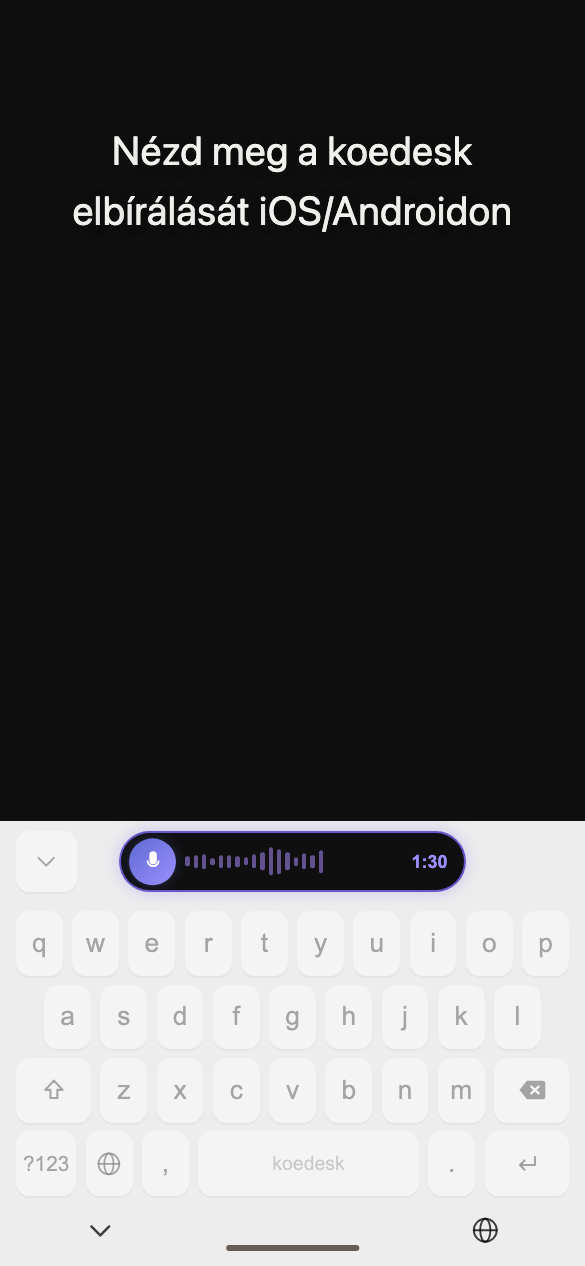
Nincs mégse gomb a felvételhez — jelenleg a felvétel leállítása mindig átíráshoz vezet.
A szóköz lenyomva tartása nem vált billentyűzetet — a váltáshoz mindig a 🌐 billentyűt használd.

Ha ki vagy jelentkezve, a mikrofon megkoppintásakor a "Koppintson a bejelentkezéshez" felirat jelenik meg, és a bejelentkezési képernyőre visz.
Nyelvi beállítások
A Beállítások lapon menj a "NYELV" → "Átírás nyelve" opcióhoz, hogy 36 nyelv közül válassz. Nincs automatikus felismerés. Az iOS-től eltérően az alapértelmezett nyelv mindig angol, még japán nyelvű eszközön is. Ez a beállítás eszközönként tárolódik, és megmarad akkor is, ha ugyanazon az eszközön másik fiókkal jelentkezel be.

Csomag és ingyenes szint
Az ingyenes csomag napi 5 percet biztosít (UTC szerint áll vissza). Csak akkor kapsz értesítést a limit eléréséről, amikor egy toast üzenet jelenik meg a lebegő buborékon: "Elérte a napi korlátot — koppintson a Pro verzióra váltáshoz". Ha csak a billentyűzetet használod (nem a buborékot), nincs ilyen értesítés — koppintáskor úgy tűnhet, mintha semmi nem történne.
Csomagváltás
Androidon a csomagváltás kizárólag a Google Play Billingen keresztül történik. Válts a "ELŐFIZETÉS" pontból; ha lemondást ütemezel, a képernyőn ez jelenik meg: "Lemondás ütemezve: (dátum)".
Ha a vásárlásod nem jelenik meg, próbáld ki a "Vásárlások visszaállítása" opciót a Fiók képernyőn.
Hibakeresés
Úgy tűnik, a felvétel nem csinál semmit
Ha nem érzékel beszédet, a felvétel csendben elvetésre kerül, hiba megjelenítése nélkül.
Nem lehet visszaváltani másik billentyűzetre Samsung eszközön
Egyes Samsung eszközökön a beépített billentyűzet szóközének lenyomva tartása a hangbevitelhez van rögzítve, ami megnehezítheti a koedeskről való átváltást. Ha ez történik, telepítsd a Gboardot (ezt a beállítás 6. lépése is javasolja).
Piros figyelmeztetés jelenik meg Xiaomi/Redmi eszközökön
A Kisegítő lehetőségek engedélyezésekor a MIUI egy piros figyelmeztetést mutathat 7 másodperces visszaszámlálással — ez a várt viselkedés.
A hangbevitel nem működik jelszó- vagy telefonszámmezőkben
Jelszó- és telefonszámmezőkben a sáv 🔒 jelet és "A hangbevitel le van tiltva ehhez a mezőhöz" feliratot mutat — a hangbevitel ott le van tiltva (az egyszerű numerikus mezőket ez nem érinti).

Mi történik internetkapcsolat nélkül
Az átíráshoz hálózati kapcsolat szükséges. Ha offline vagy, a felvétel leállítása hibát eredményez.
Van korlátozás a felvétel hosszára
Egy felvétel legfeljebb 1 óra lehet.