Android Kullanım Kılavuzu
Kurulum
Google Play'de "koedesk" araması yapın ve uygulamayı yükleyin.
İlk Kurulum
Giriş Yap
Android'de önce giriş yaparsınız (kurulum adımlarından önce). Tarayıcı tarzı bir giriş sayfası açmak için "Giriş Yap" seçeneğine dokunun. Apple, GitHub, Google, Microsoft veya bir e-posta adresi (tek seferlik kod) ile giriş yapabilirsiniz; farklı bir hesap kullanmak için "Farklı hesapla giriş yap" seçeneğini seçin.


Adım 1/7: Mikrofon Erişimi
İzin iletişim kutusu göründüğünde "Uygulamayı kullanırken" seçeneğini seçin.
Adım 2/7: Diğer Uygulamaların Üzerinde Görüntüleme
Bu izin, kayıt sırasında gösterilen yuvarlak yüzen balonu etkinleştirir. "Ayarları Aç" seçeneğine dokunun ve "Diğer uygulamaların üzerinde göster"e izin verin.
Adım 3/7: Erişilebilirlik
Google Play politikası gereği tam ekran bir bilgilendirme ekranı görüntülenir. İçeriği inceleyin, "Kabul Et ve Ayarları Aç" seçeneğine dokunun ve Android Ayarlar'da koedesk'in Erişilebilirlik Hizmeti'ni açın.
Adım 4/7: Klavyeyi Etkinleştirme
Düğmeye dokunmak Android'in ayarlar ekranını açar (bu adımın kendisi klavye seçici ekranını açmaz). Ayarlar → Diller ve giriş → Ekran klavyesi yolunu izleyip koedesk'i açın.

Adım 5/7: Pil Optimizasyonu
Bu adım, koedesk'in arka planda çalışmaya devam etmesine yardımcı olur. Xiaomi/Redmi cihazlarda, ek olarak 2 maddelik bir kontrol listesi görüntülenir: (1) pil kısıtlaması olmaması ve (2) MIUI Autostart (Otomatik Başlatma). Autostart durumu otomatik olarak algılanamadığından, bunu kendiniz ayarlayıp işaretlersiniz.
Adım 6/7: Klavyeler Arasında Geçiş
Bu adımda, 🌐 tuşuna dokunmanın (veya boşluk çubuğunu basılı tutmanın) klavye değiştiriciyi açtığı anlatılır. Gboard'ın varsayılan klavye olmadığı Samsung cihazlarda, ek olarak "Gboard'u Play Store'dan yükle" uyarısı gösterilir.
Adım 7/7: Eğitim
Kaydı başlatmak için balona dokunma ve durdurmak için tekrar dokunma işlemlerini inceledikten sonra, tamamlamak için "koedesk Kullanmaya Başla" seçeneğine dokunun.
Klavyeyi Etkinleştirme
- Ayarlar → Sistem → Diller ve giriş → Ekran klavyesi'ni açın
- Listede "koedesk Klavye"yi açın
Temel Kullanım
- 🌐 tuşuna dokunun (veya klavye listesini açmak için basılı tutun) ve koedesk'e geçin
- Kaydı başlatmak için balona veya klavyedeki mikrofona dokunun
- Konuşmanız bittiğinde durdurmak için tekrar dokunun
- Tanınan metin otomatik olarak imleç konumuna eklenir
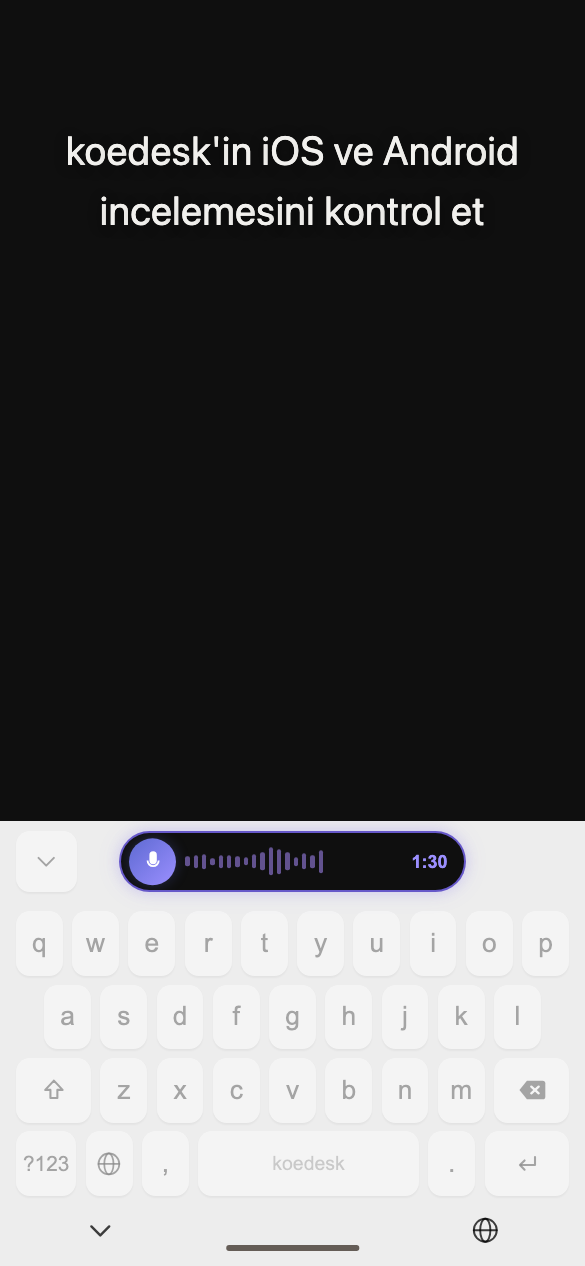
Kayıt için bir iptal düğmesi yoktur — şu anda, bir kaydı durdurmak her zaman yazıya dökme işlemine geçer.
Boşluk çubuğunu basılı tutmak klavyeleri değiştirmez — geçiş yapmak için her zaman 🌐 tuşunu kullanın.

Oturumunuz kapalıysa, mikrofona dokunduğunuzda "Giriş yapmak için dokunun" mesajı görüntülenir ve giriş ekranına yönlendirilirsiniz.
Dil Ayarları
"Ayarlar" sekmesinde "DİL" → "Transkripsiyon Dili" yolunu izleyerek 36 dil arasından seçim yapabilirsiniz. Otomatik algılama yoktur. iOS'un aksine, varsayılan dil Japonca bir cihazda bile her zaman İngilizce'dir. Bu ayar cihaz başına kaydedilir ve aynı cihazda farklı bir hesapla giriş yapsanız bile korunur.

Plan ve Ücretsiz Katman
Ücretsiz plan günde 5 dakika kullanım sunar (UTC'de sıfırlanır). Limite ulaştığınızda yalnızca yüzen balondaki bir bildirimle uyarılırsınız: "Günlük sınıra ulaşıldı — Pro’ya yükseltmek için dokunun". Yalnızca klavyeyi kullanıyorsanız (balonu değil), böyle bir bildirim gösterilmez — dokunduğunuzda hiçbir şey olmuyormuş gibi görünebilir.
Yükseltme
Android'de yükseltme yalnızca Google Play Faturalandırma yoluyla yapılır. "PLAN"dan yükseltebilirsiniz; bir iptal planlarsanız ekranda "İptal (tarih) tarihine planlandı" mesajı görüntülenir.
Satın alımınız görünmüyorsa, Hesap ekranındaki "Satın Alımları Geri Yükle" seçeneğini deneyin.
Sorun Giderme
Kayıt yapmak hiçbir şey yapmıyor gibi görünüyor
Konuşma algılanmazsa, kayıt herhangi bir hata gösterilmeden sessizce iptal edilir.
Samsung cihazda başka bir klavyeye geri dönülemiyor
Bazı Samsung cihazlarda, dahili klavyede boşluk çubuğunu basılı tutmak sesli girişe kilitlenmiştir; bu da koedesk'ten başka bir klavyeye geçmeyi zorlaştırabilir. Bu durumda Gboard'ı yükleyin (bu, kurulumun 6. adımında da önerilir).
Xiaomi/Redmi cihazlarda kırmızı bir uyarı görünüyor
Erişilebilirlik iznini verirken, MIUI 7 saniyelik bir geri sayımla kırmızı bir uyarı gösterebilir — bu beklenen bir davranıştır.
Şifre veya telefon numarası alanlarında sesli giriş çalışmıyor
Şifre ve telefon numarası alanlarında kapsül 🔒 simgesini ve "Bu alan için sesli giriş devre dışı" mesajını gösterir — bu alanlarda sesli giriş engellenir (sade sayısal alanlar bundan etkilenmez).

İnternet bağlantısı olmadan ne olur
Yazıya dökme için ağ bağlantısı gereklidir. Çevrimdışıysanız, bir kaydı durdurmak hatayla sonuçlanır.
Kayıt uzunluğunda bir sınır var mı
Tek bir kayıt 1 saat ile sınırlıdır.