Guia d'ús d'Android
Instal·lació
Cerca "koedesk" a Google Play i instal·la'l.
Configuració inicial
Iniciar sessió
A Android, primer inicies sessió (abans dels passos de configuració). Toca "Iniciar sessió" per obrir una pàgina d'inici de sessió amb estil de navegador. Pots iniciar sessió amb Apple, GitHub, Google, Microsoft o una adreça de correu electrònic (codi d'un sol ús); tria "Iniciar sessió amb un altre compte" per fer servir un altre compte.


Pas 1/7: Accés al micròfon
Quan aparegui el diàleg de permís, tria "Mentre s'utilitza l'app".
Pas 2/7: Mostrar sobre altres aplicacions
Aquest permís habilita la bombolla flotant rodona que es mostra mentre es grava. Toca "Obrir configuració" i permet "Mostrar sobre altres aplicacions".
Pas 3/7: Accessibilitat
Apareix una pantalla d'avís a pantalla completa (requerida per la política de Google Play). Revisa-la, toca "Accepta i obre la configuració" i activa el Servei d'accessibilitat de koedesk als ajustos d'Android.
Pas 4/7: Activa el teclat
En tocar el botó s'obre la pantalla d'ajustos d'Android (aquest pas no obre directament el selector de teclats). Ves a Ajustos → Idiomes i introducció de text → Teclat en pantalla i activa koedesk.

Pas 5/7: Optimització de la bateria
Aquest pas ajuda que koedesk continuï funcionant en segon pla. Als dispositius Xiaomi/Redmi apareix una llista addicional de 2 punts: (1) sense restriccions de bateria, i (2) MIUI Autostart. L'estat de l'Autostart no es pot detectar automàticament, així que l'has de configurar tu mateix i marcar-lo.
Pas 6/7: Canviar de teclat
Aquest pas explica que en tocar la tecla 🌐 (o mantenir premuda la barra espaiadora) s'obre el selector de teclats. Als dispositius Samsung on Gboard no és el teclat predeterminat, es mostra a més un avís addicional "Instal·lar Gboard des de Play Store".
Pas 7/7: Tutorial
Després de revisar com tocar la bombolla per començar a gravar i tornar-la a tocar per aturar, toca "Començar a utilitzar koedesk" per finalitzar.
Activa el teclat
- Obre Ajustos → Sistema → Idiomes i introducció de text → Teclat en pantalla
- Activa "Teclat koedesk" a la llista
Ús bàsic
- Toca la tecla 🌐 (o mantén-la premuda per obrir la llista de teclats) i canvia a koedesk
- Toca la bombolla, o el micròfon del teclat, per començar a gravar
- Torna a tocar quan acabis de parlar per aturar
- El text reconegut s'insereix automàticament a la posició del cursor
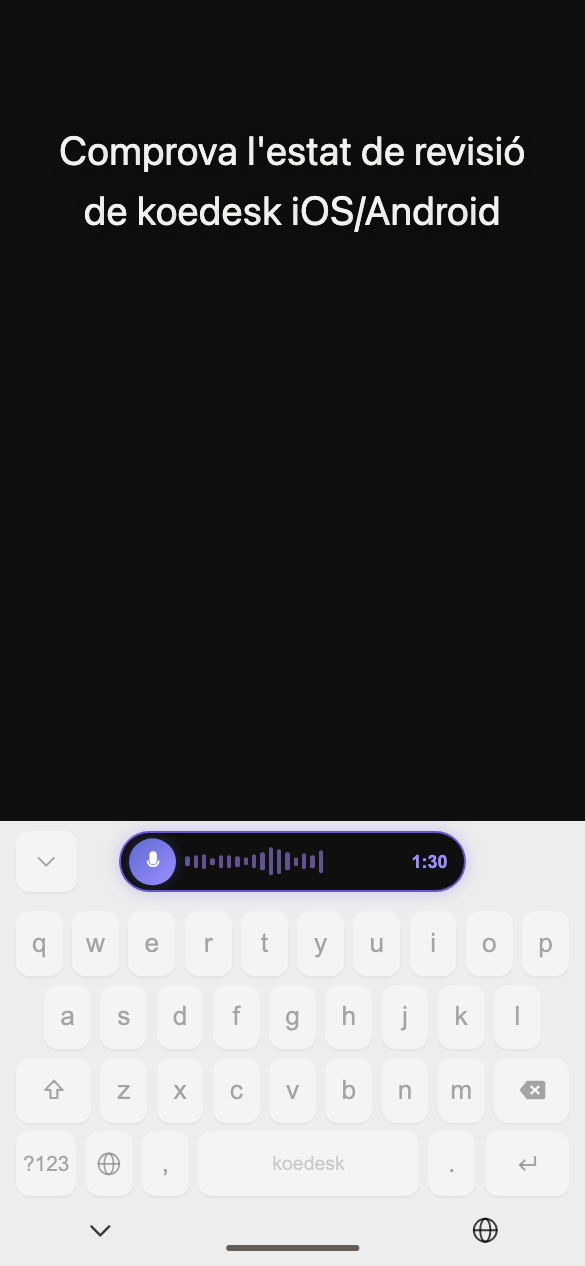
No hi ha botó de cancel·lar una gravació — ara mateix, aturar una gravació sempre continua cap a la transcripció.
Mantenir premuda la barra espaiadora no canvia de teclat — utilitza sempre la tecla 🌐 per canviar.

Si has tancat sessió, en tocar el micròfon es mostrarà "Toca per iniciar la sessió" i et portarà a la pantalla d'inici de sessió.
Configuració de l'idioma
A la pestanya "Configuració", ves a "IDIOMA" → "Idioma de transcripció" per triar entre 36 idiomes. No hi ha detecció automàtica. A diferència d'iOS, el valor predeterminat és sempre l'anglès, fins i tot en un dispositiu en japonès. Aquest ajust es desa per dispositiu i es manté encara que iniciïs sessió amb un altre compte al mateix dispositiu.

Pla i nivell gratuït
El pla gratuït t'ofereix 5 minuts al dia (es restableix segons UTC). Només se't notificarà en arribar al límit mitjançant un avís a la bombolla flotant: "Has assolit el límit diari — toca per passar a Pro". Si només fas servir el teclat (no la bombolla), no hi ha aquesta notificació; pot semblar que no passa res en tocar.
Actualitzar
A Android, l'actualització només es fa mitjançant la facturació de Google Play. Actualitza des de "PLA"; si programes una cancel·lació, la pantalla mostrarà "Cancel·lació programada per a (data)".
Si la teva compra no apareix, prova "Restaurar compres" a la pantalla de Compte.
Resolució de problemes
Sembla que gravar no fa res
Si no es detecta cap veu, la gravació es descarta silenciosament sense mostrar cap error.
No es pot tornar a un altre teclat en un dispositiu Samsung
En alguns dispositius Samsung, mantenir premuda la barra espaiadora al teclat integrat està bloquejat per a l'entrada de veu, cosa que pot dificultar canviar fora de koedesk. Si això passa, instal·la Gboard (això també es suggereix durant el pas 6 de la configuració).
Apareix un avís vermell en dispositius Xiaomi/Redmi
En concedir el permís d'accessibilitat, MIUI pot mostrar un avís vermell amb un compte enrere de 7 segons — aquest és el comportament esperat.
L'entrada de veu no funciona en camps de contrasenya o número de telèfon
En camps de contrasenya i número de telèfon, la píndola mostra 🔒 i "L'entrada per veu està desactivada per a aquest camp" — l'entrada de veu hi està bloquejada (els camps numèrics normals no es veuen afectats).

Què passa sense connexió a internet
La transcripció requereix connexió de xarxa. Si estàs sense connexió, aturar una gravació resultarà en un error.
Hi ha un límit de durada de gravació
Una gravació està limitada a 1 hora.