Android lietotāja ceļvedis
Instalēšana
Meklējiet "koedesk" Google Play veikalā un instalējiet to.
Sākotnējā iestatīšana
Pieteikšanās
Android ierīcē vispirms jāpiesakās (pirms iestatīšanas soļiem). Pieskarieties "Pieteikties", lai atvērtu pārlūkprogrammas stila pieteikšanās lapu. Varat pieteikties ar Apple, GitHub, Google, Microsoft vai e-pasta adresi (vienreizējs kods); izvēlieties "Pieteikties ar citu kontu", lai izmantotu citu kontu.


1. solis no 7: piekļuve mikrofonam
Kad parādās atļaujas dialoglodziņš, izvēlieties "While using the app" (Tikai lietotnes lietošanas laikā).
2. solis no 7: rādīšana pāri citām lietotnēm
Šī atļauja iespējo apaļo peldošo burbuli, kas tiek rādīts ierakstīšanas laikā. Pieskarieties "Atvērt iestatījumus" un atļaujiet "Display over other apps" (Rādīt pāri citām lietotnēm).
3. solis no 7: pieejamība
Parādās pilnekrāna informatīvais ekrāns (obligāts saskaņā ar Google Play noteikumiem). Izlasiet to, pieskarieties "Piekrist un atvērt iestatījumus" un ieslēdziet koedesk pieejamības pakalpojumu (Accessibility Service) Android iestatījumos.
4. solis no 7: tastatūras iespējošana
Pieskaroties pogai, atveras Android iestatījumu ekrāns (šis solis pats par sevi neatver tastatūru izvēlni). Dodieties uz Iestatījumi → Valodas un ievade → Ekrāna tastatūra un ieslēdziet koedesk.

5. solis no 7: akumulatora optimizācija
Šis solis palīdz koedesk turpināt darboties fonā. Xiaomi/Redmi ierīcēs parādās papildu 2 vienumu kontrolsaraksts: (1) bez akumulatora ierobežojumiem un (2) MIUI Autostart (automātiskā palaišana). Autostart statusu nevar noteikt automātiski, tāpēc tas jāiestata pašam un jāatzīmē.
6. solis no 7: tastatūru pārslēgšana
Šis solis paskaidro, ka, pieskaroties taustiņam 🌐 (vai turot nospiestu atstarpes taustiņu), atveras tastatūru pārslēdzējs. Samsung ierīcēs, kurās Gboard nav noklusējuma tastatūra, tiek rādīts papildu aicinājums "Instalēt Gboard no Play Store".
7. solis no 7: apmācība
Pēc iepazīšanās ar to, kā pieskarties burbulim, lai sāktu ierakstīšanu, un pieskarties vēlreiz, lai apturētu, pieskarieties "Sākt lietot koedesk", lai pabeigtu.
Tastatūras iespējošana
- Atveriet Iestatījumi → Sistēma → Valodas un ievade → Ekrāna tastatūra
- Ieslēdziet "koedesk tastatūra" sarakstā
Pamatdarbības
- Pieskarieties taustiņam 🌐 (vai turiet to nospiestu, lai atvērtu tastatūru sarakstu) un pārslēdzieties uz koedesk
- Pieskarieties burbulim vai mikrofonam tastatūrā, lai sāktu ierakstīšanu
- Kad esat pabeidzis runāt, pieskarieties vēlreiz, lai apturētu
- Atpazītais teksts tiek automātiski ievietots kursora vietā
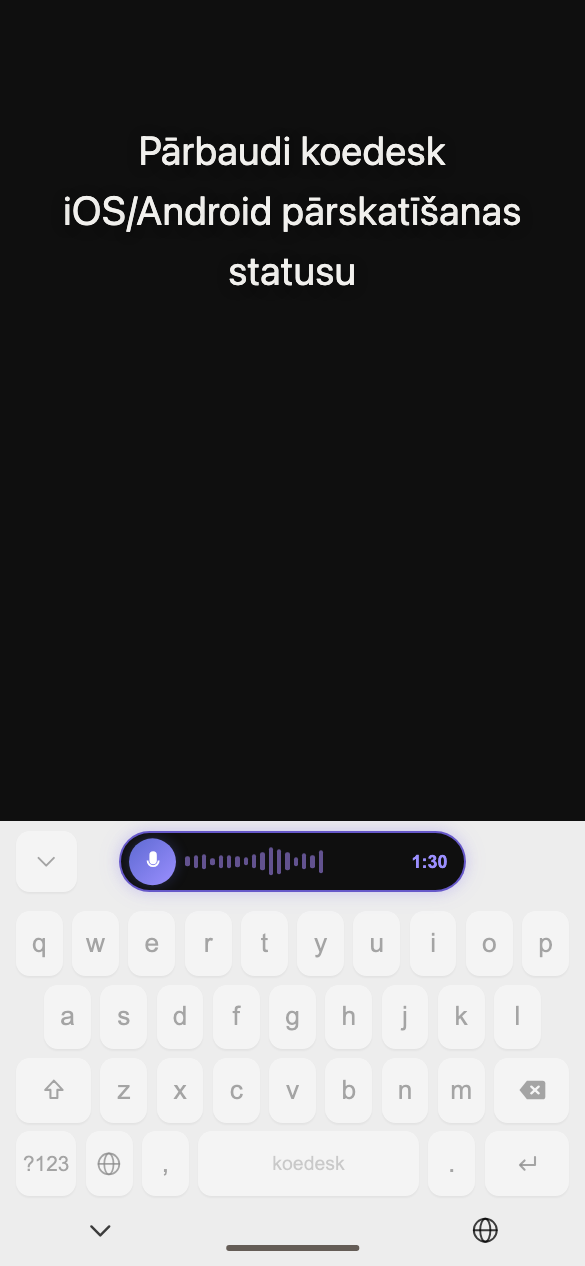
Ierakstam nav atcelšanas pogas — pašlaik ieraksta apturēšana vienmēr turpinās ar transkribēšanu.
Atstarpes taustiņa turēšana nepārslēdz tastatūras — pārslēgšanai vienmēr izmantojiet taustiņu 🌐.

Ja esat izrakstījies, pieskaroties mikrofonam, parādās "Pieskarieties, lai pieteiktos" un tiekat novirzīts uz pieteikšanās ekrānu.
Valodas iestatījumi
Cilnē "Settings" (Iestatījumi) dodieties uz "VALODA" → "Transkripcijas valoda", lai izvēlētos vienu no 36 valodām. Automātiskā noteikšana nav pieejama. Atšķirībā no iOS, noklusējuma valoda vienmēr ir angļu, pat japāņu valodas ierīcē. Šis iestatījums tiek saglabāts katrai ierīcei atsevišķi un saglabājas pat tad, ja tajā pašā ierīcē piesakāties ar citu kontu.

Plāns un bezmaksas limits
Bezmaksas plāns nodrošina 5 minūtes dienā (atiestatās pēc UTC). Par limita sasniegšanu jūs informē tikai peldošā burbuļa uznirstošs paziņojums: "Dienas limits sasniegts — pieskarieties, lai pārietu uz Pro". Ja izmantojat tikai tastatūru (nevis burbuli), šāda paziņojuma nav — pieskaroties var šķist, ka nekas nenotiek.
Jaunināšana
Android ierīcē jaunināšana notiek tikai ar Google Play norēķinu sistēmu (Google Play Billing). Jauniniet sadaļā "PLĀNS"; ja ieplānojat atcelšanu, ekrānā parādās "Atcelšana ieplānota (datums)".
Ja pirkums neparādās, izmēģiniet "Atjaunot pirkumus" Konts ekrānā.
Problēmu novēršana
Ierakstīšana šķietami nedara neko
Ja runa netiek konstatēta, ieraksts tiek klusi atmests, neuzrādot kļūdu.
Samsung ierīcē nevar pārslēgties atpakaļ uz citu tastatūru
Dažās Samsung ierīcēs iebūvētās tastatūras atstarpes taustiņa turēšana ir fiksēta uz balss ievadi, kas var apgrūtināt pārslēgšanos prom no koedesk. Ja tā notiek, instalējiet Gboard (tas tiek ieteikts arī iestatīšanas 6. solī).
Xiaomi/Redmi ierīcēs parādās sarkans brīdinājums
Piešķirot pieejamības (Accessibility) atļauju, MIUI var parādīt sarkanu brīdinājumu ar 7 sekunžu atpakaļskaitīšanu — tā ir paredzēta uzvedība.
Balss ievade nedarbojas paroļu vai tālruņa numura laukos
Paroļu un tālruņa numura laukos josla parāda 🔒 un "Balss ievade šim laukam ir atspējota" — tur balss ievade ir bloķēta (vienkāršus skaitlisku vērtību laukus tas neietekmē).

Kas notiek bez interneta savienojuma
Transkribēšanai nepieciešams tīkla savienojums. Ja esat bezsaistē, ieraksta apturēšana radīs kļūdu.
Vai ierakstam ir garuma ierobežojums
Viens ieraksts ir ierobežots līdz 1 stundai.