Android-gebruikershandleiding
Installatie
Zoek naar "koedesk" in Google Play en installeer de app.
Eerste installatie
Inloggen
Op Android logt u eerst in (voordat u de installatiestappen doorloopt). Tik op "Inloggen" om een inlogpagina in browserstijl te openen. U kunt inloggen met Apple, GitHub, Google, Microsoft of een e-mailadres (eenmalige code); kies "Inloggen met ander account" om een ander account te gebruiken.


Stap 1/7: Toegang tot de microfoon
Kies in het dialoogvenster voor toestemming "Alleen tijdens het gebruik van de app."
Stap 2/7: Weergeven boven andere apps
Deze toestemming maakt de ronde zwevende bel mogelijk die tijdens het opnemen wordt getoond. Tik op "Open instellingen" en sta "Weergeven boven andere apps" toe.
Stap 3/7: Toegankelijkheid
Er verschijnt een schermvullend toelichtingsscherm (verplicht volgens het beleid van Google Play). Lees dit door, tik op "Akkoord & Instellingen openen" en schakel de Toegankelijkheidsservice van koedesk in bij de Android-instellingen.
Stap 4/7: Het toetsenbord inschakelen
Als u op de knop tikt, opent u het instellingenscherm van Android (deze stap opent niet de toetsenbordkiezer zelf). Ga naar Instellingen → Talen en invoer → Schermtoetsenbord en schakel koedesk in.

Stap 5/7: Batterijoptimalisatie
Deze stap helpt koedesk om op de achtergrond actief te blijven. Op Xiaomi/Redmi-toestellen verschijnt een extra checklist met 2 items: (1) geen batterijbeperkingen en (2) MIUI Autostart. De status van Autostart kan niet automatisch worden gedetecteerd, dus u stelt dit zelf in en vinkt het zelf af.
Stap 6/7: Wisselen van toetsenbord
Deze stap legt uit dat u door te tikken op de 🌐-toets (of door de spatiebalk ingedrukt te houden) de toetsenbordkiezer opent. Op Samsung-toestellen waar Gboard niet het standaardtoetsenbord is, verschijnt een extra melding "Gboard installeren vanuit Play Store".
Stap 7/7: Zelfstudie
Nadat u heeft bekeken hoe u op de bel tikt om een opname te starten en nogmaals tikt om te stoppen, tikt u op "Begin koedesk te gebruiken" om te voltooien.
Het toetsenbord inschakelen
- Open Instellingen → Systeem → Talen en invoer → Schermtoetsenbord
- Schakel "koedesk-toetsenbord" in de lijst in
Basisbediening
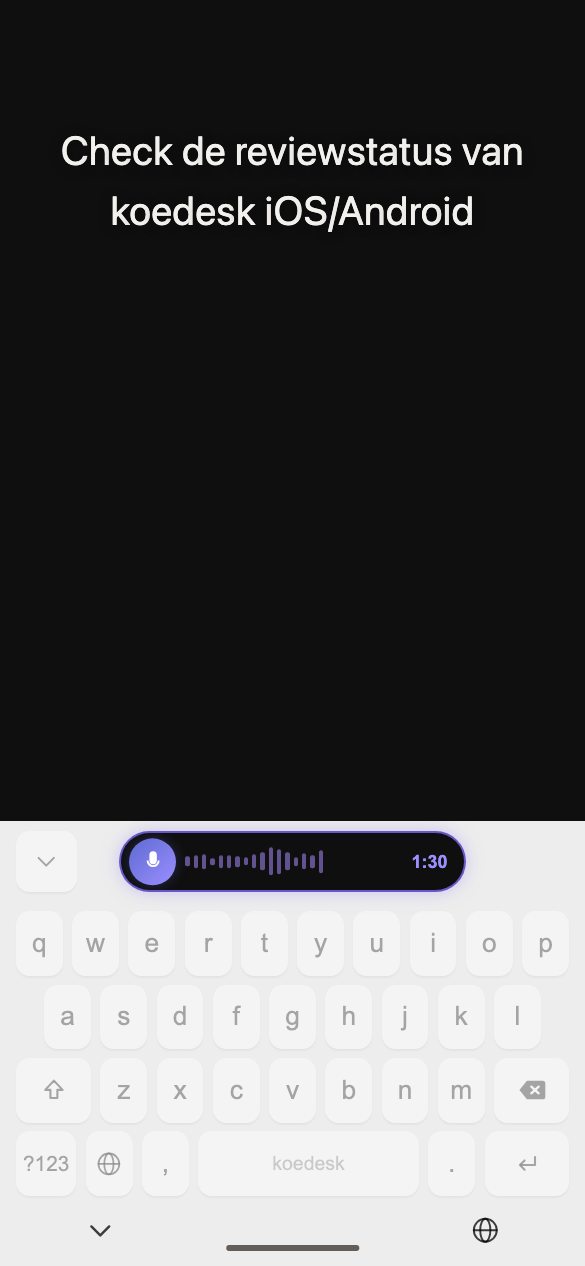
- Tik op de 🌐-toets (of houd deze ingedrukt om de toetsenbordlijst te openen) en schakel over naar koedesk
- Tik op de bel, of op de microfoon in het toetsenbord, om de opname te starten
- Tik nogmaals wanneer u klaar bent met spreken om te stoppen
- De herkende tekst wordt automatisch ingevoegd op de cursorpositie
Er is geen annuleerknop voor een opname — op dit moment leidt het stoppen van een opname altijd tot transcriptie.
Het ingedrukt houden van de spatiebalk wisselt niet van toetsenbord — gebruik altijd de 🌐-toets om te wisselen.

Als u bent uitgelogd, verschijnt bij het tikken op de microfoon "Tik om in te loggen" en wordt u naar het inlogscherm geleid.
Taalinstellingen
Ga in het tabblad Instellingen naar "TAAL" → "Transcriptietaal" om te kiezen uit 36 talen. Er is geen automatische detectie. In tegenstelling tot iOS is de standaardtaal altijd Engels, ook op een toestel met Japans als systeemtaal. Deze instelling wordt per toestel opgeslagen en blijft behouden, ook als u met een ander account op hetzelfde toestel inlogt.

Abonnement en gratis limiet
Met het gratis abonnement heeft u 5 minuten per dag (reset op basis van UTC). U wordt alleen op de hoogte gebracht van het bereiken van de limiet via een melding op de zwevende bel: "Daglimiet bereikt — tik om te upgraden naar Pro". Als u alleen het toetsenbord gebruikt (niet de bel), verschijnt deze melding niet — het kan dan lijken alsof er niets gebeurt wanneer u tikt.
Upgraden
Op Android gebeurt upgraden uitsluitend via Google Play Billing. Upgrade via "ABONNEMENT"; als u een opzegging inplant, toont het scherm "Opzegging gepland voor (datum)".
Als uw aankoop niet verschijnt, probeert u "Aankopen herstellen" op het scherm Account.
Probleemoplossing
Opnemen lijkt niets te doen
Als er geen spraak wordt gedetecteerd, wordt de opname stilzwijgend verwijderd zonder foutmelding.
Kan niet terugschakelen naar een ander toetsenbord op een Samsung-toestel
Op sommige Samsung-toestellen is het ingedrukt houden van de spatiebalk op het ingebouwde toetsenbord vastgezet op spraakinvoer, waardoor het lastig kan zijn om van koedesk over te schakelen. Installeer in dat geval Gboard (dit wordt ook voorgesteld tijdens stap 6 van de installatie).
Er verschijnt een rode waarschuwing op Xiaomi/Redmi-toestellen
Bij het verlenen van toestemming voor Toegankelijkheid kan MIUI een rode waarschuwing tonen met een aftelling van 7 seconden — dit is normaal gedrag.
Spraakinvoer werkt niet in wachtwoord- of telefoonnummervelden
In wachtwoord- en telefoonnummervelden toont de pil 🔒 en "Spraakinvoer is uitgeschakeld voor dit veld" — spraakinvoer is daar geblokkeerd (gewone numerieke velden worden niet beïnvloed).

Wat gebeurt er zonder internetverbinding
Voor transcriptie is een netwerkverbinding vereist. Als u offline bent, resulteert het stoppen van een opname in een foutmelding.
Is er een limiet op de opnameduur
Een enkele opname is beperkt tot 1 uur.