Guide d'utilisation Android
Installation
Recherchez "koedesk" sur Google Play et installez-le.
Configuration initiale
Connexion
Sur Android, vous vous connectez d'abord (avant les étapes de configuration). Appuyez sur "Se connecter" pour ouvrir une page de connexion de type navigateur. Vous pouvez vous connecter avec Apple, GitHub, Google, Microsoft, ou une adresse e-mail (code à usage unique) ; choisissez "Se connecter avec un autre compte" pour utiliser un compte différent.


Étape 1/7 : Accès au microphone
Lorsque la boîte de dialogue de permission apparaît, choisissez "Uniquement lors de l'utilisation de l'application".
Étape 2/7 : Affichage par-dessus les autres applications
Cette permission active la bulle flottante ronde affichée pendant l'enregistrement. Appuyez sur "Ouvrir les paramètres" et autorisez "Affichage par-dessus les autres applications".
Étape 3/7 : Accessibilité
Un écran d'information en plein écran (requis par la politique de Google Play) apparaît. Consultez-le, appuyez sur "Accepter et ouvrir les paramètres", puis activez le service d'accessibilité de koedesk dans les Réglages Android.
Étape 4/7 : Activer le clavier
Appuyer sur le bouton ouvre l'écran des réglages Android (cette étape n'ouvre pas directement le sélecteur de clavier). Allez dans Réglages → Langues et saisie → Clavier virtuel et activez koedesk.

Étape 5/7 : Optimisation de la batterie
Cette étape aide koedesk à continuer de fonctionner en arrière-plan. Sur les appareils Xiaomi/Redmi, une liste supplémentaire de 2 éléments apparaît : (1) aucune restriction de batterie, et (2) démarrage automatique MIUI. Le statut du démarrage automatique ne peut pas être détecté automatiquement, vous le réglez donc vous-même et le cochez.
Étape 6/7 : Changer de clavier
Cette étape explique qu'appuyer sur la touche 🌐 (ou maintenir la barre d'espace) ouvre le sélecteur de clavier. Sur les appareils Samsung où Gboard n'est pas le clavier par défaut, une invite supplémentaire "Installer Gboard depuis Play Store" est affichée.
Étape 7/7 : Tutoriel
Après avoir passé en revue comment appuyer sur la bulle pour démarrer l'enregistrement et appuyer à nouveau pour arrêter, appuyez sur "Commencer à utiliser koedesk" pour terminer.
Activer le clavier
- Ouvrez Réglages → Système → Langues et saisie → Clavier virtuel
- Activez "Clavier koedesk" dans la liste
Utilisation de base
- Appuyez sur la touche 🌐 (ou maintenez-la pour ouvrir la liste des claviers) et passez à koedesk
- Appuyez sur la bulle, ou sur le microphone dans le clavier, pour démarrer l'enregistrement
- Appuyez à nouveau lorsque vous avez terminé de parler pour arrêter
- Le texte reconnu est automatiquement inséré à l'emplacement du curseur
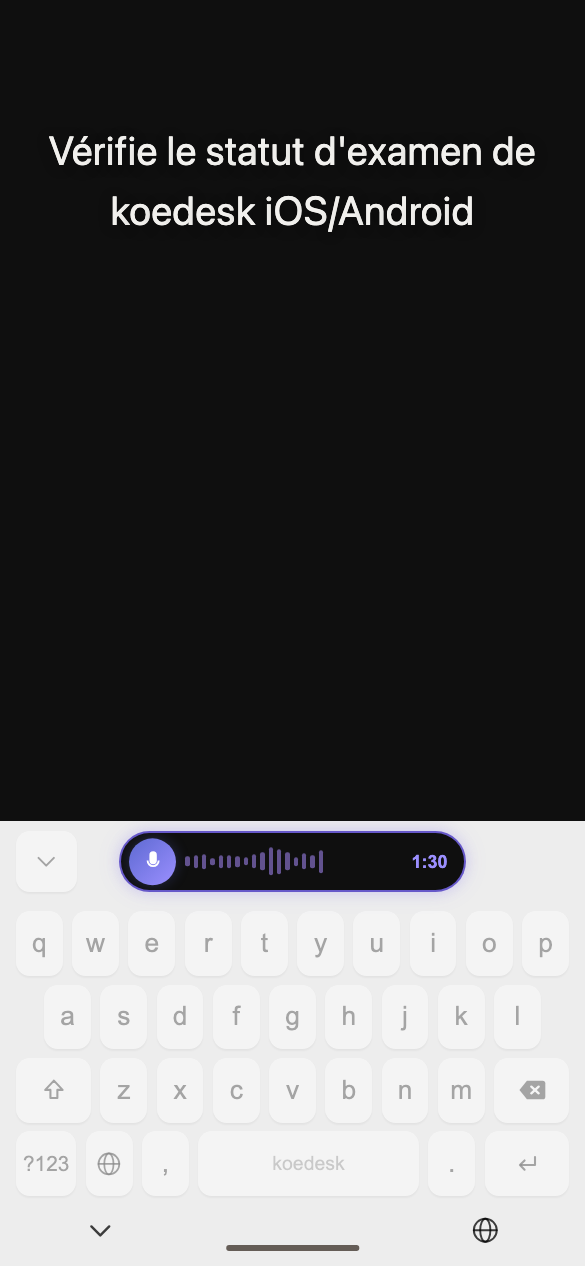
Il n'y a pas de bouton d'annulation pour un enregistrement — actuellement, arrêter un enregistrement lance toujours la transcription.
Maintenir la barre d'espace ne change pas de clavier — utilisez toujours la touche 🌐 pour changer.

Si vous êtes déconnecté, appuyer sur le microphone affiche "Touchez pour vous connecter" et vous emmène à l'écran de connexion.
Réglages de langue
Dans l'onglet Paramètres, allez dans "LANGUE" → "Langue de transcription" pour choisir parmi 36 langues. Il n'y a pas de détection automatique. Contrairement à iOS, la langue par défaut est toujours l'anglais, même sur un appareil configuré en japonais. Ce réglage est enregistré par appareil et reste actif même si vous vous connectez avec un compte différent sur le même appareil.

Forfait et offre gratuite
Le forfait gratuit vous donne 5 minutes par jour (réinitialisées à UTC). Vous ne serez averti que lorsque vous atteignez la limite, via une notification toast sur la bulle flottante : "Limite quotidienne atteinte — appuyez pour passer à Pro". Si vous utilisez uniquement le clavier (pas la bulle), il n'y a pas de telle notification — il peut sembler que rien ne se passe lorsque vous appuyez.
Passer à un forfait supérieur
Sur Android, la mise à niveau se fait uniquement via Google Play Billing. Passez à un forfait supérieur depuis "FORMULE" ; si vous programmez une résiliation, l'écran affiche "Annulation prévue le (date)".
Si votre achat n'apparaît pas, essayez "Restaurer les achats" sur l'écran Compte.
Dépannage
L'enregistrement ne semble rien faire
Si aucune parole n'est détectée, l'enregistrement est abandonné silencieusement sans afficher d'erreur.
Impossible de revenir à un autre clavier sur un appareil Samsung
Sur certains appareils Samsung, maintenir la barre d'espace sur le clavier intégré est verrouillé sur la saisie vocale, ce qui peut rendre difficile le fait de quitter koedesk. Si cela se produit, installez Gboard (c'est aussi suggéré lors de l'étape 6 de la configuration).
Un avertissement rouge apparaît sur les appareils Xiaomi/Redmi
Lors de l'octroi de la permission d'accessibilité, MIUI peut afficher un avertissement rouge avec un compte à rebours de 7 secondes — c'est un comportement normal.
La saisie vocale ne fonctionne pas dans les champs de mot de passe ou de numéro de téléphone
Dans les champs de mot de passe et de numéro de téléphone, la pastille affiche 🔒 et "La saisie vocale est désactivée pour ce champ" — la saisie vocale y est bloquée (les champs numériques simples ne sont pas concernés).

Que se passe-t-il sans connexion internet
La transcription nécessite une connexion réseau. Si vous êtes hors ligne, arrêter un enregistrement entraînera une erreur.
Y a-t-il une limite de durée d'enregistrement
Un enregistrement est limité à 1 heure.