Användarguide för Android
Installation
Sök efter "koedesk" på Google Play och installera appen.
Första konfiguration
Logga in
På Android loggar du in först (innan konfigurationsstegen). Tryck på "Logga in" för att öppna en webbläsarbaserad inloggningssida. Du kan logga in med Apple, GitHub, Google, Microsoft eller en e-postadress (engångskod); välj "Logga in med ett annat konto" för att använda ett annat konto.


Steg 1/7: Mikrofonåtkomst
När behörighetsdialogen visas väljer du "While using the app" (endast medan appen används).
Steg 2/7: Visa över andra appar
Den här behörigheten aktiverar den runda flytande bubblan som visas under inspelning. Tryck på "Öppna inställningar" och tillåt "Display over other apps" (visa över andra appar).
Steg 3/7: Tillgänglighet
En helskärms informationsskärm (krävs enligt Google Plays policy) visas. Granska den, tryck på "Godkänn och öppna inställningar" och slå på koedesks tillgänglighetstjänst i Android-inställningarna.
Steg 4/7: Aktivera tangentbordet
Om du trycker på knappen öppnas Androids inställningsskärm (det här steget öppnar inte själva tangentbordsväljaren). Gå till Inställningar → Språk och inmatning → Skärmtangentbord och slå på koedesk.

Steg 5/7: Batterioptimering
Det här steget hjälper koedesk att fortsätta köras i bakgrunden. På Xiaomi/Redmi-enheter visas en extra checklista med 2 punkter: (1) inga batteribegränsningar och (2) MIUI Autostart. Autostart-status kan inte identifieras automatiskt, så du ställer in den själv och bockar av den.
Steg 6/7: Byta tangentbord
Det här steget förklarar att om du trycker på 🌐-tangenten (eller håller ner mellanslagstangenten) öppnas tangentbordsväxlaren. På Samsung-enheter där Gboard inte är standardtangentbordet visas en extra uppmaning "Installera Gboard från Play Store".
Steg 7/7: Genomgång
Efter att ha gått igenom hur du trycker på bubblan för att starta inspelning och trycker igen för att stoppa, trycker du på "Börja använda koedesk" för att slutföra.
Aktivera tangentbordet
- Öppna Inställningar → System → Språk och inmatning → Skärmtangentbord
- Slå på "koedesk-tangentbord" i listan
Grundläggande användning
- Tryck på 🌐-tangenten (eller håll ner den för att öppna tangentbordslistan) och växla till koedesk
- Tryck på bubblan, eller mikrofonen i tangentbordet, för att starta inspelningen
- Tryck igen när du är klar med att tala för att stoppa
- Den igenkända texten infogas automatiskt vid markören
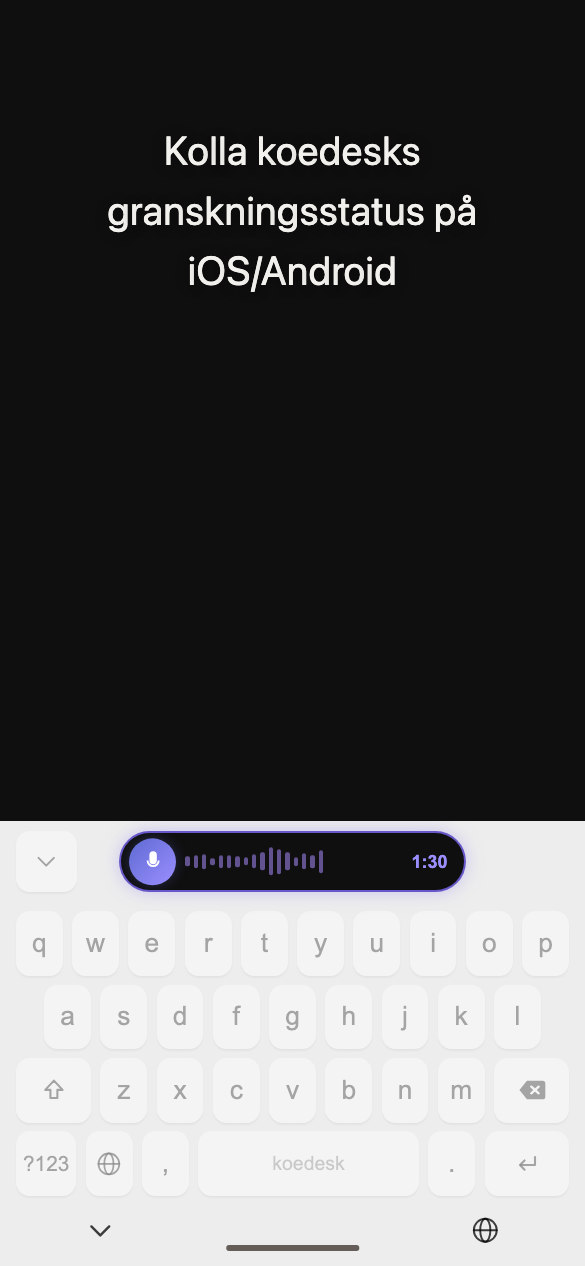
Det finns ingen avbryt-knapp för en inspelning — just nu leder alltid stopp av en inspelning vidare till transkribering.
Att hålla ner mellanslagstangenten byter inte tangentbord — använd alltid 🌐-tangenten för att byta.

Om du är utloggad visas "Tryck för att logga in" när du trycker på mikrofonen, och du tas till inloggningsskärmen.
Språkinställningar
Gå till "SPRÅK" → "Transkriptionsspråk" under fliken Inställningar för att välja bland 36 språk. Det finns ingen automatisk identifiering. Till skillnad från iOS är standardvärdet alltid engelska, även på en enhet med japanska som språk. Den här inställningen sparas per enhet och följer med även om du loggar in med ett annat konto på samma enhet.

Plan och gratisnivå
Gratisplanen ger dig 5 minuter per dag (återställs vid UTC). Du meddelas bara när du når gränsen via ett meddelande på den flytande bubblan: "Daglig gräns uppnådd — tryck för att uppgradera till Pro". Om du bara använder tangentbordet (inte bubblan) visas ingen sådan avisering — det kan se ut som att inget händer när du trycker.
Uppgradering
På Android sker uppgradering enbart via Google Plays betalsystem. Uppgradera från "ABONNEMANG"; om du schemalägger en uppsägning visar skärmen "Uppsägning planerad till (datum)".
Om ditt köp inte visas kan du prova "Återställ köp" på Konto-skärmen.
Felsökning
Inspelning verkar inte göra något
Om inget tal upptäcks kasseras inspelningen utan att något fel visas.
Kan inte växla tillbaka till ett annat tangentbord på en Samsung-enhet
På vissa Samsung-enheter är det låst till röstinmatning att hålla ner mellanslagstangenten på det inbyggda tangentbordet, vilket kan göra det svårt att byta bort från koedesk. Om detta händer installerar du Gboard (detta föreslås även under steg 6 i konfigurationen).
En röd varning visas på Xiaomi/Redmi-enheter
När du beviljar tillgänglighetsbehörighet kan MIUI visa en röd varning med en nedräkning på 7 sekunder — detta är förväntat beteende.
Röstinmatning fungerar inte i lösenords- eller telefonnummerfält
I lösenords- och telefonnummerfält visar pillret 🔒 och "Röstinmatning är inaktiverad för det här fältet" — röstinmatning blockeras där (enkla numeriska fält påverkas inte).

Vad händer utan internetanslutning
Transkribering kräver en nätverksanslutning. Om du är offline resulterar det i ett fel att stoppa en inspelning.
Finns det en gräns för inspelningens längd
En enskild inspelning är begränsad till 1 timme.