Guia do Android
Instalação
Procure por “koedesk” na Google Play e instale o aplicativo.
Configuração Inicial
Login
No Android, você faz login primeiro (antes das etapas de configuração). Toque em “Entrar” para abrir uma página de login no estilo navegador. Você pode entrar com Apple, GitHub, Google, Microsoft ou um endereço de e-mail (código de uso único); escolha “Entrar com outra conta” para usar outra conta.


Etapa 1/7: Acesso ao Microfone
Quando a caixa de diálogo de permissão aparecer, escolha “Apenas durante o uso do app”.
Etapa 2/7: Exibir sobre Outros Apps
Essa permissão ativa a bolha flutuante redonda exibida durante a gravação. Toque em “Abrir Configurações” e permita “Exibir sobre outros apps”.
Etapa 3/7: Acessibilidade
Uma tela de aviso em tela cheia (exigida pela política do Google Play) é exibida. Revise-a, toque em “Concordar e abrir Configurações” e ative o Serviço de Acessibilidade do koedesk nos Ajustes do Android.
Etapa 4/7: Ativar o Teclado
Ao tocar no botão, a tela de configurações do Android é aberta (esta etapa não abre diretamente o seletor de teclado). Acesse Ajustes → Idiomas e digitação → Teclado na tela e ative o koedesk.

Etapa 5/7: Otimização de Bateria
Esta etapa ajuda o koedesk a continuar em execução em segundo plano. Em dispositivos Xiaomi/Redmi, aparece uma lista extra com 2 itens: (1) sem restrições de bateria e (2) Autostart do MIUI. O status do Autostart não pode ser detectado automaticamente, então você mesmo o configura e marca a caixa.
Etapa 6/7: Como Trocar de Teclado
Esta etapa explica que tocar na tecla 🌐 (ou segurar a barra de espaço) abre o seletor de teclado. Em dispositivos Samsung onde o Gboard não é o teclado padrão, aparece um aviso extra “Instalar Gboard na Play Store”.
Etapa 7/7: Tutorial
Depois de revisar como tocar na bolha para iniciar a gravação e tocar novamente para parar, toque em “Começar a Usar o koedesk” para concluir.
Ativar o Teclado
- Abra Ajustes → Sistema → Idiomas e digitação → Teclado na tela
- Ative “Teclado koedesk” na lista
Operação Básica
- Toque na tecla 🌐 (ou segure para abrir a lista de teclados) e mude para o koedesk
- Toque na bolha, ou no microfone dentro do teclado, para iniciar a gravação
- Toque novamente quando terminar de falar para parar
- O texto reconhecido é inserido automaticamente na posição do cursor
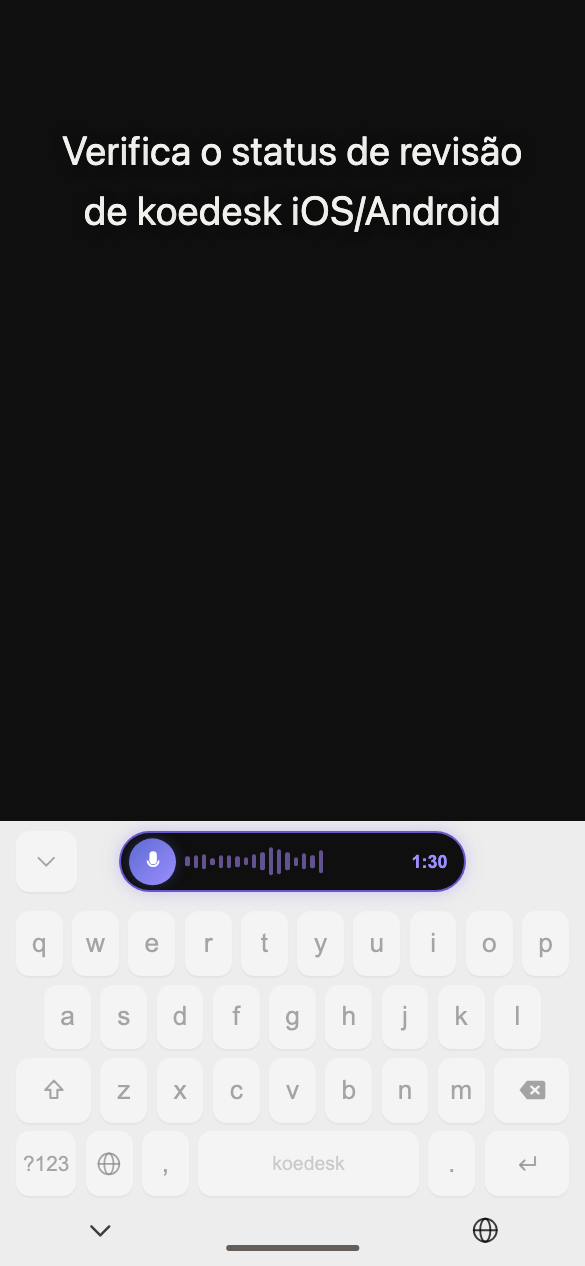
Não há botão de cancelar uma gravação — atualmente, parar uma gravação sempre avança para a transcrição.
Segurar a barra de espaço não troca de teclado — use sempre a tecla 🌐 para trocar.

Se você estiver deslogado, tocar no microfone mostra “Toque para entrar” e leva você à tela de login.
Configurações de Idioma
Na aba Configurações, acesse “IDIOMA” → “Idioma de Transcrição” para escolher entre 36 idiomas. Não há detecção automática. Diferente do iOS, o padrão é sempre o inglês, mesmo em um aparelho com o sistema em japonês. Essa configuração é salva por aparelho e permanece mesmo se você entrar com outra conta no mesmo dispositivo.

Plano e Nível Gratuito
O plano gratuito oferece 5 minutos por dia (reiniciado no horário UTC). Você só é avisado ao atingir o limite por meio de uma notificação (toast) na bolha flutuante: “Limite diário atingido — toque para mudar para Pro”. Se você estiver usando apenas o teclado (sem a bolha), não há esse aviso — pode parecer que nada acontece ao tocar.
Fazendo Upgrade
No Android, o upgrade é feito apenas pelo faturamento do Google Play. Faça o upgrade em “PLANO”; se você agendar um cancelamento, a tela mostra “Cancelamento agendado para (data)”.
Se sua compra não aparecer, tente “Restaurar compras” na tela de Conta.
Solução de Problemas
A gravação parece não fazer nada
Se nenhuma fala for detectada, a gravação é descartada silenciosamente, sem exibir erro.
Não consigo voltar para outro teclado em um dispositivo Samsung
Em alguns dispositivos Samsung, segurar a barra de espaço no teclado nativo está vinculado à entrada por voz, o que pode dificultar a troca para outro teclado a partir do koedesk. Se isso acontecer, instale o Gboard (essa sugestão também aparece na etapa 6 da configuração).
Aparece um aviso vermelho em dispositivos Xiaomi/Redmi
Ao conceder a permissão de Acessibilidade, o MIUI pode exibir um aviso vermelho com uma contagem regressiva de 7 segundos — esse é o comportamento esperado.
A entrada por voz não funciona em campos de senha ou número de telefone
Em campos de senha e número de telefone, o indicador (pill) mostra 🔒 e “A entrada de voz está desativada para este campo” — a entrada por voz fica bloqueada nesses campos (campos numéricos simples não são afetados).

O que acontece sem conexão com a internet
A transcrição exige conexão com a internet. Se você estiver offline, parar uma gravação resultará em erro.
Existe um limite de duração da gravação
Uma gravação é limitada a 1 hora.