Androidの使い方
インストール
Google Playストアで「koedesk」を検索し、インストールしてください。
初期セットアップ
ログイン
Androidではまずログインが必要です(セットアップの最初に行われます)。「ログイン」をタップするとブラウザ形式のログイン画面が開きます。Apple・GitHub・Google・Microsoft・メールアドレス(認証コード方式)でサインインでき、「別のアカウントでログイン」を選ぶと別アカウントでログインできます。
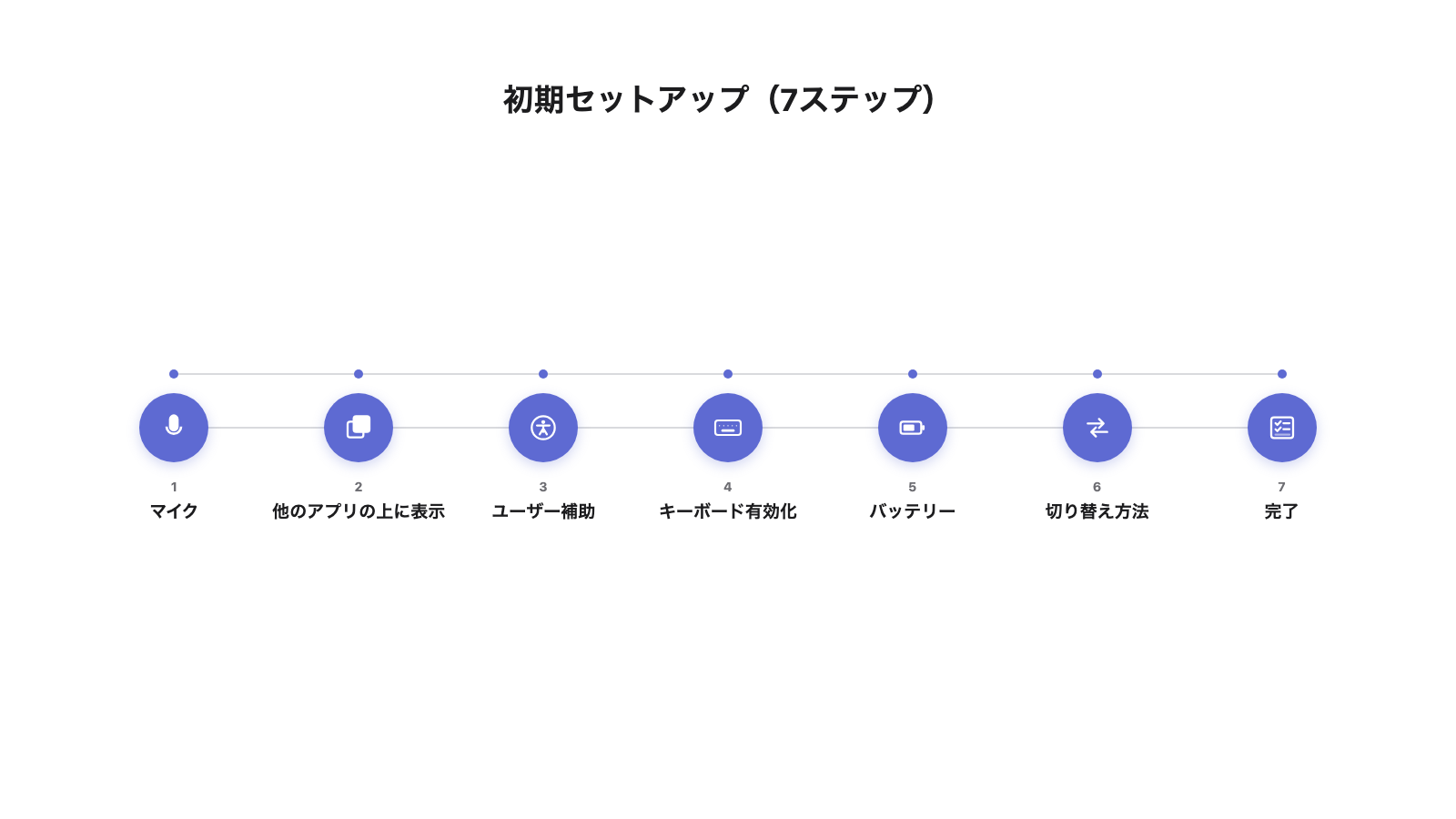
ステップ1/7: マイクへのアクセス
マイクの許可ダイアログが表示されたら、「While using the app(このアプリの使用中のみ)」を選んでください。
ステップ2/7: 他のアプリの上に表示
録音中に表示される丸いバブル(フローティングウィンドウ)を出すための権限です。「設定を開く」から「他のアプリの上に表示」を許可してください。
ステップ3/7: ユーザー補助(アクセシビリティ)
Google Playの要件に基づく説明画面が表示されます。内容を確認して「同意して設定を開く」をタップし、Androidの設定でkoedeskのユーザー補助をONにしてください。
ステップ4/7: キーボードの有効化
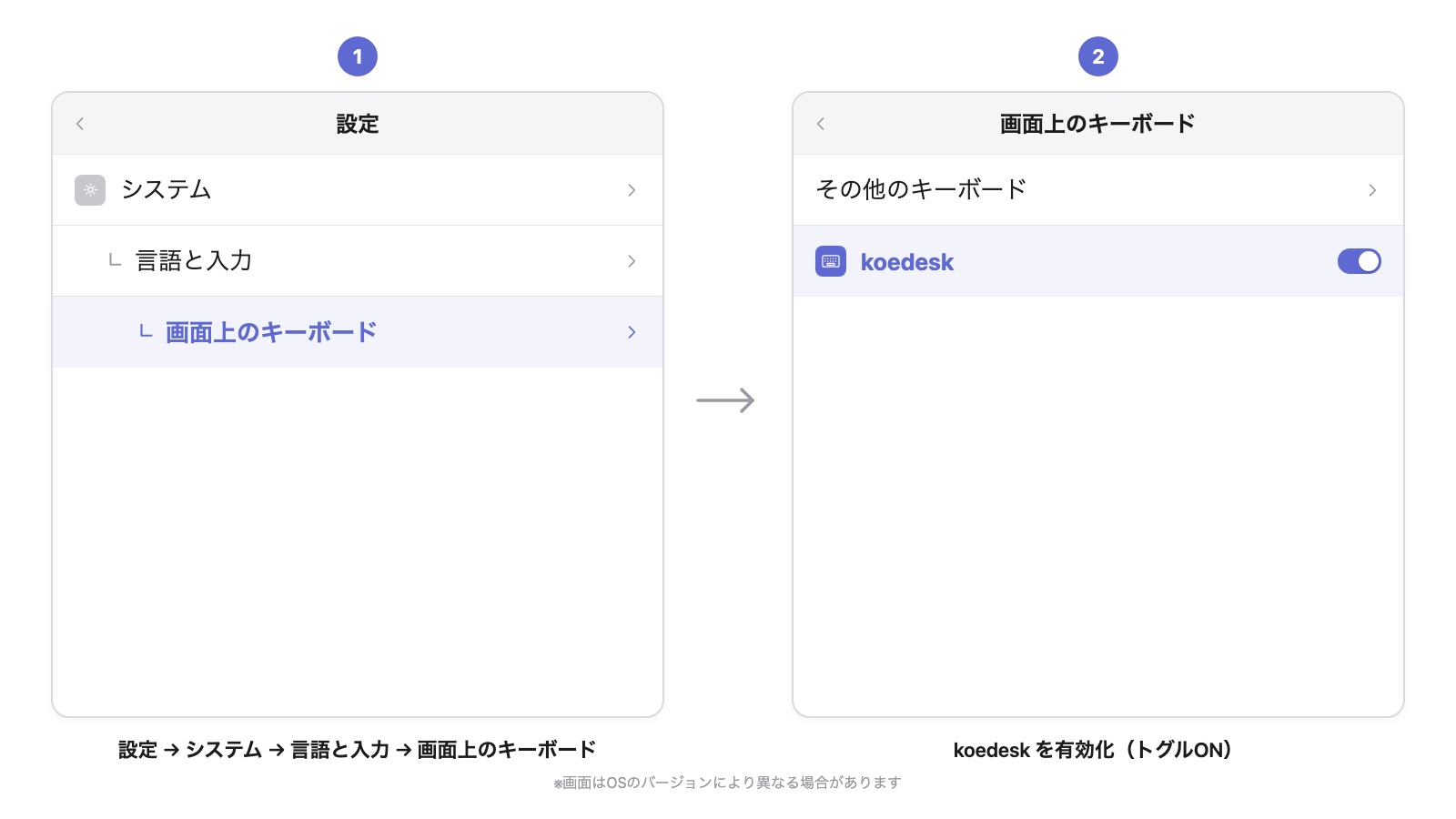
ボタンをタップするとAndroidの設定画面が開きます(この画面自体はキーボード選択画面ではありません)。「設定」→「言語と入力」→「画面キーボード」でkoedeskキーボードをONにしてください。
ステップ5/7: バッテリーの最適化
バックグラウンドでも動作を維持するための設定です。Xiaomi/Redmi端末では追加で「①バッテリー使用の制限なし」「②MIUIの自動起動(Autostart)」の2項目を確認するチェックリストが表示されます。Autostartの状態は自動検出できないため、自分で設定してからチェックを入れる形式です。
ステップ6/7: キーボードの切り替え方
通常は🌐キーのタップ、またはスペースキーの長押しでキーボード切り替え画面が開くという説明が表示されます。Samsung端末でGboardが既定のキーボードになっていない場合のみ、「Gboardをインストール」の案内が追加で表示されます。
ステップ7/7: チュートリアル
バブルをタップして録音を開始し、もう一度タップして停止する使い方を確認したら、「koedeskを使い始める」をタップして完了です。
キーボードを有効にする
- 「設定」→「システム」→「言語と入力」→「画面キーボード」を開く
- 一覧から「koedesk キーボード」をONにする
基本操作
- 🌐キーをタップ(または長押しでキーボード一覧を表示)してkoedeskに切り替える
- バブル、またはキーボード中央のマイクをタップして録音を開始する
- 話し終えたら、もう一度タップして停止する
- 認識されたテキストが、カーソル位置に自動で入力される
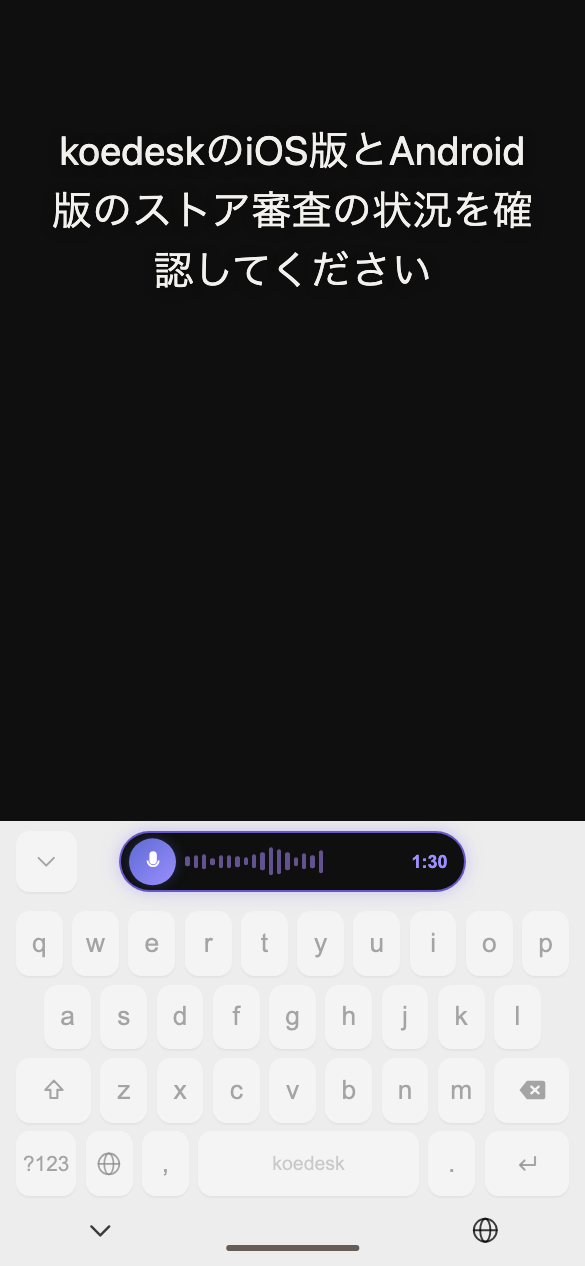
録音を取り消すボタンはありません。現時点では、録音を止める=文字起こしに進む、という操作のみです。
スペースキーの長押しではキーボードは切り替わりません。切り替えには必ず🌐キーを使ってください。
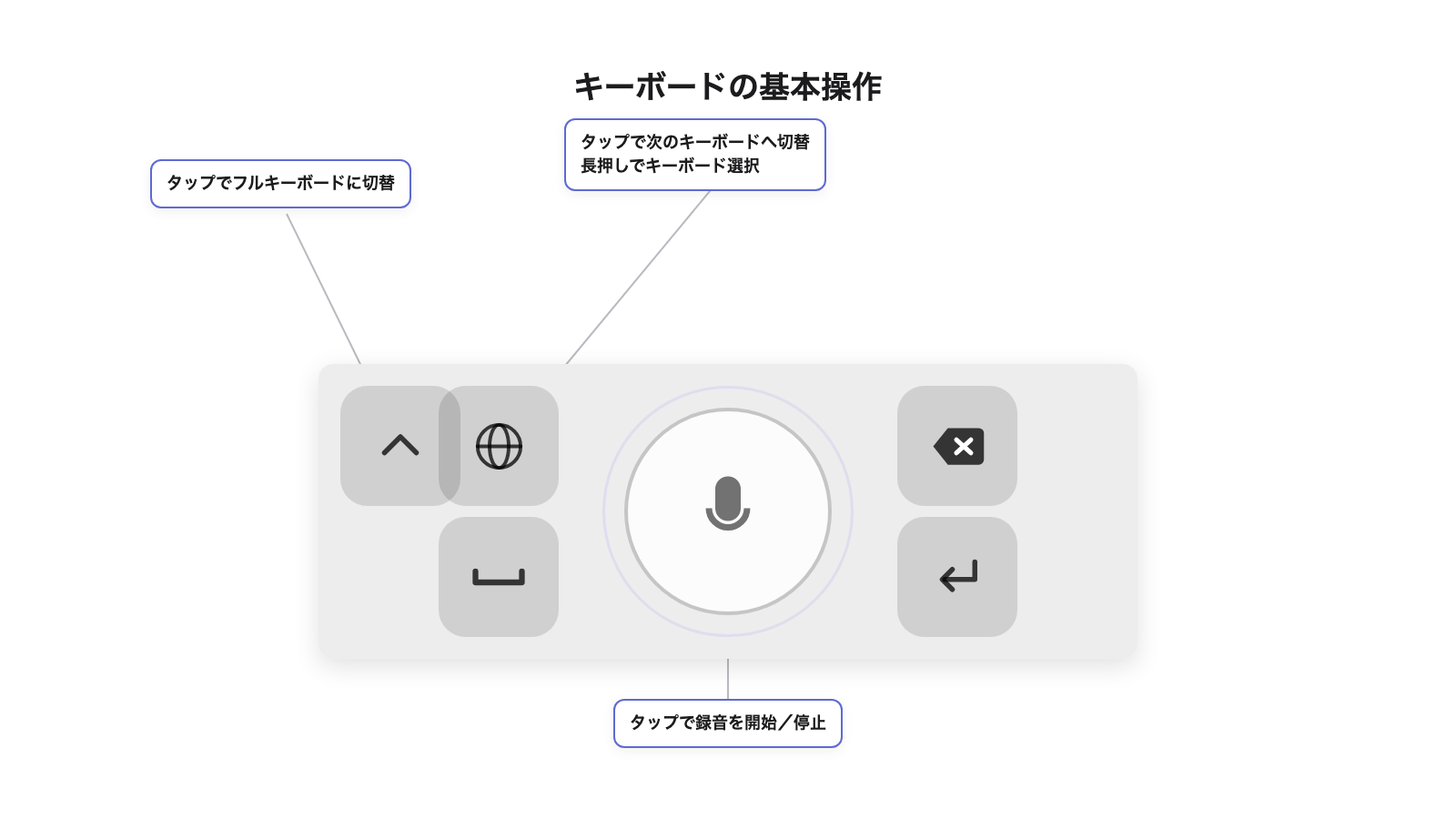
ログアウトしている場合、マイクをタップすると「タップしてサインイン」と表示され、サインイン画面に案内されます。
言語設定
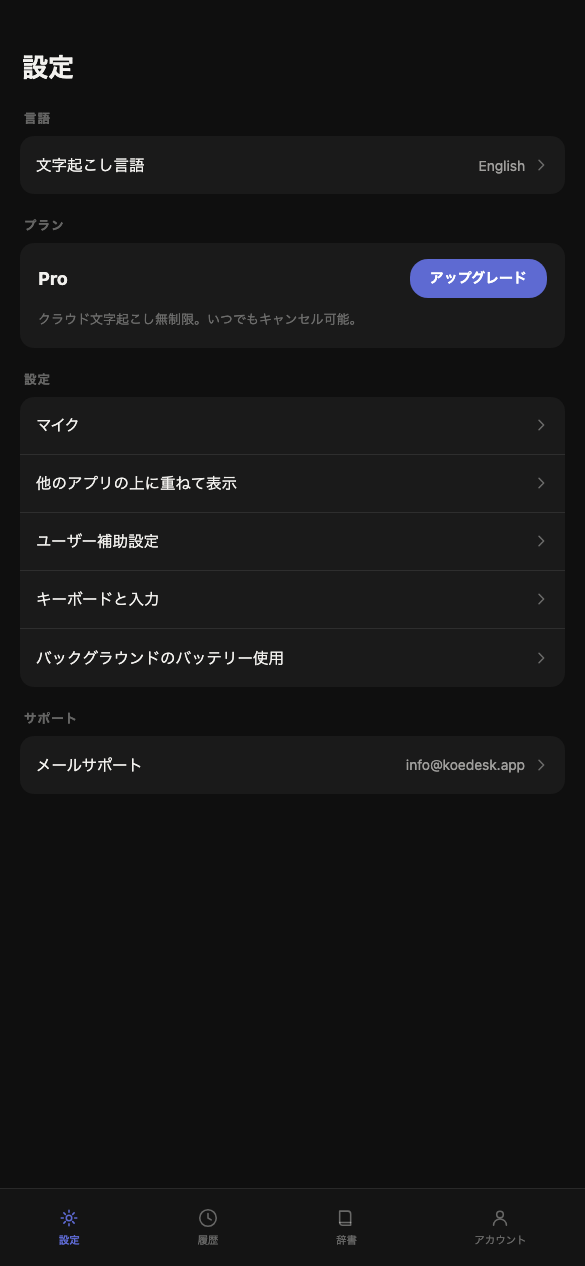
「Settings」タブ→「言語」→「文字起こし言語」から、36言語の中から選べます。自動判定はありません。iOSと異なり、初期値は常に英語です(日本語端末でも自動的に日本語にはなりません)。この設定は端末ごとに保存され、同じ端末であれば別アカウントでログインしても引き継がれます。
プランと無料枠
無料プランは1日5分まで利用できます(UTC基準でリセット)。上限に達したことは、フローティングバブル側の通知「本日の利用上限に達しました — タップしてProにアップグレード」でのみ分かります。キーボードだけを使っている場合は上限到達の通知が出ず、押しても反応が無いように見えることがあります。
アップグレード
AndroidでのアップグレードはGoogle Playの課金のみで行います。「プラン」からアップグレードでき、解約を予約すると「(日付) にキャンセル予定」という表示に変わります。
購入が反映されない場合は、アカウント画面の「購入を復元」をお試しください。
トラブルシューティング
録音しても何も起きないように見える
発話が検出されない(無音の)録音は文字起こしされずそのまま破棄されます。エラー表示も出ません。
Samsung端末で他のキーボードに戻れない
一部のSamsung端末では、純正キーボードのスペース長押しが音声入力に固定されており、koedeskから他のキーボードへ戻れなくなることがあります。その場合はGboardをインストールしてください(セットアップの手順6でも案内されます)。
Xiaomi/Redmi端末で赤い警告が出る
ユーザー補助を許可する際、MIUI側の赤い警告(7秒のカウントダウン)が表示されることがありますが、これは想定内の挙動です。
パスワード欄や電話番号欄で音声入力が使えない
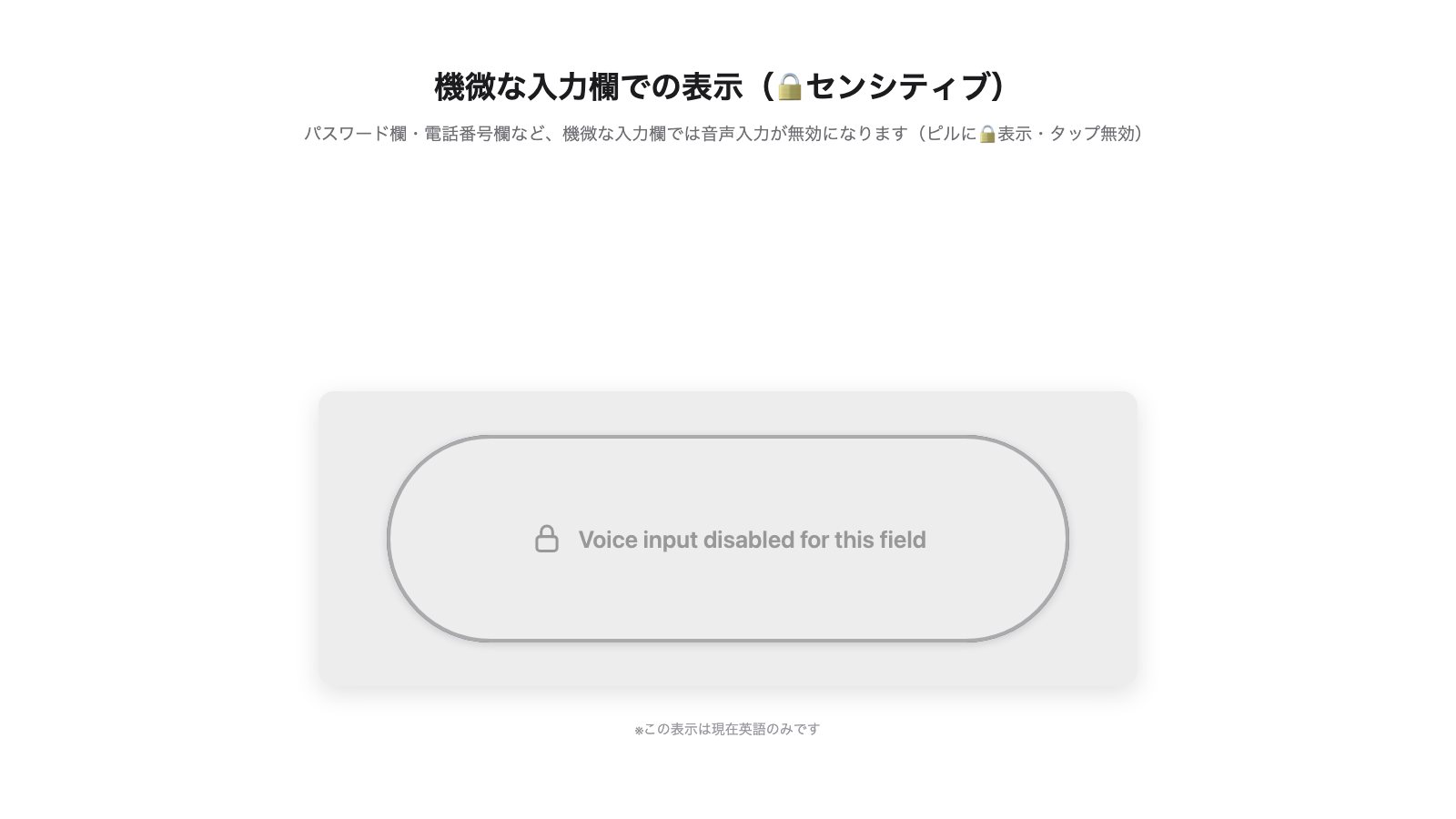
パスワード欄や電話番号欄では、ピルに🔒マークと「この入力欄では音声入力は無効です」が表示され、音声入力が無効になります(単純な数値欄では無効になりません)。
通信できない環境で使うとどうなる
文字起こしには通信が必要です。オフラインの状態では録音を止めるとエラーになります。
録音の長さに制限はある
1回の録音は最長1時間です。