Ръководство за потребителя на Android
Инсталация
Потърсете „koedesk“ в Google Play и го инсталирайте.
Първоначална настройка
Вход
На Android първо влизате в акаунт (преди стъпките за настройка). Докоснете „Вход“, за да отворите страница за вход в стил браузър. Можете да влезете с Apple, GitHub, Google, Microsoft или имейл адрес (еднократен код); изберете „Вход с различен акаунт“, за да използвате друг акаунт.


Стъпка 1/7: Достъп до микрофона
Когато се появи диалогът за разрешение, изберете „Само докато приложението се използва“.
Стъпка 2/7: Показване върху други приложения
Това разрешение активира кръглия плаващ балон, показван по време на запис. Докоснете „Отвори настройки“ и разрешете „Показване върху други приложения“.
Стъпка 3/7: Достъпност
Появява се пълноекранен информационен екран (изискван от политиката на Google Play). Прегледайте го, докоснете „Съгласявам се и отварям настройките“ и включете услугата за достъпност на koedesk в настройките на Android.
Стъпка 4/7: Включване на клавиатурата
Докосването на бутона отваря екрана с настройки на Android (тази стъпка не отваря директно превключвателя на клавиатури). Отидете на Настройки → Езици и въвеждане → Екранна клавиатура и включете koedesk.

Стъпка 5/7: Оптимизация на батерията
Тази стъпка помага на koedesk да продължи да работи на заден план. На устройства Xiaomi/Redmi се появява допълнителен списък с 2 елемента за проверка: (1) без ограничения на батерията и (2) MIUI Автостарт. Статусът на Автостарт не може да бъде засечен автоматично, затова го задавате сами и го отбелязвате.
Стъпка 6/7: Превключване на клавиатури
Тази стъпка обяснява, че докосването на клавиша 🌐 (или задържането на интервала) отваря превключвателя на клавиатури. На устройства Samsung, където Gboard не е клавиатурата по подразбиране, се показва допълнително подканване „Инсталирай Gboard от Play Store“.
Стъпка 7/7: Обучение
След като прегледате как да докоснете балона, за да започнете запис, и да докоснете отново, за да спрете, докоснете „Започнете с koedesk“, за да завършите.
Включване на клавиатурата
- Отворете Настройки → Система → Езици и въвеждане → Екранна клавиатура
- Включете „Клавиатура koedesk“ в списъка
Основна употреба
- Докоснете клавиша 🌐 (или го задръжте, за да отворите списъка с клавиатури) и превключете към koedesk
- Докоснете балона или микрофона в клавиатурата, за да започнете запис
- Докоснете отново, когато приключите с говоренето, за да спрете
- Разпознатият текст се вмъква автоматично на позицията на курсора
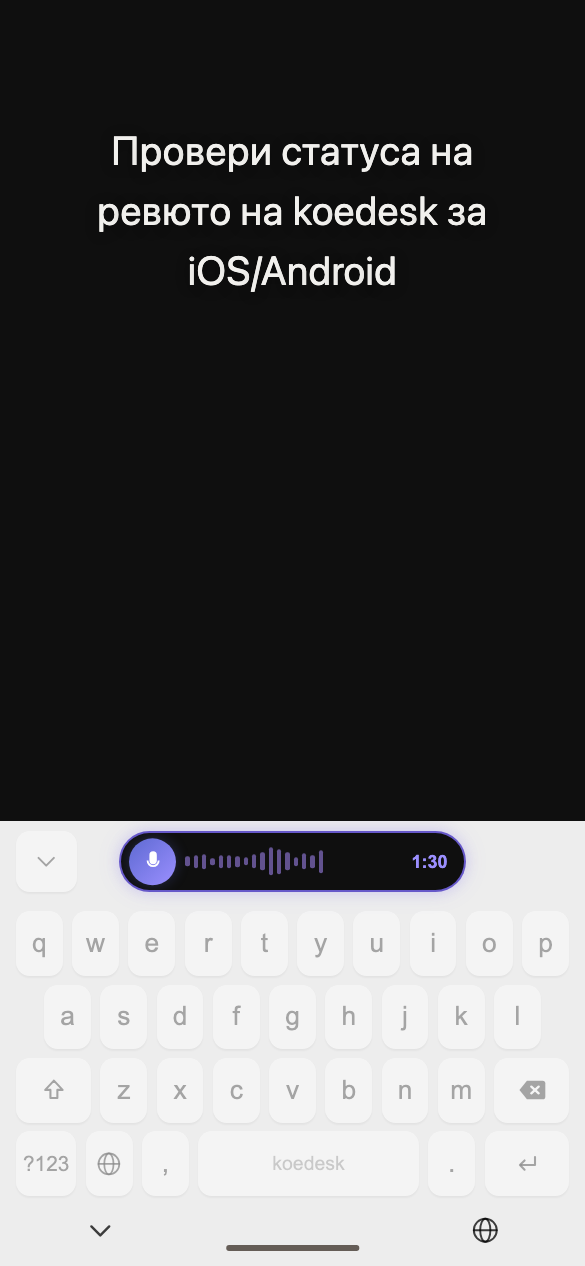
Няма бутон за отказ на запис — в момента спирането на запис винаги преминава към транскрипция.
Задържането на интервала не превключва клавиатурите — винаги използвайте клавиша 🌐, за да превключвате.

Ако сте излезли от акаунта си, докосването на микрофона показва „Докоснете за вход“ и ви отвежда на екрана за вход.
Езикови настройки
В раздела „Настройки“ отидете на „ЕЗИК“ → „Език на транскрипция“, за да изберете от 36 езика. Няма автоматично разпознаване. За разлика от iOS, стойността по подразбиране винаги е английски, дори на устройство с японски език. Тази настройка се запазва за всяко устройство и се пренася дори ако влезете с друг акаунт на същото устройство.

План и безплатно ниво
Безплатният план ви дава 5 минути на ден (нулира се според UTC). Ще бъдете уведомени за достигане на лимита само чрез съобщение върху плаващия балон: „Дневният лимит е достигнат — докоснете, за да преминете към Pro“. Ако използвате само клавиатурата (не балона), няма такова уведомление — може да изглежда, сякаш нищо не се случва при докосване.
Надграждане
На Android надграждането се извършва само чрез Google Play Billing. Надградете от „ПЛАН“; ако насрочите отмяна, екранът показва „Отмяна, насрочена за (дата)“.
Ако покупката ви не се появи, опитайте „Възстанови покупките“ на екрана Акаунт.
Отстраняване на проблеми
Записът сякаш не прави нищо
Ако не е засечена реч, записът се изхвърля безшумно без показване на грешка.
Не можете да превключите обратно към друга клавиатура на устройство Samsung
На някои устройства Samsung задържането на интервала на вградената клавиатура е заключено за гласово въвеждане, което може да затрудни превключването от koedesk. Ако това се случи, инсталирайте Gboard (това се предлага и по време на стъпка 6 от настройката).
На устройства Xiaomi/Redmi се появява червено предупреждение
При предоставяне на разрешение за достъпност MIUI може да покаже червено предупреждение с 7-секундно обратно броене — това е нормално поведение.
Гласовото въвеждане не работи в полета за пароли или телефонни номера
В полета за пароли и телефонни номера хапчето показва 🔒 и „Гласовото въвеждане е деактивирано за това поле“ — гласовото въвеждане е блокирано там (обикновените цифрови полета не са засегнати).

Какво се случва без интернет връзка
Транскрипцията изисква мрежова връзка. Ако сте офлайн, спирането на запис ще доведе до грешка.
Има ли ограничение за дължината на записа
Един запис е ограничен до 1 час.