Panduan Pengguna Android
Pemasangan
Cari "koedesk" di Google Play dan pasangkannya.
Persediaan Awal
Log Masuk
Pada Android, anda log masuk dahulu (sebelum langkah-langkah persediaan). Ketik "Log Masuk" untuk membuka halaman log masuk gaya pelayar. Anda boleh log masuk menggunakan Apple, GitHub, Google, Microsoft, atau alamat e-mel (kod sekali guna); pilih "Log masuk dengan akaun lain" untuk menggunakan akaun yang berbeza.


Langkah 1/7: Akses Mikrofon
Apabila dialog kebenaran dipaparkan, pilih "Semasa menggunakan aplikasi".
Langkah 2/7: Paparan Atas Aplikasi Lain
Kebenaran ini mendayakan gelembung terapung bulat yang dipaparkan semasa merakam. Ketik "Buka Tetapan" dan benarkan "Paparan atas aplikasi lain".
Langkah 3/7: Kebolehcapaian
Skrin pendedahan skrin penuh (diperlukan oleh dasar Google Play) akan dipaparkan. Semaknya, ketik "Setuju & Buka Tetapan", kemudian hidupkan Perkhidmatan Kebolehcapaian koedesk dalam Tetapan Android.
Langkah 4/7: Dayakan Papan Kekunci
Mengetik butang ini akan membuka skrin tetapan Android (langkah ini tidak membuka pemilih papan kekunci itu sendiri). Pergi ke Settings → Languages & input → On-screen keyboard dan hidupkan koedesk.

Langkah 5/7: Pengoptimuman Bateri
Langkah ini membantu koedesk terus berjalan di latar belakang. Pada peranti Xiaomi/Redmi, senarai semak tambahan 2 item akan dipaparkan: (1) tiada sekatan bateri, dan (2) Autostart MIUI. Status Autostart tidak boleh dikesan secara automatik, jadi anda perlu menetapkannya sendiri dan menandakannya selesai.
Langkah 6/7: Menukar Papan Kekunci
Langkah ini menerangkan bahawa mengetik kekunci 🌐 (atau menahan bar ruang) akan membuka penukar papan kekunci. Pada peranti Samsung yang Gboard bukan papan kekunci lalai, gesaan tambahan "Pasang Gboard dari Play Store" akan dipaparkan.
Langkah 7/7: Tutorial
Selepas menyemak cara mengetik gelembung untuk mula merakam dan mengetik sekali lagi untuk berhenti, ketik "Mula Menggunakan koedesk" untuk selesai.
Dayakan Papan Kekunci
- Buka Settings → System → Languages & input → On-screen keyboard
- Hidupkan "Papan Kekunci koedesk" dalam senarai
Operasi Asas
- Ketik kekunci 🌐 (atau tahan untuk membuka senarai papan kekunci) dan tukar ke koedesk
- Ketik gelembung, atau mikrofon pada papan kekunci, untuk mula merakam
- Ketik sekali lagi apabila anda selesai bercakap untuk berhenti
- Teks yang dikenali akan disisipkan secara automatik pada kedudukan kursor
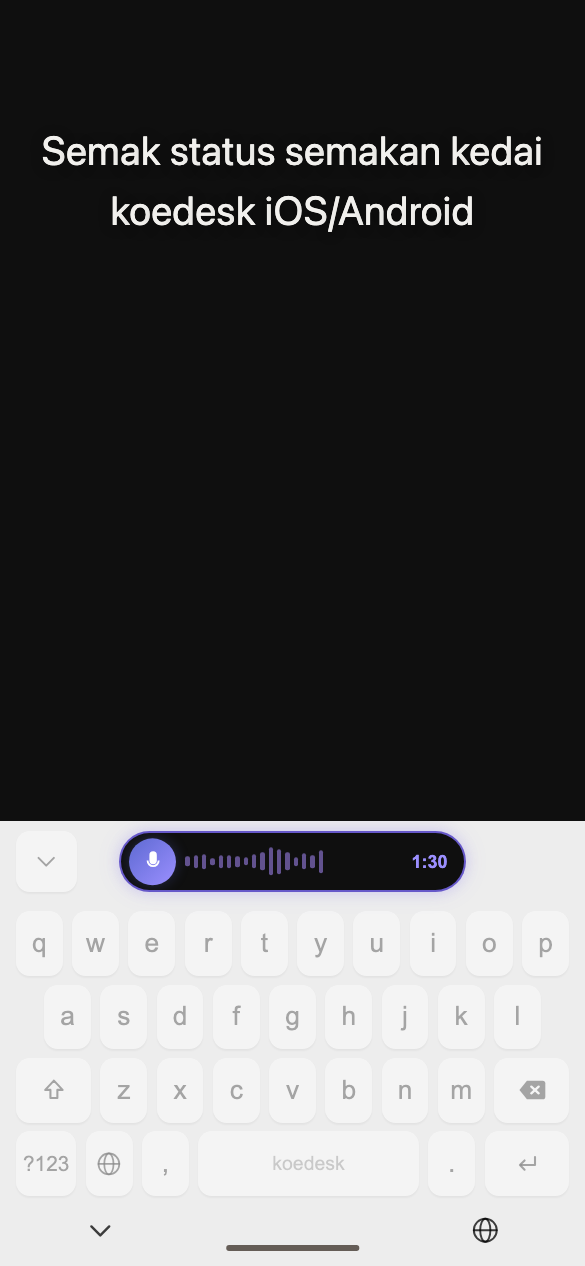
Tiada butang batal untuk rakaman — buat masa ini, menghentikan rakaman akan sentiasa diteruskan ke transkripsi.
Menahan bar ruang tidak menukar papan kekunci — sentiasa gunakan kekunci 🌐 untuk menukar.

Jika anda telah log keluar, mengetik mikrofon akan memaparkan "Ketik untuk log masuk" dan membawa anda ke skrin log masuk.
Tetapan Bahasa
Dalam tab Tetapan, pergi ke "BAHASA" → "Bahasa Transkripsi" untuk memilih daripada 36 bahasa. Tiada pengesanan automatik. Berbeza dengan iOS, lalainya sentiasa Bahasa Inggeris, walaupun pada peranti berbahasa Jepun. Tetapan ini disimpan mengikut peranti, dan akan kekal walaupun anda log masuk dengan akaun lain pada peranti yang sama.

Pelan & Tahap Percuma
Pelan percuma memberi anda 5 minit sehari (ditetapkan semula mengikut UTC). Anda hanya akan dimaklumkan apabila mencapai had melalui mesej ringkas pada gelembung terapung: "Had harian dicapai — ketik untuk naik taraf ke Pro". Jika anda hanya menggunakan papan kekunci (bukan gelembung), tiada pemberitahuan sebegini — ia mungkin kelihatan seolah-olah tiada apa-apa berlaku apabila anda ketik.
Menaik Taraf
Pada Android, menaik taraf hanya boleh dilakukan melalui Pengebilan Google Play. Naik taraf daripada "PELAN"; jika anda menjadualkan pembatalan, skrin akan memaparkan "Pembatalan dijadualkan pada (tarikh)".
Jika pembelian anda tidak muncul, cuba "Pulihkan Pembelian" pada skrin Akaun.
Penyelesaian Masalah
Rakaman seolah-olah tidak berfungsi
Jika tiada pertuturan dikesan, rakaman akan dibuang secara senyap tanpa sebarang ralat dipaparkan.
Tidak dapat menukar semula ke papan kekunci lain pada peranti Samsung
Pada sesetengah peranti Samsung, menahan bar ruang pada papan kekunci terbina dalam dikunci kepada input suara, yang boleh menyukarkan anda untuk beralih daripada koedesk. Jika ini berlaku, pasang Gboard (ini juga dicadangkan semasa langkah 6 persediaan).
Amaran merah muncul pada peranti Xiaomi/Redmi
Semasa memberikan kebenaran Kebolehcapaian, MIUI mungkin memaparkan amaran merah dengan kiraan detik 7 saat — ini adalah tingkah laku yang dijangkakan.
Input suara tidak berfungsi dalam medan kata laluan atau nombor telefon
Dalam medan kata laluan dan nombor telefon, pil akan memaparkan 🔒 dan "Input suara dilumpuhkan untuk medan ini" — input suara disekat di sana (medan angka biasa tidak terjejas).

Apa yang berlaku tanpa sambungan internet
Transkripsi memerlukan sambungan rangkaian. Jika anda luar talian, menghentikan rakaman akan mengakibatkan ralat.
Adakah terdapat had panjang rakaman
Satu rakaman dihadkan kepada 1 jam.