Androidi kasutusjuhend
Paigaldamine
Otsi Google Play'st "koedesk" ja paigalda see.
Esmane seadistamine
Sisselogimine
Androidis logid esmalt sisse (enne seadistussamme). Puuduta "Logi sisse", et avada brauseritaoline sisselogimisleht. Sisse saab logida Apple'i, GitHubi, Google'i, Microsofti või e-posti aadressiga (ühekordne kood); vali "Logi sisse teise kontoga", et kasutada muud kontot.


1/7. samm: Mikrofoni luba
Kui ilmub loadialoog, vali "Rakenduse kasutamise ajal".
2/7. samm: Kuvamine teiste rakenduste peal
See luba võimaldab salvestamise ajal näidatavat ümmargust hõljuvat mulli. Puuduta "Ava seaded" ja luba "Kuvamine teiste rakenduste peal".
3/7. samm: Hõlbustus
Ilmub täisekraani teabeekraan (nõutud Google Play reeglite järgi). Vaata see üle, puuduta "Nõustu ja ava seaded" ning lülita Android Seadetes sisse koedeski hõlbustusteenus.
4/7. samm: Klaviatuuri lubamine
Nupu puudutamine avab Androidi seadete ekraani (see samm ei ava klaviatuurivalijat otse). Ava Seaded → Keeled ja sisestus → Ekraaniklaviatuur ning lülita koedesk sisse.

5/7. samm: Aku optimeerimine
See samm aitab koedeskil taustal edasi töötada. Xiaomi/Redmi seadmetel ilmub täiendav 2-punktiline kontrollnimekiri: (1) akupiiranguid pole, ja (2) MIUI automaatkäivitus. Automaatkäivituse olekut ei saa automaatselt tuvastada, seega pead selle ise seadistama ja linnukesega märkima.
6/7. samm: Klaviatuuride vahetamine
See samm selgitab, et 🌐 klahvi puudutamine (või tühikuklahvi allhoidmine) avab klaviatuurivaliku. Samsungi seadmetel, kus Gboard pole vaikeklaviatuur, kuvatakse täiendav teade "Installi Gboard Play Store'ist".
7/7. samm: Õpetus
Pärast mulli puudutamise (salvestamise alustamiseks) ja uuesti puudutamise (peatamiseks) ülevaatamist puuduta lõpetamiseks "Alusta koedesk kasutamist".
Klaviatuuri lubamine
- Ava Seaded → Süsteem → Keeled ja sisestus → Ekraaniklaviatuur
- Lülita nimekirjas sisse "koedeski klaviatuur"
Põhikasutus
- Puuduta 🌐 klahvi (või hoia seda all, et avada klaviatuuride loend) ja vaheta koedeski peale
- Puuduta mulli või klaviatuuril olevat mikrofoni, et alustada salvestamist
- Kui oled rääkimise lõpetanud, puuduta uuesti, et peatada
- Tuvastatud tekst sisestatakse automaatselt kursori asukohta
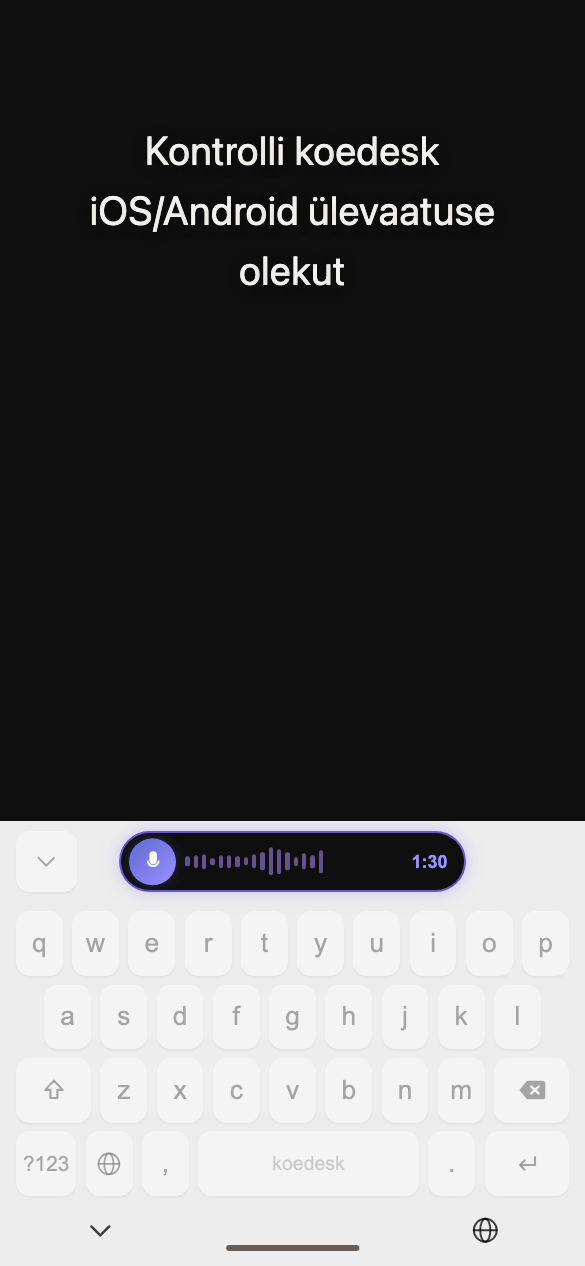
Salvestisel tühistamisnuppu pole — praegu jätkub salvestise peatamine alati transkribeerimisega.
Tühikuklahvi allhoidmine ei vaheta klaviatuuri — vahetamiseks kasuta alati 🌐 klahvi.

Kui oled välja logitud, näitab mikrofoni puudutamine teadet "Puudutage sisselogimiseks" ja viib sind sisselogimisekraanile.
Keele seaded
Vahekaardil Seaded ava "KEEL" → "Transkriptsiooni keel", et valida 36 keele hulgast. Automaatset tuvastust pole. Erinevalt iOS-ist on vaikeväärtus alati inglise keel, isegi jaapanikeelsel seadmel. See säte salvestatakse seadmepõhiselt ja kehtib ka siis, kui logid samas seadmes sisse muu kontoga.

Plaan ja tasuta versioon
Tasuta plaan annab sulle 5 minutit päevas (lähtestub UTC järgi). Limiidi täitumisest teavitatakse sind ainult hõljuval mullil kuvatava teatega: "Päevane limiit täis — puuduta, et minna üle Pro-le". Kui kasutad ainult klaviatuuri (mitte mulli), sellist teadet ei tule — puudutamisel võib tunduda, et midagi ei juhtu.
Plaani vahetamine
Androidis saab plaani vahetada ainult Google Play arvelduse kaudu. Vaheta plaani "PLAAN" alt; kui planeerid tühistamise, näitab ekraan teadet "Tühistamine planeeritud kuupäevale (kuupäev)".
Kui sinu ost ei kuvata, proovi Konto ekraanil valikut "Taasta ostud".
Tõrkeotsing
Salvestamine ei tundu midagi tegevat
Kui kõnet ei tuvastata, jäetakse salvestis vaikimisi kõrvale ilma veateateta.
Samsungi seadmel ei saa tagasi teisele klaviatuurile vahetada
Mõnel Samsungi seadmel on sisseehitatud klaviatuuri tühikuklahvi allhoidmine lukustatud häälsisestuse peale, mistõttu võib olla raske koedeskilt eemale vahetada. Kui see juhtub, paigalda Gboard (seda soovitatakse ka seadistuse 6. sammu ajal).
Xiaomi/Redmi seadmel ilmub punane hoiatus
Hõlbustusloa andmisel võib MIUI kuvada punase hoiatuse koos 7-sekundilise loendusega — see on tavapärane käitumine.
Häälsisestus ei tööta parooli- ega telefoninumbriväljadel
Parooli- ja telefoninumbriväljadel näitab pill 🔒 ja teadet "Häälsisestus on selle välja jaoks keelatud" — häälsisestus on seal blokeeritud (tavalisi numbrivälju see ei puuduta).

Mis juhtub ilma internetiühenduseta
Transkribeerimine vajab võrguühendust. Kui oled võrguühenduseta, lõpeb salvestise peatamine veaga.
Kas salvestise pikkusele on piirang
Üks salvestis on piiratud 1 tunniga.