Android ഉപയോക്തൃ ഗൈഡ്
ഇൻസ്റ്റലേഷൻ
Google Play-ൽ "koedesk" എന്ന് തിരഞ്ഞ് ഇൻസ്റ്റാൾ ചെയ്യുക.
ആദ്യ സെറ്റപ്പ്
ലോഗിൻ
Android-ൽ, (സെറ്റപ്പ് ഘട്ടങ്ങൾക്ക് മുമ്പ്) നിങ്ങൾ ആദ്യം സൈൻ ഇൻ ചെയ്യുന്നു. ബ്രൗസർ ശൈലിയിലുള്ള സൈൻ ഇൻ പേജ് തുറക്കാൻ "ലോഗ് ഇൻ" ടാപ്പ് ചെയ്യുക. Apple, GitHub, Google, Microsoft, അല്ലെങ്കിൽ ഇമെയിൽ വിലാസം (ഒറ്റത്തവണ കോഡ്) ഉപയോഗിച്ച് സൈൻ ഇൻ ചെയ്യാം; വേറൊരു അക്കൗണ്ട് ഉപയോഗിക്കാൻ "മറ്റൊരു അക്കൗണ്ട് ഉപയോഗിച്ച് ലോഗിൻ ചെയ്യുക" തിരഞ്ഞെടുക്കുക.


ഘട്ടം 1/7: മൈക്രോഫോൺ ആക്സസ്
അനുമതി ഡയലോഗ് കാണുമ്പോൾ, "While using the app" തിരഞ്ഞെടുക്കുക.
ഘട്ടം 2/7: മറ്റ് ആപ്പുകൾക്ക് മുകളിൽ പ്രദർശിപ്പിക്കുക
റെക്കോർഡിംഗ് സമയത്ത് കാണിക്കുന്ന വൃത്താകൃതിയിലുള്ള ഫ്ലോട്ടിംഗ് ബബിൾ പ്രവർത്തനക്ഷമമാക്കുന്ന അനുമതിയാണിത്. "ക്രമീകരണങ്ങൾ തുറക്കുക" ടാപ്പ് ചെയ്ത് "Display over other apps" അനുവദിക്കുക.
ഘട്ടം 3/7: പ്രവേശനക്ഷമത
Google Play നയം ആവശ്യപ്പെടുന്ന ഒരു ഫുൾ-സ്ക്രീൻ വിശദീകരണ സ്ക്രീൻ കാണിക്കും. അത് പരിശോധിച്ച ശേഷം "സമ്മതിച്ച് ക്രമീകരണങ്ങൾ തുറക്കുക" ടാപ്പ് ചെയ്ത്, Android ക്രമീകരണങ്ങളിൽ koedesk-ൻറെ Accessibility Service ഓൺ ചെയ്യുക.
ഘട്ടം 4/7: കീബോർഡ് പ്രവർത്തനക്ഷമമാക്കുക
ബട്ടൺ ടാപ്പ് ചെയ്യുമ്പോൾ Android-ൻറെ ക്രമീകരണ സ്ക്രീൻ തുറക്കും (ഈ ഘട്ടം കീബോർഡ് പിക്കർ നേരിട്ട് തുറക്കില്ല). Settings → Languages & input → On-screen keyboard എന്നിടത്ത് പോയി koedesk ഓൺ ചെയ്യുക.

ഘട്ടം 5/7: ബാറ്ററി ഒപ്റ്റിമൈസേഷൻ
koedesk പശ്ചാത്തലത്തിൽ തുടർന്നും പ്രവർത്തിക്കാൻ സഹായിക്കുന്ന ഘട്ടമാണിത്. Xiaomi/Redmi ഡിവൈസുകളിൽ, 2 ഇനങ്ങളുള്ള ഒരു അധിക ചെക്ക്ലിസ്റ്റ് കാണിക്കും: (1) ബാറ്ററി നിയന്ത്രണങ്ങൾ ഇല്ല, (2) MIUI Autostart. Autostart-ൻറെ അവസ്ഥ സ്വയമേവ കണ്ടെത്താൻ കഴിയാത്തതിനാൽ, നിങ്ങൾ സ്വയം ക്രമീകരിച്ച ശേഷം ചെക്ക് ചെയ്യേണ്ടതുണ്ട്.
ഘട്ടം 6/7: കീബോർഡുകൾ മാറ്റൽ
🌐 കീ ടാപ്പ് ചെയ്യുന്നത് (അല്ലെങ്കിൽ സ്പേസ്ബാർ അമർത്തിപ്പിടിക്കുന്നത്) കീബോർഡ് സ്വിച്ചർ തുറക്കും എന്ന് ഈ ഘട്ടം വിശദീകരിക്കുന്നു. Gboard സ്ഥിരസ്ഥിതി കീബോർഡ് അല്ലാത്ത Samsung ഡിവൈസുകളിൽ, "Play Store-ൽ നിന്ന് Gboard ഇൻസ്റ്റാൾ ചെയ്യുക" എന്ന അധിക നിർദ്ദേശം കാണിക്കും.
ഘട്ടം 7/7: ട്യൂട്ടോറിയൽ
ബബിൾ ടാപ്പ് ചെയ്ത് റെക്കോർഡിംഗ് തുടങ്ങുന്നതും വീണ്ടും ടാപ്പ് ചെയ്ത് നിർത്തുന്നതും എങ്ങനെയെന്ന് കണ്ടശേഷം, പൂർത്തിയാക്കാൻ "koedesk ഉപയോഗിക്കാൻ തുടങ്ങുക" ടാപ്പ് ചെയ്യുക.
കീബോർഡ് പ്രവർത്തനക്ഷമമാക്കുക
- Settings → System → Languages & input → On-screen keyboard തുറക്കുക
- പട്ടികയിൽ "koedesk കീബോർഡ്" ഓൺ ചെയ്യുക
അടിസ്ഥാന ഉപയോഗം
- 🌐 കീ ടാപ്പ് ചെയ്ത് (അല്ലെങ്കിൽ കീബോർഡ് പട്ടിക തുറക്കാൻ അമർത്തിപ്പിടിച്ച്) koedesk-ലേക്ക് മാറുക
- റെക്കോർഡിംഗ് തുടങ്ങാൻ ബബിൾ, അല്ലെങ്കിൽ കീബോർഡിലെ മൈക്രോഫോൺ ടാപ്പ് ചെയ്യുക
- സംസാരിച്ചു കഴിഞ്ഞാൽ നിർത്താൻ വീണ്ടും ടാപ്പ് ചെയ്യുക
- തിരിച്ചറിഞ്ഞ ടെക്സ്റ്റ് കഴ്സർ സ്ഥാനത്ത് സ്വയമേവ ചേർക്കപ്പെടും
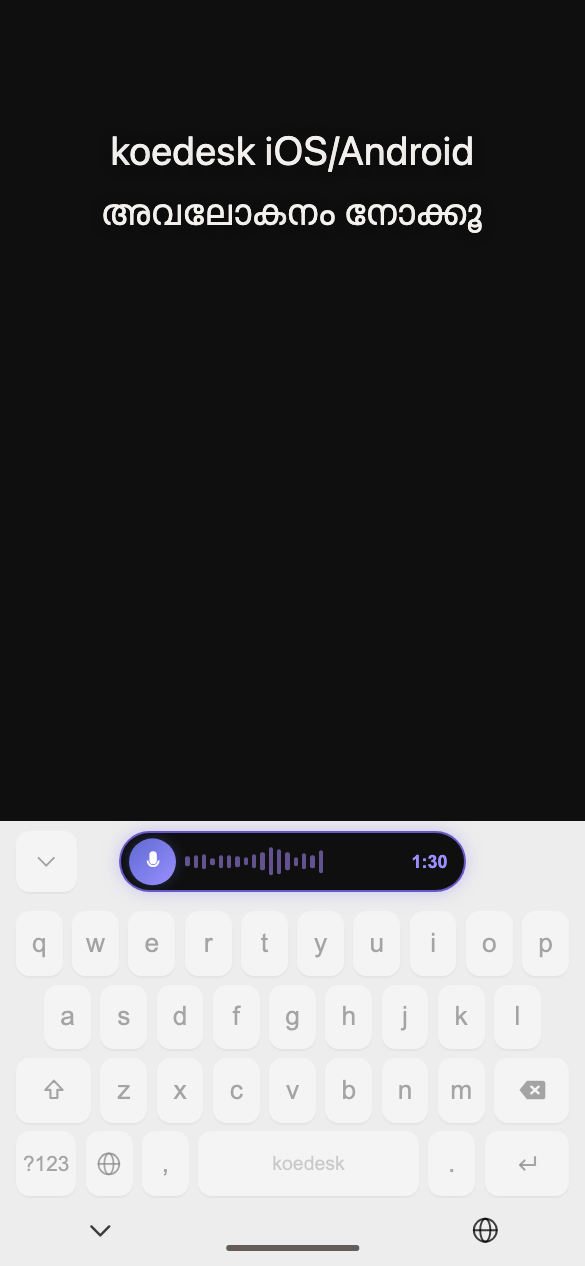
റെക്കോർഡിംഗ് റദ്ദാക്കാനുള്ള ബട്ടൺ ഇല്ല — നിലവിൽ, റെക്കോർഡിംഗ് നിർത്തുന്നത് എപ്പോഴും ട്രാൻസ്ക്രിപ്ഷനിലേക്ക് നയിക്കും.
സ്പേസ്ബാർ അമർത്തിപ്പിടിച്ചാൽ കീബോർഡ് മാറില്ല — മാറാൻ എപ്പോഴും 🌐 കീ ഉപയോഗിക്കുക.

നിങ്ങൾ സൈൻ ഔട്ട് ചെയ്തിട്ടുണ്ടെങ്കിൽ, മൈക്രോഫോൺ ടാപ്പ് ചെയ്യുമ്പോൾ "സൈൻ ഇൻ ചെയ്യാൻ ടാപ്പ് ചെയ്യുക" എന്ന് കാണിക്കുകയും സൈൻ ഇൻ സ്ക്രീനിലേക്ക് കൊണ്ടുപോകുകയും ചെയ്യും.
ഭാഷാ ക്രമീകരണങ്ങൾ
ക്രമീകരണങ്ങൾ ടാബിൽ, 36 ഭാഷകളിൽ നിന്ന് തിരഞ്ഞെടുക്കാൻ "ഭാഷ" → "ട്രാൻസ്ക്രിപ്ഷൻ ഭാഷ"-ലേക്ക് പോകുക. ഓട്ടോമാറ്റിക് കണ്ടെത്തൽ ഇല്ല. iOS-ൽ നിന്ന് വ്യത്യസ്തമായി, ജാപ്പനീസ്-ഭാഷാ ഡിവൈസിൽ പോലും സ്ഥിരസ്ഥിതി എപ്പോഴും ഇംഗ്ലീഷ് ആണ്. ഈ ക്രമീകരണം ഓരോ ഡിവൈസിലും പ്രത്യേകം സേവ് ചെയ്യപ്പെടും, അതേ ഡിവൈസിൽ വേറൊരു അക്കൗണ്ടിൽ സൈൻ ഇൻ ചെയ്താലും അത് നിലനിൽക്കും.

പ്ലാനും സൗജന്യ പരിധിയും
സൗജന്യ പ്ലാനിൽ ദിവസവും 5 മിനിറ്റ് ലഭിക്കും (UTC അടിസ്ഥാനത്തിൽ റീസെറ്റാകും). പരിധിയിലെത്തിയാൽ, ഫ്ലോട്ടിംഗ് ബബിളിൽ "പ്രതിദിന പരിധി എത്തി — Pro-യിലേക്ക് അപ്ഗ്രേഡ് ചെയ്യാൻ ടാപ്പുചെയ്യുക" എന്ന ടോസ്റ്റ് വഴി മാത്രമേ അറിയിപ്പ് ലഭിക്കൂ. ബബിളിന് പകരം കീബോർഡ് മാത്രം ഉപയോഗിക്കുന്നെങ്കിൽ, ഇത്തരം അറിയിപ്പ് ഉണ്ടാകില്ല — ടാപ്പ് ചെയ്യുമ്പോൾ ഒന്നും സംഭവിക്കുന്നില്ലെന്ന് തോന്നാം.
അപ്ഗ്രേഡ് ചെയ്യൽ
Android-ൽ, Google Play Billing വഴി മാത്രമേ അപ്ഗ്രേഡ് ചെയ്യാൻ കഴിയൂ. "പ്ലാൻ"-ൽ നിന്ന് അപ്ഗ്രേഡ് ചെയ്യാം; റദ്ദാക്കൽ ഷെഡ്യൂൾ ചെയ്താൽ, സ്ക്രീനിൽ "(date)ന് റദ്ദാക്കൽ ഷെഡ്യൂൾ ചെയ്തു" എന്ന് കാണിക്കും.
നിങ്ങളുടെ പർച്ചേസ് കാണിക്കുന്നില്ലെങ്കിൽ, അക്കൗണ്ട് സ്ക്രീനിലെ "വാങ്ങലുകൾ പുനഃസ്ഥാപിക്കുക" പരീക്ഷിക്കുക.
ട്രബിൾഷൂട്ടിംഗ്
റെക്കോർഡിംഗ് ഒന്നും ചെയ്യുന്നില്ലെന്ന് തോന്നുന്നു
സംസാരം കണ്ടെത്തിയില്ലെങ്കിൽ, റെക്കോർഡിംഗ് ഒരു പിശക് സന്ദേശവുമില്ലാതെ നിശബ്ദമായി ഒഴിവാക്കപ്പെടും.
Samsung ഡിവൈസിൽ വേറൊരു കീബോർഡിലേക്ക് തിരികെ മാറാൻ കഴിയുന്നില്ല
ചില Samsung ഡിവൈസുകളിൽ, ബിൽറ്റ്-ഇൻ കീബോർഡിലെ സ്പേസ്ബാർ അമർത്തിപ്പിടിക്കുന്നത് വോയ്സ് ഇൻപുട്ടിലേക്ക് ലോക്ക് ചെയ്തിരിക്കും, ഇത് koedesk-ൽ നിന്ന് മാറാൻ ബുദ്ധിമുട്ടാക്കിയേക്കാം. ഇത് സംഭവിച്ചാൽ Gboard ഇൻസ്റ്റാൾ ചെയ്യുക (സെറ്റപ്പ് ഘട്ടം 6-ലും ഇത് നിർദ്ദേശിക്കുന്നുണ്ട്).
Xiaomi/Redmi ഡിവൈസുകളിൽ ചുവന്ന മുന്നറിയിപ്പ് കാണിക്കുന്നു
പ്രവേശനക്ഷമത അനുമതി നൽകുമ്പോൾ, MIUI 7 സെക്കൻഡ് കൗണ്ട്ഡൗണോടെ ഒരു ചുവന്ന മുന്നറിയിപ്പ് കാണിച്ചേക്കാം — ഇത് പ്രതീക്ഷിക്കാവുന്ന സ്വഭാവമാണ്.
പാസ്വേഡ് അല്ലെങ്കിൽ ഫോൺ നമ്പർ ഫീൽഡുകളിൽ വോയ്സ് ഇൻപുട്ട് പ്രവർത്തിക്കുന്നില്ല
പാസ്വേഡ്, ഫോൺ നമ്പർ ഫീൽഡുകളിൽ, പിൽ 🔒 എന്നും "ഈ ഫീൽഡിനായി വോയ്സ് ഇൻപുട്ട് പ്രവർത്തനരഹിതമാണ്" എന്നും കാണിക്കും — അവിടെ വോയ്സ് ഇൻപുട്ട് തടയപ്പെടും (സാധാരണ സംഖ്യാ ഫീൽഡുകളെ ഇത് ബാധിക്കില്ല).

ഇന്റർനെറ്റ് കണക്ഷൻ ഇല്ലാതെ ഉപയോഗിച്ചാൽ എന്ത് സംഭവിക്കും
ട്രാൻസ്ക്രിപ്ഷന് നെറ്റ്വർക്ക് കണക്ഷൻ ആവശ്യമാണ്. നിങ്ങൾ ഓഫ്ലൈനിൽ ആണെങ്കിൽ, റെക്കോർഡിംഗ് നിർത്തുമ്പോൾ പിശക് ഉണ്ടാകും.
റെക്കോർഡിംഗ് ദൈർഘ്യത്തിന് പരിധിയുണ്ടോ
ഒരു റെക്കോർഡിംഗ് പരമാവധി 1 മണിക്കൂറായി പരിമിതപ്പെടുത്തിയിരിക്കുന്നു.