Hướng dẫn sử dụng Android
Cài đặt
Tìm kiếm "koedesk" trên Google Play và cài đặt.
Thiết lập ban đầu
Đăng nhập
Trên Android, bạn cần đăng nhập trước (trước khi thực hiện các bước thiết lập). Nhấn "Đăng nhập" (Log In) để mở trang đăng nhập dạng trình duyệt. Bạn có thể đăng nhập bằng Apple, GitHub, Google, Microsoft, hoặc địa chỉ email (mã dùng một lần); chọn "Đăng nhập bằng tài khoản khác" (Log in with a different account) để dùng tài khoản khác.


Bước 1/7: Quyền truy cập micro
Khi hộp thoại xin quyền xuất hiện, hãy chọn "While using the app" (Trong khi sử dụng ứng dụng).
Bước 2/7: Hiển thị trên các ứng dụng khác
Quyền này cho phép hiển thị bong bóng nổi hình tròn xuất hiện khi đang ghi âm. Nhấn "Mở Cài đặt" và cho phép "Hiển thị trên các ứng dụng khác".
Bước 3/7: Trợ năng (Accessibility)
Một màn hình giải thích toàn màn hình (theo yêu cầu chính sách của Google Play) sẽ xuất hiện. Hãy đọc kỹ, nhấn "Đồng ý và Mở Cài đặt", rồi bật dịch vụ Trợ năng của koedesk trong Cài đặt Android.
Bước 4/7: Bật bàn phím
Nhấn vào nút này sẽ mở màn hình cài đặt của Android (bước này không tự mở màn hình chọn bàn phím). Vào Cài đặt → Ngôn ngữ và nhập liệu → Bàn phím ảo và bật koedesk.

Bước 5/7: Tối ưu hóa pin
Bước này giúp koedesk tiếp tục hoạt động ổn định ở chế độ nền. Trên các thiết bị Xiaomi/Redmi, sẽ xuất hiện thêm danh sách kiểm tra gồm 2 mục: (1) không giới hạn sử dụng pin, và (2) MIUI Autostart (tự khởi động). Trạng thái Autostart không thể tự động phát hiện, nên bạn cần tự thiết lập rồi đánh dấu đã hoàn thành.
Bước 6/7: Cách chuyển đổi bàn phím
Bước này giải thích rằng nhấn phím 🌐 (hoặc giữ phím cách) sẽ mở màn hình chuyển đổi bàn phím. Trên thiết bị Samsung khi Gboard không phải là bàn phím mặc định, sẽ xuất hiện thêm gợi ý "Cài Gboard từ Play Store".
Bước 7/7: Hướng dẫn sử dụng
Sau khi xem qua cách nhấn vào bong bóng để bắt đầu ghi âm và nhấn lại để dừng, hãy nhấn "Bắt đầu sử dụng koedesk" để hoàn tất.
Bật bàn phím
- Mở Cài đặt → Hệ thống → Ngôn ngữ và nhập liệu → Bàn phím ảo
- Bật "Bàn phím koedesk" trong danh sách
Thao tác cơ bản
- Nhấn phím 🌐 (hoặc giữ để mở danh sách bàn phím) và chuyển sang koedesk
- Nhấn vào bong bóng, hoặc biểu tượng micro ở giữa bàn phím, để bắt đầu ghi âm
- Khi nói xong, nhấn lại một lần nữa để dừng
- Văn bản được nhận dạng sẽ tự động được chèn vào vị trí con trỏ
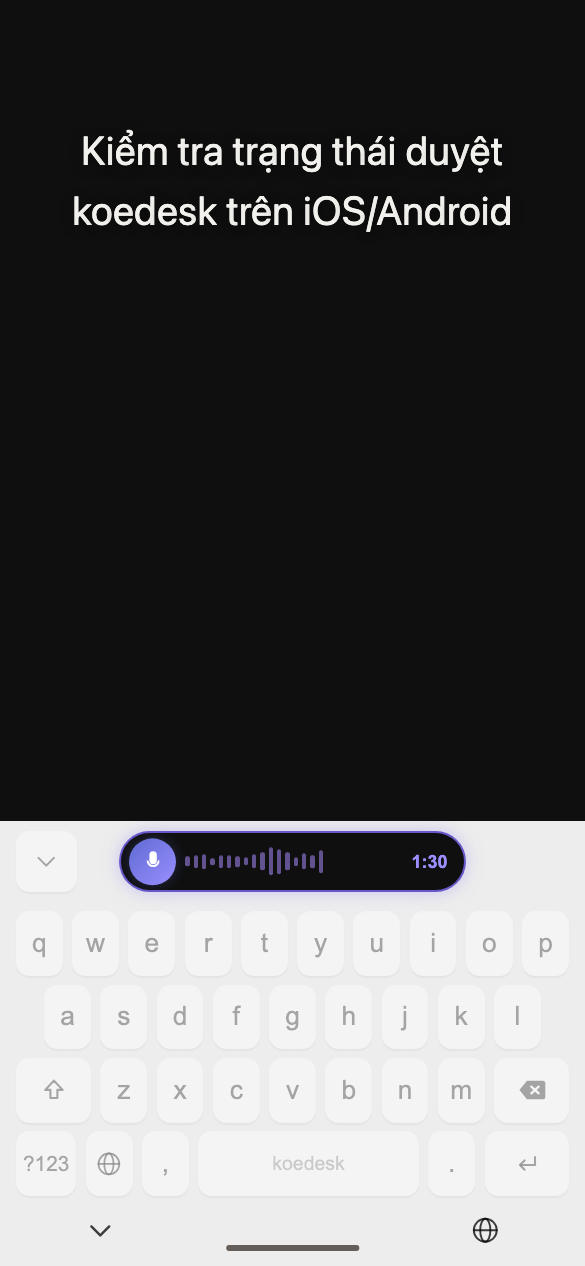
Không có nút hủy bản ghi âm. Hiện tại, dừng ghi âm luôn đồng nghĩa với việc chuyển sang phiên âm.
Giữ phím cách sẽ không chuyển đổi bàn phím. Hãy luôn dùng phím 🌐 để chuyển đổi.

Nếu bạn đã đăng xuất, khi nhấn vào micro sẽ hiện dòng chữ "Chạm để đăng nhập" và đưa bạn đến màn hình đăng nhập.
Cài đặt ngôn ngữ
Trong tab Settings, vào "NGÔN NGỮ" → "Ngôn ngữ phiên âm" để chọn một trong 36 ngôn ngữ. Không có tính năng tự động nhận diện. Khác với iOS, ngôn ngữ mặc định luôn là tiếng Anh, kể cả trên thiết bị dùng tiếng Nhật. Cài đặt này được lưu theo từng thiết bị, và vẫn được giữ nguyên ngay cả khi bạn đăng nhập bằng tài khoản khác trên cùng thiết bị đó.

Gói dịch vụ và hạn mức miễn phí
Gói miễn phí cho phép sử dụng 5 phút mỗi ngày (đặt lại theo giờ UTC). Bạn chỉ được thông báo khi đạt giới hạn qua một thông báo toast trên bong bóng nổi: "Đã đạt giới hạn hằng ngày — nhấn để nâng cấp lên Pro". Nếu bạn chỉ dùng bàn phím (không dùng bong bóng), sẽ không có thông báo này — có thể trông như không có phản hồi gì khi bạn nhấn.
Nâng cấp
Trên Android, việc nâng cấp chỉ được thực hiện qua thanh toán của Google Play. Nâng cấp từ mục "GÓI"; nếu bạn đặt lịch hủy, màn hình sẽ hiển thị "Hủy đã được lên lịch cho (ngày)".
Nếu giao dịch mua của bạn không hiển thị, hãy thử "Khôi phục mua hàng" trên màn hình Tài khoản.
Xử lý sự cố
Ghi âm nhưng có vẻ như không có gì xảy ra
Nếu không phát hiện giọng nói nào, bản ghi âm sẽ tự động bị hủy mà không phiên âm và không hiển thị lỗi.
Không thể chuyển về bàn phím khác trên thiết bị Samsung
Trên một số thiết bị Samsung, thao tác giữ phím cách trên bàn phím mặc định bị khóa cố định vào tính năng nhập liệu bằng giọng nói, khiến bạn khó chuyển ra khỏi koedesk. Nếu gặp trường hợp này, hãy cài đặt Gboard (điều này cũng được hướng dẫn ở bước 6 khi thiết lập).
Xuất hiện cảnh báo màu đỏ trên thiết bị Xiaomi/Redmi
Khi cấp quyền Trợ năng, MIUI có thể hiển thị một cảnh báo màu đỏ kèm đếm ngược 7 giây — đây là hành vi bình thường, không phải lỗi.
Nhập liệu bằng giọng nói không hoạt động ở ô mật khẩu hoặc số điện thoại
Ở ô mật khẩu và ô số điện thoại, thanh hiển thị sẽ có biểu tượng 🔒 kèm dòng chữ "Nhập bằng giọng nói đã bị tắt cho trường này" — nhập liệu bằng giọng nói bị chặn ở đó (các ô nhập số đơn giản không bị ảnh hưởng).

Điều gì xảy ra khi không có kết nối internet
Việc phiên âm cần có kết nối mạng. Nếu bạn đang offline, việc dừng ghi âm sẽ dẫn đến lỗi.
Việc ghi âm có giới hạn thời lượng không
Mỗi lần ghi âm được giới hạn tối đa 1 giờ.