Android-brugervejledning
Installation
Søg efter "koedesk" på Google Play, og installer den.
Første opsætning
Log ind
På Android logger du først ind (før opsætningstrinene). Tryk på "Log ind" for at åbne en login-side i browserstil. Du kan logge ind med Apple, GitHub, Google, Microsoft eller en e-mailadresse (engangskode); vælg "Log ind med en anden konto" for at bruge en anden konto.


Trin 1/7: Mikrofonadgang
Når tilladelsesdialogen vises, skal du vælge "Kun mens appen bruges".
Trin 2/7: Vis over andre apps
Denne tilladelse aktiverer den runde, flydende boble, der vises under optagelse. Tryk på "Åbn indstillinger", og tillad "Vis over andre apps".
Trin 3/7: Tilgængelighed
Der vises en fuldskærms informationsskærm (påkrævet af Google Play-politik). Gennemgå den, tryk på "Accepter og åbn indstillinger", og slå koedesks tilgængelighedstjeneste til i Android-indstillinger.
Trin 4/7: Aktivér tastaturet
Et tryk på knappen åbner Androids indstillingsskærm (dette trin åbner ikke selve tastaturvælgeren). Gå til Indstillinger → Sprog og input → Skærmtastatur, og slå koedesk til.

Trin 5/7: Batterioptimering
Dette trin hjælper koedesk med at blive ved med at køre i baggrunden. På Xiaomi/Redmi-enheder vises der desuden en tjekliste med 2 punkter: (1) ingen batteribegrænsninger og (2) MIUI-autostart. Autostart-status kan ikke registreres automatisk, så du indstiller den selv og krydser den af.
Trin 6/7: Skift af tastatur
Dette trin forklarer, at et tryk på 🌐-tasten (eller et langt tryk på mellemrumstasten) åbner tastaturvælgeren. På Samsung-enheder, hvor Gboard ikke er standardtastaturet, vises der desuden en ekstra opfordring "Installer Gboard fra Play Store".
Trin 7/7: Gennemgang
Når du har gennemgået, hvordan du trykker på boblen for at starte optagelsen og trykker igen for at stoppe, skal du trykke på "Begynd at bruge koedesk" for at afslutte.
Aktivér tastaturet
- Åbn Indstillinger → System → Sprog og input → Skærmtastatur
- Slå "koedesk-tastatur" til på listen
Grundlæggende betjening
- Tryk på 🌐-tasten (eller hold den nede for at åbne tastaturlisten), og skift til koedesk
- Tryk på boblen eller mikrofonen i tastaturet for at starte optagelsen
- Tryk igen, når du er færdig med at tale, for at stoppe
- Den genkendte tekst indsættes automatisk ved markøren
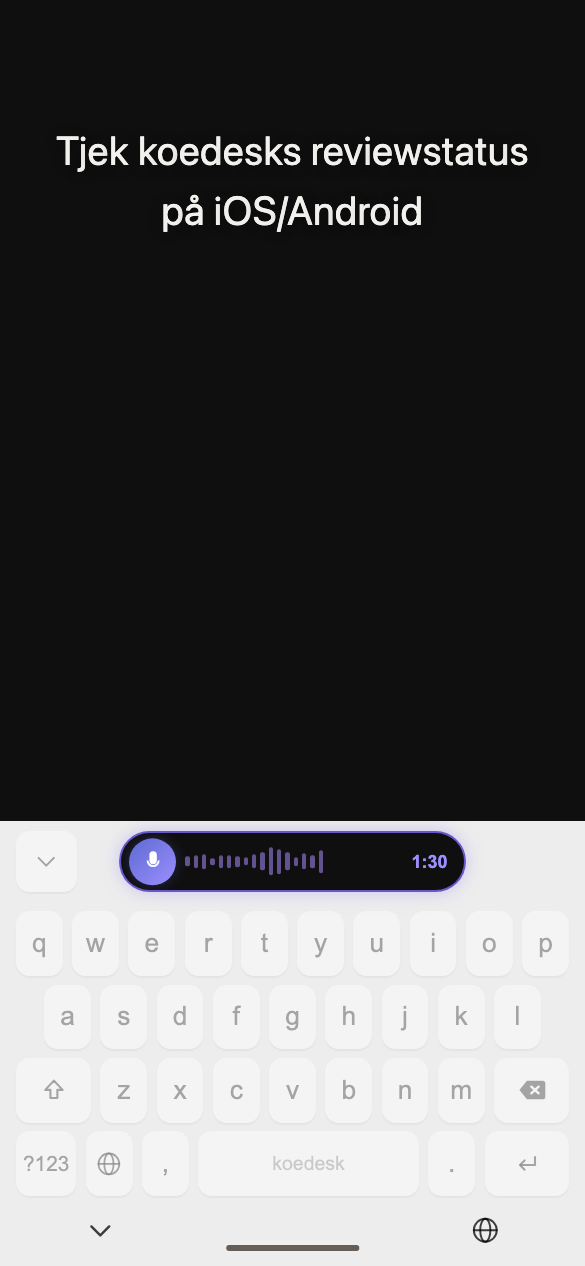
Der er ingen annulleringsknap til en optagelse — lige nu fører stop af en optagelse altid videre til transskription.
At holde mellemrumstasten nede skifter ikke tastatur — brug altid 🌐-tasten til at skifte.

Hvis du er logget ud, viser et tryk på mikrofonen "Tryk for at logge ind" og fører dig til login-skærmen.
Sprogindstillinger
Gå til "SPROG" → "Transskriptionssprog" under fanen "Indstillinger" for at vælge mellem 36 sprog. Der er ingen automatisk registrering. I modsætning til iOS er standarden altid engelsk, selv på en enhed med japansk sprog. Denne indstilling gemmes pr. enhed og bevares, selvom du logger ind med en anden konto på samme enhed.

Abonnement og gratis version
Den gratis plan giver dig 5 minutter om dagen (nulstilles ifølge UTC). Du bliver kun underrettet, når du når grænsen, via en besked på den flydende boble: "Daglig grænse nået — tryk for at opgradere til Pro". Hvis du kun bruger tastaturet (ikke boblen), vises der ingen sådan besked — det kan se ud, som om der ikke sker noget, når du trykker.
Opgradering
På Android foregår opgradering kun via Google Play Billing. Opgradér via "ABONNEMENT"; hvis du planlægger en opsigelse, viser skærmen "Opsigelse planlagt til (dato)".
Hvis dit køb ikke vises, kan du prøve "Gendan køb" på skærmen Konto.
Fejlfinding
Optagelsen ser ikke ud til at gøre noget
Hvis der ikke registreres nogen tale, kasseres optagelsen stille uden at vise en fejl.
Kan ikke skifte tilbage til et andet tastatur på en Samsung-enhed
På nogle Samsung-enheder er det at holde mellemrumstasten nede på det indbyggede tastatur låst til stemmeinput, hvilket kan gøre det svært at skifte væk fra koedesk. Hvis det sker, skal du installere Gboard (dette foreslås også i trin 6 under opsætningen).
Der vises en rød advarsel på Xiaomi/Redmi-enheder
Når du giver tilladelse til Tilgængelighed, kan MIUI vise en rød advarsel med en 7-sekunders nedtælling — dette er forventet adfærd.
Stemmeinput virker ikke i felter til adgangskode eller telefonnummer
I felter til adgangskode og telefonnummer viser pillen 🔒 og "Stemmeinput er deaktiveret for dette felt" — stemmeinput er blokeret der (almindelige numeriske felter er ikke berørt).

Hvad sker der uden internetforbindelse
Transskription kræver en netværksforbindelse. Hvis du er offline, vil det medføre en fejl at stoppe en optagelse.
Er der en grænse for optagelsens længde
En enkelt optagelse er begrænset til 1 time.