Guía del usuario de Android
Instalación
Busca "koedesk" en Google Play e instálala.
Configuración inicial
Iniciar sesión
En Android, primero inicias sesión (antes de los pasos de configuración). Toca "Iniciar sesión" para abrir una página de inicio de sesión con estilo de navegador. Puedes iniciar sesión con Apple, GitHub, Google, Microsoft o una dirección de correo electrónico (código de un solo uso); elige "Iniciar sesión con otra cuenta" para usar otra cuenta.


Paso 1/7: Acceso al micrófono
Cuando aparezca el diálogo de permisos, elige "While using the app" (mientras se usa la app).
Paso 2/7: Mostrar sobre otras apps
Este permiso habilita la burbuja flotante circular que se muestra mientras se graba. Toca "Abrir ajustes" y permite "Mostrar sobre otras aplicaciones".
Paso 3/7: Accesibilidad
Aparece una pantalla de aviso a pantalla completa (requerida por la política de Google Play). Revísala, toca "Aceptar y abrir ajustes" y activa el Servicio de accesibilidad de koedesk en los ajustes de Android.
Paso 4/7: Activar el teclado
Al tocar el botón se abre la pantalla de ajustes de Android (este paso no abre directamente el selector de teclados). Ve a Ajustes → Idiomas e introducción de texto → Teclado en pantalla y activa koedesk.

Paso 5/7: Optimización de batería
Este paso ayuda a que koedesk siga funcionando en segundo plano. En dispositivos Xiaomi/Redmi aparece una lista adicional de 2 elementos: (1) sin restricciones de batería y (2) autoinicio de MIUI. El estado del autoinicio no puede detectarse automáticamente, así que lo configuras tú mismo y lo marcas.
Paso 6/7: Cambiar de teclado
Este paso explica que al tocar la tecla 🌐 (o mantener pulsada la barra espaciadora) se abre el selector de teclados. En dispositivos Samsung donde Gboard no es el teclado predeterminado, se muestra además un aviso adicional "Instalar Gboard desde Play Store".
Paso 7/7: Tutorial
Después de revisar cómo tocar la burbuja para empezar a grabar y tocarla de nuevo para detener, toca "Empezar a usar koedesk" para finalizar.
Activar el teclado
- Abre Ajustes → Sistema → Idiomas e introducción de texto → Teclado en pantalla
- Activa "Teclado koedesk" en la lista
Uso básico
- Toca la tecla 🌐 (o mantenla pulsada para abrir la lista de teclados) y cambia a koedesk
- Toca la burbuja, o el micrófono del teclado, para empezar a grabar
- Cuando termines de hablar, toca de nuevo para detener
- El texto reconocido se inserta automáticamente en la posición del cursor
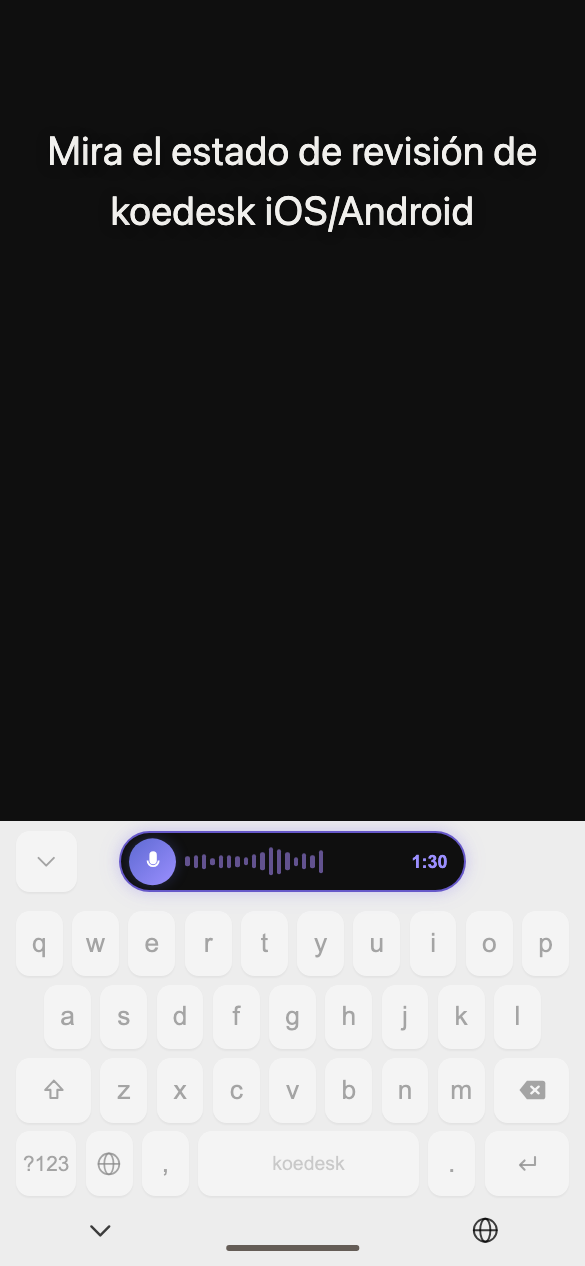
No hay botón para cancelar una grabación; por ahora, detener una grabación siempre continúa con la transcripción.
Mantener pulsada la barra espaciadora no cambia de teclado; usa siempre la tecla 🌐 para cambiar.

Si has cerrado sesión, al tocar el micrófono se mostrará "Toca para iniciar sesión" y se te llevará a la pantalla de inicio de sesión.
Configuración de idioma
En la pestaña "Ajustes", ve a "IDIOMA" → "Idioma de transcripción" para elegir entre 36 idiomas. No hay detección automática. A diferencia de iOS, el valor predeterminado es siempre inglés, incluso en un dispositivo en japonés. Este ajuste se guarda por dispositivo y se mantiene aunque inicies sesión con otra cuenta en el mismo dispositivo.

Plan y nivel gratuito
El plan gratuito te ofrece 5 minutos al día (se restablece según UTC). Solo se te notificará al alcanzar el límite mediante un aviso en la burbuja flotante: "Has alcanzado el límite diario — toca para pasarte a Pro". Si solo usas el teclado (sin la burbuja), no hay tal notificación; puede parecer que no ocurre nada al tocar.
Actualizar a Pro
En Android, la actualización solo se realiza mediante la facturación de Google Play. Actualiza desde "PLAN"; si programas una cancelación, la pantalla mostrará "Cancelación programada para el (fecha)".
Si tu compra no aparece, prueba "Restaurar compras" en la pantalla de Cuenta.
Solución de problemas
La grabación no parece hacer nada
Si no se detecta voz, la grabación se descarta silenciosamente sin mostrar ningún error.
No se puede volver a otro teclado en un dispositivo Samsung
En algunos dispositivos Samsung, mantener pulsada la barra espaciadora en el teclado integrado está bloqueado para el dictado por voz, lo que puede dificultar cambiar de koedesk a otro teclado. Si esto ocurre, instala Gboard (esto también se sugiere durante el paso 6 de la configuración).
Aparece una advertencia roja en dispositivos Xiaomi/Redmi
Al conceder el permiso de Accesibilidad, MIUI puede mostrar una advertencia roja con una cuenta atrás de 7 segundos; esto es un comportamiento esperado.
El dictado por voz no funciona en campos de contraseña o número de teléfono
En los campos de contraseña y número de teléfono, la píldora muestra 🔒 y "La entrada por voz está desactivada para este campo": el dictado por voz está bloqueado allí (los campos numéricos simples no se ven afectados).

Qué ocurre sin conexión a internet
La transcripción requiere conexión de red. Si estás sin conexión, al detener una grabación se producirá un error.
¿Hay un límite en la duración de la grabación?
Una grabación está limitada a 1 hora.