Uživatelská příručka pro Android
Instalace
Vyhledejte v Google Play „koedesk“ a nainstalujte jej.
Počáteční nastavení
Přihlásit se
Na Androidu se nejprve přihlásíte (před kroky nastavení). Klepnutím na „Přihlásit se“ otevřete přihlašovací stránku ve stylu prohlížeče. Přihlásit se můžete pomocí Apple, GitHub, Google, Microsoft nebo e-mailové adresy (jednorázový kód); volbou „Přihlásit se jiným účtem“ použijete jiný účet.


Krok 1/7: Přístup k mikrofonu
Až se zobrazí dialog s oprávněním, zvolte „Pouze při používání aplikace“.
Krok 2/7: Zobrazení přes jiné aplikace
Toto oprávnění umožňuje kulatou plovoucí bublinu zobrazenou během nahrávání. Klepněte na „Otevřít nastavení“ a povolte „Zobrazení přes jiné aplikace“.
Krok 3/7: Přístupnost
Zobrazí se celoobrazovkové informační okno (vyžadované zásadami Google Play). Prohlédněte si jej, klepněte na „Souhlasit a otevřít nastavení“ a v nastavení Androidu zapněte službu přístupnosti koedesk.
Krok 4/7: Povolení klávesnice
Klepnutím na tlačítko se otevře obrazovka nastavení Androidu (tento krok neotevírá přímo výběr klávesnic). Přejděte do Nastavení → Jazyky a zadávání → Klávesnice na obrazovce a zapněte koedesk.

Krok 5/7: Optimalizace baterie
Tento krok pomáhá koedesku běžet i na pozadí. Na zařízeních Xiaomi/Redmi se navíc zobrazí dodatečný seznam se 2 položkami: (1) žádná omezení baterie a (2) automatické spouštění MIUI. Stav automatického spouštění nelze zjistit automaticky, proto jej nastavíte sami a označíte jako splněný.
Krok 6/7: Přepínání klávesnic
Tento krok vysvětluje, že klepnutím na klávesu 🌐 (nebo podržením mezerníku) se otevře přepínač klávesnic. Na zařízeních Samsung, kde Gboard není výchozí klávesnicí, se navíc zobrazí výzva „Nainstalovat Gboard z Play Store“.
Krok 7/7: Návod
Po prohlédnutí toho, jak klepnutím na bublinu spustíte nahrávání a dalším klepnutím jej zastavíte, klepněte na „Začít používat koedesk“ a dokončete.
Povolení klávesnice
- Otevřete Nastavení → Systém → Jazyky a zadávání → Klávesnice na obrazovce
- V seznamu zapněte „Klávesnice koedesk“
Základní ovládání
- Klepněte na klávesu 🌐 (nebo ji podržte pro otevření seznamu klávesnic) a přepněte na koedesk
- Klepnutím na bublinu nebo na mikrofon v klávesnici spustíte nahrávání
- Dalším klepnutím po dokončení mluvení nahrávání zastavíte
- Rozpoznaný text se automaticky vloží na pozici kurzoru
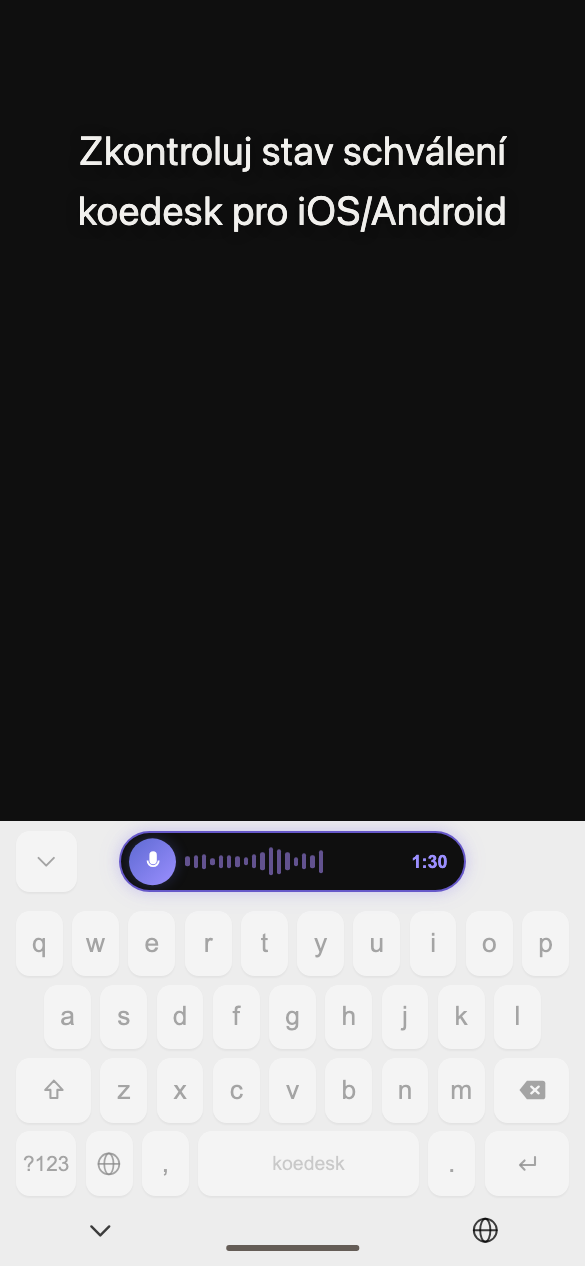
Pro nahrávání neexistuje tlačítko zrušení – zastavení nahrávání v současnosti vždy pokračuje přepisem.
Podržení mezerníku nepřepíná klávesnici – k přepínání vždy použijte klávesu 🌐.

Pokud jste odhlášeni, klepnutí na mikrofon zobrazí „Klepnutím se přihlaste“ a přesměruje vás na přihlašovací obrazovku.
Nastavení jazyka
Na kartě „Nastavení“ přejděte na „JAZYK“ → „Jazyk transkripce“ a vyberte si z 36 jazyků. Automatická detekce neexistuje. Na rozdíl od iOS je výchozí hodnotou vždy angličtina, i na zařízení s japonštinou. Toto nastavení se ukládá pro každé zařízení zvlášť a zachovává se i při přihlášení jiným účtem na stejném zařízení.

Tarif a bezplatná verze
Bezplatný tarif vám nabízí 5 minut denně (reset podle UTC). O dosažení limitu budete upozorněni pouze prostřednictvím zprávy na plovoucí bublině: „Denní limit dosažen — klepněte pro přechod na Pro“. Pokud používáte pouze klávesnici (bez bubliny), toto upozornění se nezobrazí – může se zdát, že se po klepnutí nic nestane.
Upgrade
Na Androidu se upgrade provádí pouze prostřednictvím fakturace Google Play. Upgradujte přes „TARIF“; pokud naplánujete zrušení, obrazovka zobrazí „Zrušení naplánováno na (datum)“.
Pokud se váš nákup nezobrazí, zkuste na obrazovce Účet možnost „Obnovit nákupy“.
Řešení problémů
Zdá se, že nahrávání nic nedělá
Pokud není detekována žádná řeč, nahrávka je tiše zahozena bez zobrazení chyby.
Na zařízení Samsung se nelze přepnout zpět na jinou klávesnici
Na některých zařízeních Samsung je podržení mezerníku na vestavěné klávesnici pevně svázáno s hlasovým vstupem, což může znesnadnit přepnutí z koedesk na jinou klávesnici. Pokud k tomu dojde, nainstalujte Gboard (totéž se doporučuje i v kroku 6 při nastavení).
Na zařízeních Xiaomi/Redmi se zobrazuje červené upozornění
Při udělování oprávnění přístupnosti může MIUI zobrazit červené upozornění se 7sekundovým odpočtem – jde o očekávané chování.
Hlasový vstup nefunguje v polích pro heslo nebo telefonní číslo
V polích pro heslo a telefonní číslo pilulka zobrazí 🔒 a „Hlasový vstup je pro toto pole zakázán“ – hlasový vstup je tam zablokován (běžná číselná pole tím nejsou ovlivněna).

Co se stane bez internetového připojení
Přepis vyžaduje síťové připojení. Pokud jste offline, zastavení nahrávání skončí chybou.
Existuje limit délky nahrávání
Jedno nahrávání je omezeno na 1 hodinu.