Посібник користувача Android
Встановлення
Знайдіть «koedesk» у Google Play і встановіть застосунок.
Початкове налаштування
Вхід
На Android вхід в акаунт виконується першим (перед кроками налаштування). Натисніть «Увійти», щоб відкрити сторінку входу у форматі браузера. Увійти можна через Apple, GitHub, Google, Microsoft або за допомогою електронної пошти (одноразовий код); виберіть «Увійти з іншим акаунтом», щоб використати інший акаунт.


Крок 1/7: доступ до мікрофона
Коли з'явиться діалог із запитом дозволу, виберіть «While using the app» («Під час використання застосунку»).
Крок 2/7: показ поверх інших застосунків
Цей дозвіл вмикає кругле плаваюче вікно («бульбашку»), яке з'являється під час запису. Натисніть «Відкрити налаштування» і дозвольте «Показ поверх інших застосунків».
Крок 3/7: спеціальні можливості
З'явиться повноекранний екран пояснення (обов'язковий за правилами Google Play). Ознайомтеся з ним, натисніть «Погодитися та відкрити налаштування» і ввімкніть службу спеціальних можливостей koedesk у налаштуваннях Android.
Крок 4/7: увімкнення клавіатури
Натискання кнопки відкриває екран налаштувань Android (цей крок не відкриває безпосередньо вибір клавіатури). Перейдіть у «Налаштування» → «Мови й введення» → «Екранна клавіатура» та ввімкніть koedesk.

Крок 5/7: оптимізація акумулятора
Цей крок допомагає koedesk продовжувати роботу у фоновому режимі. На пристроях Xiaomi/Redmi з'являється додатковий чекліст із 2 пунктів: (1) відсутність обмежень акумулятора та (2) автозапуск MIUI (Autostart). Стан автозапуску не можна визначити автоматично, тому потрібно налаштувати його самостійно й позначити пункт виконаним.
Крок 6/7: перемикання клавіатур
Цей крок пояснює, що натискання клавіші 🌐 (або утримування пробілу) відкриває перемикач клавіатур. На пристроях Samsung, де Gboard не є клавіатурою за замовчуванням, додатково з'являється підказка «Встановити Gboard із Play Store».
Крок 7/7: навчання
Переглянувши, як натискати «бульбашку», щоб розпочати запис, і натиснути ще раз, щоб зупинити його, натисніть «Почати використовувати koedesk», щоб завершити.
Увімкнення клавіатури
- Відкрийте «Налаштування» → «Система» → «Мови й введення» → «Екранна клавіатура»
- Увімкніть «Клавіатура koedesk» у списку
Основні дії
- Натисніть клавішу 🌐 (або утримуйте її, щоб відкрити список клавіатур) і перейдіть на koedesk
- Натисніть «бульбашку» або мікрофон на клавіатурі, щоб розпочати запис
- Натисніть ще раз, коли закінчите говорити, щоб зупинити запис
- Розпізнаний текст автоматично вставляється в позицію курсора
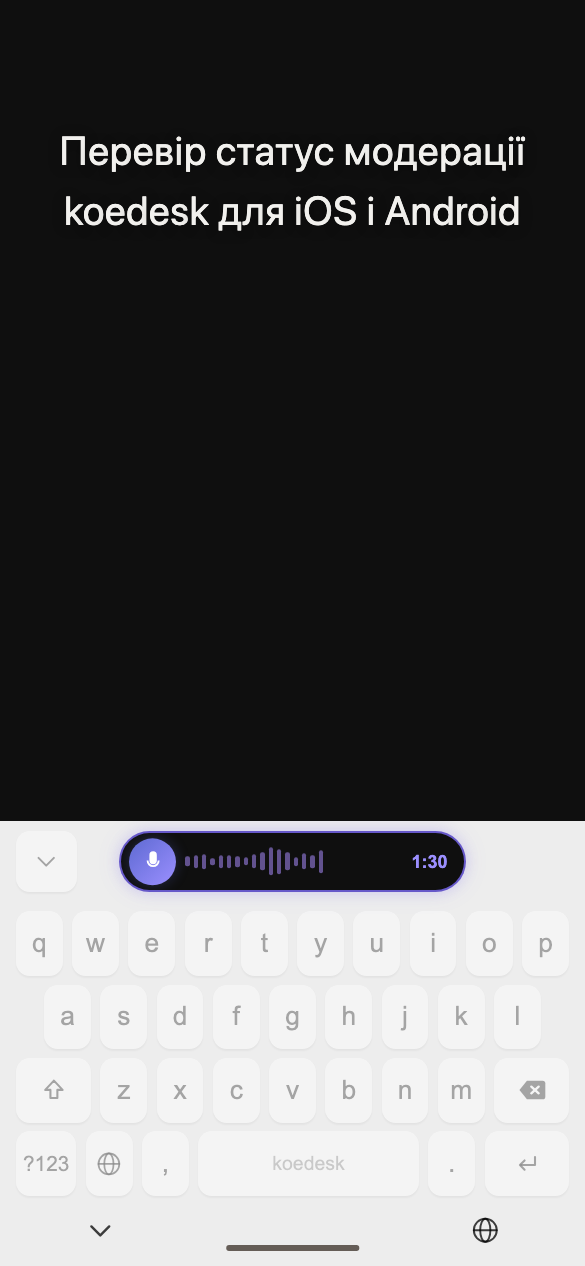
Кнопки скасування запису немає — наразі зупинення запису завжди призводить до транскрипції.
Утримування пробілу не перемикає клавіатури — для перемикання завжди використовуйте клавішу 🌐.

Якщо ви вийшли з акаунта, натискання на мікрофон покаже напис «Торкніться, щоб увійти» і перенесе вас на екран входу.
Налаштування мови
На вкладці «Налаштування» перейдіть до «МОВА» → «Мова транскрипції», щоб вибрати одну з 36 мов. Автоматичного визначення мови немає. На відміну від iOS, значенням за замовчуванням завжди є англійська, навіть на пристрої з японською мовою системи. Цей параметр зберігається окремо для кожного пристрою й залишається незмінним навіть за входу з іншого акаунта на тому самому пристрої.

Тарифний план і безкоштовний рівень
Безкоштовний план надає 5 хвилин на день (ліміт скидається за UTC). Про досягнення ліміту ви дізнаєтеся лише через спливаюче повідомлення на плаваючій «бульбашці»: «Досягнуто денного ліміту — торкніться, щоб перейти на Pro». Якщо ви користуєтеся лише клавіатурою (без «бульбашки»), такого повідомлення не буде — може здатися, що натискання не дає ефекту.
Оновлення тарифу
На Android оновлення тарифу відбувається лише через систему оплати Google Play. Оновити план можна в розділі «ТАРИФ»; якщо запланувати скасування, на екрані з'явиться напис «Скасування заплановано на (дата)».
Якщо покупка не відображається, спробуйте «Відновити покупки» на екрані Обліковий запис.
Усунення несправностей
Здається, запис нічого не робить
Якщо мовлення не було виявлено, запис просто відхиляється без відображення помилки.
Не вдається переключитися назад на іншу клавіатуру на пристрої Samsung
На деяких пристроях Samsung утримування пробілу на вбудованій клавіатурі жорстко прив'язане до голосового введення, через що може бути важко переключитися з koedesk на іншу клавіатуру. Якщо це трапилося, встановіть Gboard (це також пропонується на кроці 6 налаштування).
На пристроях Xiaomi/Redmi з'являється червоне попередження
Під час надання дозволу на спеціальні можливості MIUI може показати червоне попередження з 7-секундним зворотним відліком — це очікувана поведінка.
Голосове введення не працює в полях пароля або номера телефону
У полях пароля та номера телефону індикатор показує 🔒 і напис «Голосове введення вимкнено для цього поля» — у таких полях голосове введення заблоковано (звичайні числові поля це не стосується).

Що відбувається без підключення до інтернету
Для транскрипції потрібне підключення до мережі. Якщо ви офлайн, зупинення запису призведе до помилки.
Чи є обмеження на тривалість запису
Один запис обмежено 1 годиною.