Android notkunarleiðbeiningar
Uppsetning
Leitaðu að "koedesk" á Google Play og settu upp.
Upphafsuppsetning
Skrá inn
Á Android skráir þú þig inn fyrst (áður en uppsetningarskrefin hefjast). Ýttu á "Skrá inn" til að opna innskráningarsíðu í vafrastíl. Þú getur skráð þig inn með Apple, GitHub, Google, Microsoft eða tölvupóstfangi (einnota kóða); veldu "Skrá inn með öðrum reikningi" til að nota annan reikning.


Skref 1/7: Aðgangur að hljóðnema
Þegar heimildarglugginn birtist skaltu velja "Meðan forritið er notað".
Skref 2/7: Birta yfir öðrum forritum
Þessi heimild gerir kleift að birta hringlaga fljótandi blöðru meðan á upptöku stendur. Ýttu á "Opna stillingar" og leyfðu "Birta yfir öðrum forritum".
Skref 3/7: Aðgengi
Skjár með fullum upplýsingum (áskilinn af reglum Google Play) birtist. Farðu yfir hann, ýttu á "Samþykkja og opna stillingar" og kveiktu á Aðgengisþjónustu koedesk í Android-stillingum.
Skref 4/7: Virkja lyklaborðið
Að ýta á hnappinn opnar stillingaskjá Android (þetta skref opnar ekki lyklaborðsvalið sjálft). Farðu í Stillingar → Tungumál og innsláttur → Skjályklaborð og kveiktu á koedesk.

Skref 5/7: Rafhlöðubestun
Þetta skref hjálpar koedesk að halda áfram að keyra í bakgrunni. Á Xiaomi/Redmi-tækjum birtist auka gátlisti með 2 atriðum: (1) engar rafhlöðutakmarkanir, og (2) MIUI sjálfvirk ræsing. Ekki er hægt að greina stöðu sjálfvirkrar ræsingar sjálfkrafa, svo þú stillir hana sjálf(ur) og hakar við.
Skref 6/7: Að skipta um lyklaborð
Þetta skref útskýrir að með því að ýta á 🌐-hnappinn (eða halda inni bilslánni) opnast lyklaborðsskiptirinn. Á Samsung-tækjum þar sem Gboard er ekki sjálfgefið lyklaborð birtist auka skilaboð: "Setja upp Gboard úr Play Store".
Skref 7/7: Kennsla
Eftir að hafa farið yfir hvernig á að ýta á blöðruna til að hefja upptöku og ýta aftur til að stöðva, ýttu á "Byrja að nota koedesk" til að ljúka.
Virkja lyklaborðið
- Opnaðu Stillingar → Kerfi → Tungumál og innsláttur → Skjályklaborð
- Kveiktu á "koedesk lyklaborð" í listanum
Grunnnotkun
- Ýttu á 🌐-hnappinn (eða haltu honum inni til að opna lyklaborðslistann) og skiptu yfir í koedesk
- Ýttu á blöðruna, eða hljóðnemann í lyklaborðinu, til að hefja upptöku
- Ýttu aftur þegar þú ert búin(n) að tala til að stöðva
- Textinn sem er greindur er sjálfkrafa settur inn við bendilinn
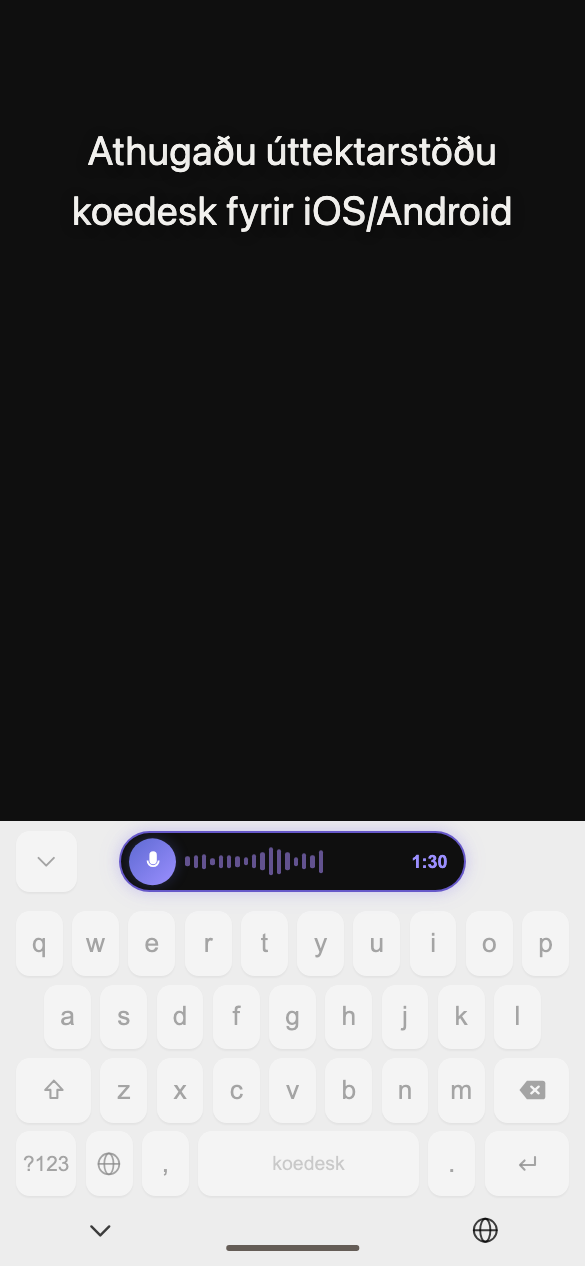
Enginn hætta-við hnappur er fyrir upptöku — eins og er heldur það alltaf áfram í umritun þegar upptaka er stöðvuð.
Að halda inni bilslánni skiptir ekki um lyklaborð — notaðu alltaf 🌐-hnappinn til að skipta.

Ef þú ert skráð(ur) út sýnir hljóðneminn "Ýttu til að skrá þig inn" þegar þú ýtir á hann, og þú ferð á innskráningarskjáinn.
Tungumálastillingar
Í flipanum Stillingar, farðu í "TUNGUMÁL" → "Umritunarmál" til að velja á milli 36 tungumála. Engin sjálfvirk greining er til staðar. Ólíkt iOS er sjálfgefið alltaf enska, jafnvel á tæki með japönsku sem kerfismál. Þessi stilling er vistuð fyrir hvert tæki og helst þótt þú skráir þig inn með öðrum reikningi á sama tæki.

Áskrift og ókeypis útgáfa
Ókeypis áætlunin gefur þér 5 mínútur á dag (endurstillist á UTC). Þú færð aðeins tilkynningu þegar þú nærð takmörkuninni með sprettitilkynningu á fljótandi blöðrunni: "Daglegu mörkum náð — pikkaðu til að uppfæra í Pro". Ef þú notar aðeins lyklaborðið (ekki blöðruna) færðu enga slíka tilkynningu — það getur litið út fyrir að ekkert gerist þegar þú ýtir.
Að uppfæra
Á Android er aðeins hægt að uppfæra í gegnum Google Play Billing. Uppfærðu með því að velja "ÁSKRIFT"; ef þú áætlar uppsögn sýnir skjárinn "Afpöntun áætluð (dagsetning)".
Ef kaupin þín birtast ekki skaltu prófa "Endurheimta kaup" á skjánum Reikningur.
Bilanaleit
Upptakan virðist ekki gera neitt
Ef ekkert tal greinist er upptökunni hljóðlega hent án þess að nokkur villa sé sýnd.
Get ekki skipt aftur í annað lyklaborð á Samsung-tæki
Á sumum Samsung-tækjum er bilslá innbyggða lyklaborðsins læst við raddinnslátt þegar hún er haldin inni, sem getur gert erfitt að skipta úr koedesk. Ef þetta gerist skaltu setja upp Gboard (þetta er einnig lagt til í skrefi 6 í uppsetningunni).
Rauð viðvörun birtist á Xiaomi/Redmi-tækjum
Þegar Aðgengisheimild er veitt getur MIUI sýnt rauða viðvörun með 7 sekúndna niðurtalningu — þetta er eðlileg hegðun.
Raddinnsláttur virkar ekki í lykilorðs- eða símanúmerareitum
Í lykilorðs- og símanúmerareitum sýnir hylkið 🔒 og "Raddinnsláttur er óvirkur fyrir þennan reit" — raddinnsláttur er læstur þar (venjulegir tölureitir verða ekki fyrir áhrifum).

Hvað gerist án nettengingar
Umritun krefst nettengingar. Ef þú ert ótengd(ur) mun það valda villu að stöðva upptöku.
Er einhver hámarkslengd á upptöku
Hver upptaka er takmörkuð við 1 klukkustund.