Przewodnik użytkownika Android
Instalacja
Wyszukaj „koedesk” w Google Play i zainstaluj aplikację.
Wstępna konfiguracja
Zaloguj się
Na Androidzie logujesz się jako pierwszy krok (przed etapami konfiguracji). Dotknij „Zaloguj się”, aby otworzyć stronę logowania w stylu przeglądarki. Możesz zalogować się przez Apple, GitHub, Google, Microsoft lub adres e-mail (jednorazowy kod); wybierz „Zaloguj się na inne konto”, aby użyć innego konta.


Krok 1/7: Dostęp do mikrofonu
Gdy pojawi się okno uprawnień, wybierz „Tylko podczas korzystania z aplikacji” (While using the app).
Krok 2/7: Wyświetlanie nad innymi aplikacjami
To uprawnienie umożliwia wyświetlanie okrągłej pływającej dymki widocznej podczas nagrywania. Dotknij „Otwórz ustawienia” i zezwól na „Wyświetlanie nad innymi aplikacjami”.
Krok 3/7: Ułatwienia dostępu
Pojawi się pełnoekranowy ekran informacyjny (wymagany przez zasady Google Play). Zapoznaj się z nim, dotknij „Zaakceptuj i otwórz Ustawienia”, a następnie włącz usługę ułatwień dostępu koedesk w Ustawieniach Androida.
Krok 4/7: Włącz klawiaturę
Dotknięcie przycisku otwiera ekran ustawień Androida (ten krok nie otwiera bezpośrednio listy klawiatur). Przejdź do Ustawienia → Języki i wprowadzanie → Klawiatura ekranowa i włącz koedesk.

Krok 5/7: Optymalizacja baterii
Ten krok pomaga koedesk działać w tle bez przerw. Na urządzeniach Xiaomi/Redmi pojawia się dodatkowa lista kontrolna z 2 pozycjami: (1) brak ograniczeń baterii oraz (2) autostart MIUI. Stanu autostartu nie da się wykryć automatycznie, więc ustawiasz go samodzielnie i zaznaczasz jako wykonany.
Krok 6/7: Przełączanie klawiatur
Ten krok wyjaśnia, że dotknięcie klawisza 🌐 (lub przytrzymanie spacji) otwiera przełącznik klawiatur. Na urządzeniach Samsung, na których Gboard nie jest domyślną klawiaturą, wyświetlany jest dodatkowy komunikat „Zainstaluj Gboard ze Sklepu Play”.
Krok 7/7: Samouczek
Po zapoznaniu się ze sposobem dotykania dymki, aby rozpocząć nagrywanie, i ponownego dotknięcia, aby je zatrzymać, dotknij „Zacznij używać koedesk”, aby zakończyć.
Włącz klawiaturę
- Otwórz Ustawienia → System → Języki i wprowadzanie → Klawiatura ekranowa
- Włącz „Klawiatura koedesk” na liście
Podstawowa obsługa
- Dotknij klawisza 🌐 (lub przytrzymaj go, aby otworzyć listę klawiatur) i przełącz się na koedesk
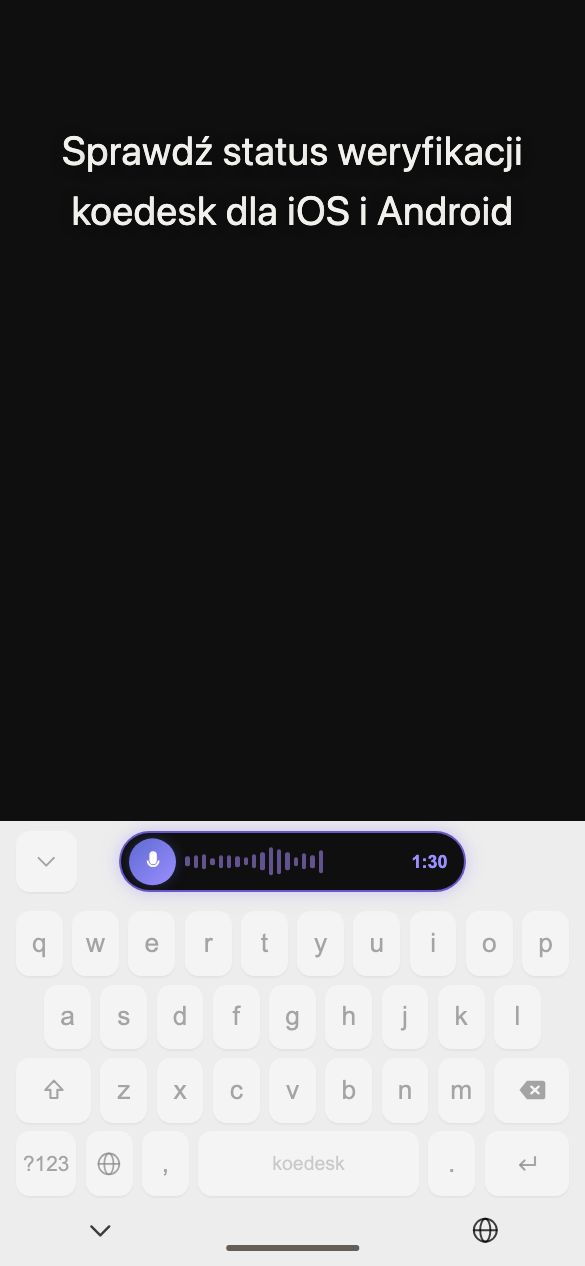
- Dotknij dymki lub mikrofonu na klawiaturze, aby rozpocząć nagrywanie
- Dotknij ponownie, gdy skończysz mówić, aby zatrzymać nagrywanie
- Rozpoznany tekst zostaje automatycznie wstawiony w miejscu kursora
Nie ma przycisku anulowania nagrania — obecnie zatrzymanie nagrywania zawsze prowadzi do transkrypcji.
Przytrzymanie spacji nie przełącza klawiatur — do przełączania zawsze używaj klawisza 🌐.

Jeśli jesteś wylogowany, dotknięcie mikrofonu wyświetli komunikat „Dotknij, aby się zalogować” i przeniesie Cię na ekran logowania.
Ustawienia języka
W zakładce Ustawienia przejdź do „JĘZYK” → „Język transkrypcji”, aby wybrać jeden z 36 języków. Nie ma automatycznego wykrywania. W przeciwieństwie do iOS, domyślnym językiem jest zawsze angielski, nawet na urządzeniu z japońskim językiem systemowym. To ustawienie jest zapisywane dla danego urządzenia i pozostaje aktualne nawet po zalogowaniu się na innym koncie na tym samym urządzeniu.

Plan i darmowy pakiet
Darmowy plan daje Ci 5 minut dziennie (limit resetuje się o północy UTC). O osiągnięciu limitu dowiesz się wyłącznie z krótkiego powiadomienia na pływającej dymce: „Osiągnięto dzienny limit — dotknij, aby przejść na Pro”. Jeśli korzystasz wyłącznie z klawiatury (bez dymki), takie powiadomienie się nie pojawia — może się wtedy wydawać, że dotknięcie nic nie robi.
Ulepszenie planu
Na Androidzie ulepszenie planu odbywa się wyłącznie za pośrednictwem systemu płatności Google Play. Ulepszysz plan w sekcji „PLAN”; jeśli zaplanujesz anulowanie subskrypcji, na ekranie pojawi się komunikat „Anulowanie zaplanowane na (data)”.
Jeśli Twój zakup się nie pojawia, spróbuj opcji „Przywróć zakupy” na ekranie Konto.
Rozwiązywanie problemów
Nagrywanie jakby nic nie robi
Jeśli nie wykryto mowy, nagranie jest po cichu odrzucane bez wyświetlania błędu.
Nie można przełączyć się z powrotem na inną klawiaturę na urządzeniu Samsung
Na niektórych urządzeniach Samsung przytrzymanie spacji na wbudowanej klawiaturze jest na stałe przypisane do wprowadzania głosowego, co może utrudniać przełączenie się z koedesk na inną klawiaturę. Jeśli tak się stanie, zainstaluj Gboard (jest to sugerowane również w kroku 6 konfiguracji).
Na urządzeniach Xiaomi/Redmi pojawia się czerwone ostrzeżenie
Podczas przyznawania uprawnienia ułatwień dostępu MIUI może wyświetlić czerwone ostrzeżenie z 7-sekundowym odliczaniem — jest to zachowanie oczekiwane.
Wprowadzanie głosowe nie działa w polach haseł ani numerów telefonu
W polach haseł i numerów telefonu pigułka wyświetla 🔒 oraz komunikat „Wprowadzanie głosowe jest wyłączone dla tego pola” — wprowadzanie głosowe jest tam zablokowane (zwykłe pola liczbowe nie są tym objęte).

Co się dzieje bez połączenia z internetem
Transkrypcja wymaga połączenia z siecią. Jeśli jesteś offline, zatrzymanie nagrywania spowoduje błąd.
Czy istnieje limit długości nagrania
Jedno nagranie jest ograniczone do 1 godziny.