Руководство по Android
Установка
Найдите «koedesk» в Google Play и установите приложение.
Первоначальная настройка
Вход
На Android вход выполняется первым делом (перед шагами настройки). Нажмите «Войти», чтобы открыть страницу входа в браузере. Войти можно через Apple, GitHub, Google, Microsoft или по email-адресу (одноразовый код); чтобы использовать другую учётную запись, выберите «Войти с другим аккаунтом».


Шаг 1/7. Доступ к микрофону
Когда появится диалог с запросом разрешения, выберите «Только во время использования приложения».
Шаг 2/7. Отображение поверх других приложений
Это разрешение включает круглый плавающий значок, который отображается во время записи. Нажмите «Открыть настройки» и разрешите «Отображение поверх других приложений».
Шаг 3/7. Специальные возможности
Появится полноэкранный экран с пояснением (требуется правилами Google Play). Ознакомьтесь с ним, нажмите «Принять и открыть настройки» и включите службу специальных возможностей koedesk в настройках Android.
Шаг 4/7. Включение клавиатуры
Нажатие на кнопку открывает экран настроек Android (сам этот шаг не открывает список выбора клавиатуры). Перейдите в «Настройки» → «Язык и ввод» → «Экранная клавиатура» и включите koedesk.

Шаг 5/7. Оптимизация батареи
Этот шаг помогает koedesk продолжать работать в фоновом режиме. На устройствах Xiaomi/Redmi дополнительно появляется чек-лист из 2 пунктов: (1) отсутствие ограничений батареи и (2) автозапуск MIUI. Статус автозапуска нельзя определить автоматически, поэтому вы включаете его сами и отмечаете пункт как выполненный.
Шаг 6/7. Переключение клавиатур
На этом шаге объясняется, что нажатие клавиши 🌐 (или удержание пробела) открывает переключатель клавиатур. На устройствах Samsung, где Gboard не установлена клавиатурой по умолчанию, дополнительно показывается подсказка «Установить Gboard из Play Store».
Шаг 7/7. Обучение
Ознакомившись с тем, как нажатием на значок начинать запись и повторным нажатием останавливать её, нажмите «Начать использовать koedesk», чтобы завершить настройку.
Включение клавиатуры
- Откройте «Настройки» → «Система» → «Язык и ввод» → «Экранная клавиатура»
- Включите «Клавиатура koedesk» в списке
Основные действия
- Нажмите клавишу 🌐 (или удерживайте её, чтобы открыть список клавиатур) и переключитесь на koedesk
- Нажмите на значок или на микрофон в клавиатуре, чтобы начать запись
- Когда закончите говорить, нажмите ещё раз, чтобы остановить запись
- Распознанный текст автоматически вставляется в позиции курсора
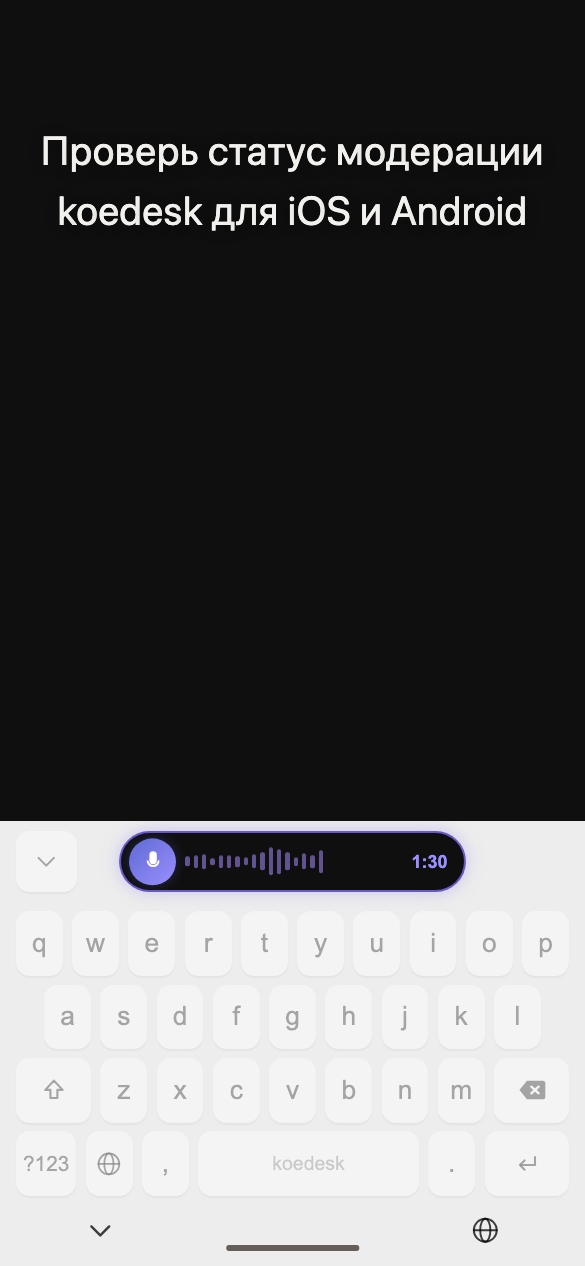
Кнопки отмены записи нет — на данный момент остановка записи всегда запускает распознавание текста.
Удержание пробела не переключает клавиатуры — для переключения всегда используйте клавишу 🌐.

Если вы вышли из аккаунта, при нажатии на микрофон появится надпись «Нажмите, чтобы войти», и вы перейдёте на экран входа.
Настройки языка
На вкладке «Настройки» перейдите в «ЯЗЫК» → «Язык транскрипции», чтобы выбрать один из 36 языков. Автоматическое определение языка не предусмотрено. В отличие от iOS, по умолчанию всегда используется английский язык, даже на устройстве с японским языком системы. Этот параметр сохраняется для конкретного устройства и остаётся прежним даже при входе с другой учётной записи на этом же устройстве.

Тарифы и бесплатный лимит
Бесплатный тариф даёт 5 минут в день (лимит сбрасывается по UTC). О достижении лимита вы узнаете только через всплывающее уведомление на плавающем значке: «Достигнут дневной лимит — нажмите для перехода на Pro». Если вы используете только клавиатуру (без значка), такого уведомления не будет — может показаться, что нажатие ни к чему не приводит.
Переход на Pro
На Android переход на Pro выполняется только через биллинг Google Play. Оформить подписку можно в разделе «ТАРИФ»; если запланировать отмену подписки, на экране появится надпись «Отмена запланирована на (дата)».
Если покупка не отобразилась, попробуйте нажать «Восстановить покупки» на экране Аккаунта.
Устранение неполадок
Запись как будто ничего не делает
Если в записи не обнаружено речи, она незаметно отбрасывается без вывода ошибки.
Не получается переключиться обратно на другую клавиатуру на устройстве Samsung
На некоторых устройствах Samsung удержание пробела на встроенной клавиатуре жёстко привязано к голосовому вводу, из-за чего может быть сложно переключиться с koedesk на другую клавиатуру. В этом случае установите Gboard (это же предлагается на шаге 6 при настройке).
На устройствах Xiaomi/Redmi появляется красное предупреждение
При выдаче разрешения для специальных возможностей MIUI может показать красное предупреждение с обратным отсчётом 7 секунд — это ожидаемое поведение.
Голосовой ввод не работает в полях для пароля или номера телефона
В полях для пароля и номера телефона на панели отображается 🔒 и надпись «Голосовой ввод отключён для этого поля» — голосовой ввод там заблокирован (обычные числовые поля это не затрагивает).

Что происходит без подключения к интернету
Для распознавания текста необходимо подключение к сети. Если вы офлайн, остановка записи приведёт к ошибке.
Есть ли ограничение на длительность записи
Одна запись ограничена 1 часом.