Android ಬಳಕೆದಾರ ಮಾರ್ಗದರ್ಶಿ
ಇನ್ಸ್ಟಾಲೇಶನ್
Google Play ನಲ್ಲಿ "koedesk" ಹುಡುಕಿ ಮತ್ತು ಇನ್ಸ್ಟಾಲ್ ಮಾಡಿ.
ಆರಂಭಿಕ ಸೆಟಪ್
ಲಾಗಿನ್
Android ನಲ್ಲಿ, ಮೊದಲು ಸೈನ್ ಇನ್ ಮಾಡಬೇಕು (ಸೆಟಪ್ ಹಂತಗಳಿಗೂ ಮೊದಲು). ಬ್ರೌಸರ್ ಶೈಲಿಯ ಸೈನ್ ಇನ್ ಪುಟ ತೆರೆಯಲು "ಲಾಗ್ ಇನ್" ಟ್ಯಾಪ್ ಮಾಡಿ. ನೀವು Apple, GitHub, Google, Microsoft, ಅಥವಾ ಇಮೇಲ್ ವಿಳಾಸ (ಒನ್-ಟೈಮ್ ಕೋಡ್) ಮೂಲಕ ಸೈನ್ ಇನ್ ಮಾಡಬಹುದು; ಬೇರೊಂದು ಖಾತೆ ಬಳಸಲು "ಬೇರೆ ಖಾತೆಯೊಂದಿಗೆ ಲಾಗಿನ್ ಆಗಿ" ಆಯ್ಕೆಮಾಡಿ.


ಹಂತ 1/7: ಮೈಕ್ರೋಫೋನ್ ಪ್ರವೇಶ
ಅನುಮತಿ ಡೈಲಾಗ್ ಕಾಣಿಸಿದಾಗ, "While using the app" ಆಯ್ಕೆಮಾಡಿ.
ಹಂತ 2/7: ಇತರ ಆ್ಯಪ್ಗಳ ಮೇಲೆ ಪ್ರದರ್ಶನ
ಈ ಅನುಮತಿಯು ರೆಕಾರ್ಡಿಂಗ್ ಸಮಯದಲ್ಲಿ ಕಾಣಿಸುವ ದುಂಡಗಿನ ತೇಲುವ ಬಬಲ್ ಅನ್ನು ಸಕ್ರಿಯಗೊಳಿಸುತ್ತದೆ. "ಸೆಟ್ಟಿಂಗ್ಗಳನ್ನು ತೆರೆಯಿರಿ" ಟ್ಯಾಪ್ ಮಾಡಿ ಮತ್ತು "Display over other apps" ಅನುಮತಿಸಿ.
ಹಂತ 3/7: ಪ್ರವೇಶಸಾಧ್ಯತೆ
ಪೂರ್ಣ ಪರದೆಯ ಬಹಿರಂಗಪಡಿಸುವಿಕೆ ಪರದೆ (Google Play ನೀತಿಯ ಅಗತ್ಯತೆ) ಕಾಣಿಸುತ್ತದೆ. ಅದನ್ನು ಪರಿಶೀಲಿಸಿ, "ಒಪ್ಪಿಕೊಳ್ಳಿ ಮತ್ತು ಸೆಟ್ಟಿಂಗ್ಗಳನ್ನು ತೆರೆಯಿರಿ" ಟ್ಯಾಪ್ ಮಾಡಿ, ಮತ್ತು Android ಸೆಟ್ಟಿಂಗ್ಗಳಲ್ಲಿ koedesk ನ Accessibility Service ಆನ್ ಮಾಡಿ.
ಹಂತ 4/7: ಕೀಬೋರ್ಡ್ ಸಕ್ರಿಯಗೊಳಿಸಿ
ಬಟನ್ ಟ್ಯಾಪ್ ಮಾಡಿದಾಗ Android ನ ಸೆಟ್ಟಿಂಗ್ಗಳ ಪರದೆ ತೆರೆಯುತ್ತದೆ (ಈ ಹಂತ ಸ್ವತಃ ಕೀಬೋರ್ಡ್ ಪಿಕರ್ ಅನ್ನು ತೆರೆಯುವುದಿಲ್ಲ). Settings → Languages & input → On-screen keyboard ಗೆ ಹೋಗಿ koedesk ಅನ್ನು ಆನ್ ಮಾಡಿ.

ಹಂತ 5/7: ಬ್ಯಾಟರಿ ಆಪ್ಟಿಮೈಸೇಶನ್
ಈ ಹಂತ koedesk ಹಿನ್ನೆಲೆಯಲ್ಲಿ ಚಾಲನೆಯಲ್ಲಿ ಇರುವಂತೆ ಮಾಡಲು ಸಹಾಯ ಮಾಡುತ್ತದೆ. Xiaomi/Redmi ಸಾಧನಗಳಲ್ಲಿ, ಹೆಚ್ಚುವರಿ 2-ಐಟಂ ಚೆಕ್ಲಿಸ್ಟ್ ಕಾಣಿಸುತ್ತದೆ: (1) ಬ್ಯಾಟರಿ ನಿರ್ಬಂಧಗಳಿಲ್ಲ, ಮತ್ತು (2) MIUI Autostart. Autostart ಸ್ಥಿತಿಯನ್ನು ಸ್ವಯಂಚಾಲಿತವಾಗಿ ಪತ್ತೆಹಚ್ಚಲು ಸಾಧ್ಯವಿಲ್ಲದ ಕಾರಣ, ನೀವೇ ಅದನ್ನು ಸೆಟ್ ಮಾಡಿ ಚೆಕ್ ಮಾಡಬೇಕು.
ಹಂತ 6/7: ಕೀಬೋರ್ಡ್ ಬದಲಾಯಿಸುವುದು
🌐 ಕೀ ಟ್ಯಾಪ್ ಮಾಡುವುದು (ಅಥವಾ ಸ್ಪೇಸ್ಬಾರ್ ಒತ್ತಿಹಿಡಿಯುವುದು) ಕೀಬೋರ್ಡ್ ಸ್ವಿಚರ್ ಅನ್ನು ತೆರೆಯುತ್ತದೆ ಎಂದು ಈ ಹಂತ ವಿವರಿಸುತ್ತದೆ. Gboard ಡೀಫಾಲ್ಟ್ ಕೀಬೋರ್ಡ್ ಆಗಿರದ Samsung ಸಾಧನಗಳಲ್ಲಿ, ಹೆಚ್ಚುವರಿ "Play Store ನಿಂದ Gboard ಸ್ಥಾಪಿಸಿ" ಪ್ರಾಂಪ್ಟ್ ಕಾಣಿಸುತ್ತದೆ.
ಹಂತ 7/7: ಟ್ಯುಟೋರಿಯಲ್
ಬಬಲ್ ಟ್ಯಾಪ್ ಮಾಡಿ ರೆಕಾರ್ಡಿಂಗ್ ಪ್ರಾರಂಭಿಸುವುದು ಮತ್ತು ಮತ್ತೆ ಟ್ಯಾಪ್ ಮಾಡಿ ನಿಲ್ಲಿಸುವುದು ಹೇಗೆ ಎಂದು ಪರಿಶೀಲಿಸಿದ ನಂತರ, ಮುಗಿಸಲು "koedesk ಬಳಸಲು ಪ್ರಾರಂಭಿಸಿ" ಟ್ಯಾಪ್ ಮಾಡಿ.
ಕೀಬೋರ್ಡ್ ಸಕ್ರಿಯಗೊಳಿಸಿ
- Settings → System → Languages & input → On-screen keyboard ತೆರೆಯಿರಿ
- ಪಟ್ಟಿಯಲ್ಲಿ "koedesk ಕೀಬೋರ್ಡ್" ಆನ್ ಮಾಡಿ
ಮೂಲಭೂತ ಕಾರ್ಯಾಚರಣೆ
- 🌐 ಕೀ ಟ್ಯಾಪ್ ಮಾಡಿ (ಅಥವಾ ಕೀಬೋರ್ಡ್ ಪಟ್ಟಿ ತೆರೆಯಲು ಒತ್ತಿಹಿಡಿಯಿರಿ) ಮತ್ತು koedesk ಗೆ ಬದಲಾಯಿಸಿ
- ರೆಕಾರ್ಡಿಂಗ್ ಪ್ರಾರಂಭಿಸಲು ಬಬಲ್ ಅಥವಾ ಕೀಬೋರ್ಡ್ನಲ್ಲಿರುವ ಮೈಕ್ರೋಫೋನ್ ಟ್ಯಾಪ್ ಮಾಡಿ
- ಮಾತು ಮುಗಿದ ನಂತರ, ನಿಲ್ಲಿಸಲು ಮತ್ತೆ ಟ್ಯಾಪ್ ಮಾಡಿ
- ಗುರುತಿಸಲಾದ ಪಠ್ಯವನ್ನು ಕರ್ಸರ್ ಸ್ಥಾನದಲ್ಲಿ ಸ್ವಯಂಚಾಲಿತವಾಗಿ ಸೇರಿಸಲಾಗುತ್ತದೆ
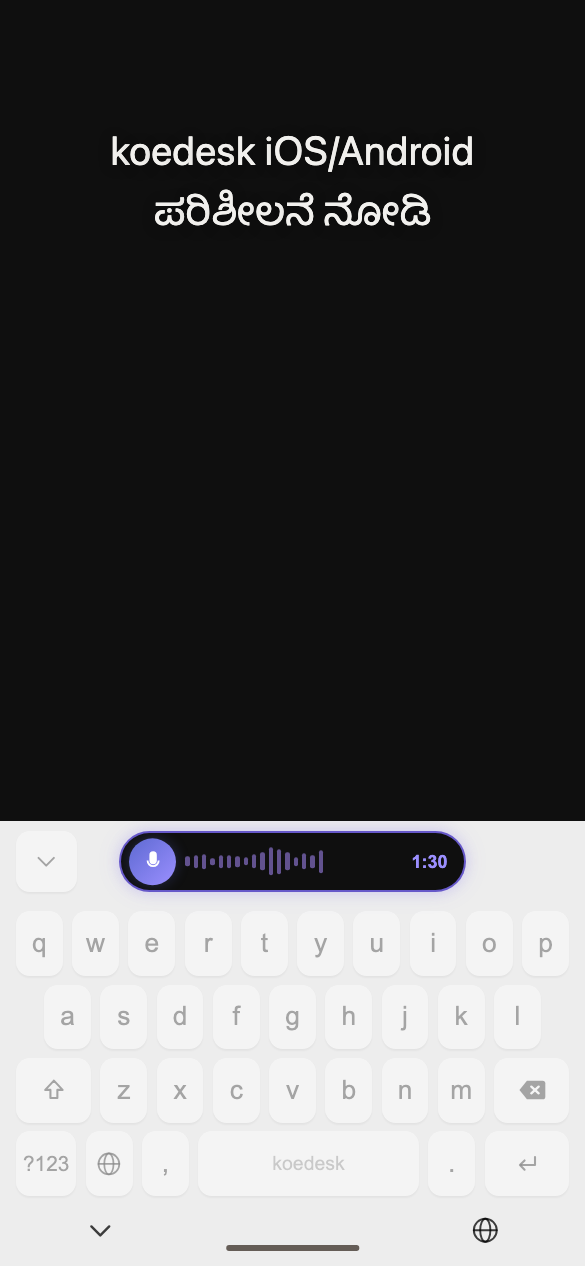
ರೆಕಾರ್ಡಿಂಗ್ ರದ್ದುಮಾಡುವ ಬಟನ್ ಇಲ್ಲ — ಪ್ರಸ್ತುತ, ರೆಕಾರ್ಡಿಂಗ್ ನಿಲ್ಲಿಸುವುದು ಯಾವಾಗಲೂ ಟ್ರಾನ್ಸ್ಕ್ರಿಪ್ಶನ್ಗೆ ಮುಂದುವರಿಯುತ್ತದೆ.
ಸ್ಪೇಸ್ಬಾರ್ ಒತ್ತಿಹಿಡಿಯುವುದರಿಂದ ಕೀಬೋರ್ಡ್ ಬದಲಾಗುವುದಿಲ್ಲ — ಬದಲಾಯಿಸಲು ಯಾವಾಗಲೂ 🌐 ಕೀ ಬಳಸಿ.

ನೀವು ಸೈನ್ ಔಟ್ ಆಗಿದ್ದರೆ, ಮೈಕ್ರೋಫೋನ್ ಟ್ಯಾಪ್ ಮಾಡಿದಾಗ "ಸೈನ್ ಇನ್ ಮಾಡಲು ಟ್ಯಾಪ್ ಮಾಡಿ" ಎಂದು ಕಾಣಿಸುತ್ತದೆ ಮತ್ತು ಸೈನ್ ಇನ್ ಪರದೆಗೆ ಕರೆದೊಯ್ಯುತ್ತದೆ.
ಭಾಷಾ ಸೆಟ್ಟಿಂಗ್ಗಳು
ಸೆಟ್ಟಿಂಗ್ಗಳು ಟ್ಯಾಬ್ನಲ್ಲಿ, "ಭಾಷೆ" → "ಟ್ರಾನ್ಸ್ಕ್ರಿಪ್ಷನ್ ಭಾಷೆ" ಗೆ ಹೋಗಿ 36 ಭಾಷೆಗಳಲ್ಲಿ ಆಯ್ಕೆಮಾಡಿ. ಸ್ವಯಂಚಾಲಿತ ಪತ್ತೆ ಇಲ್ಲ. iOS ಗಿಂತ ಭಿನ್ನವಾಗಿ, ಜಪಾನೀಸ್-ಭಾಷೆಯ ಸಾಧನದಲ್ಲಿಯೂ ಡೀಫಾಲ್ಟ್ ಯಾವಾಗಲೂ ಇಂಗ್ಲಿಷ್ ಆಗಿರುತ್ತದೆ. ಈ ಸೆಟ್ಟಿಂಗ್ ಪ್ರತಿ ಸಾಧನಕ್ಕೆ ಪ್ರತ್ಯೇಕವಾಗಿ ಉಳಿಸಲ್ಪಡುತ್ತದೆ, ಮತ್ತು ಅದೇ ಸಾಧನದಲ್ಲಿ ಬೇರೊಂದು ಖಾತೆಯೊಂದಿಗೆ ಸೈನ್ ಇನ್ ಮಾಡಿದರೂ ಮುಂದುವರಿಯುತ್ತದೆ.

ಯೋಜನೆ ಮತ್ತು ಉಚಿತ ಹಂತ
ಉಚಿತ ಯೋಜನೆ ದಿನಕ್ಕೆ 5 ನಿಮಿಷಗಳವರೆಗೆ ಬಳಸಲು ಅವಕಾಶ ನೀಡುತ್ತದೆ (UTC ಆಧಾರದ ಮೇಲೆ ರೀಸೆಟ್ ಆಗುತ್ತದೆ). ಮಿತಿ ತಲುಪಿದಾಗ, ತೇಲುವ ಬಬಲ್ನಲ್ಲಿ "ದೈನಂದಿನ ಮಿತಿ ತಲುಪಿದೆ — Pro ಗೆ ಅಪ್ಗ್ರೇಡ್ ಮಾಡಲು ಟ್ಯಾಪ್ ಮಾಡಿ" ಎಂಬ ಟೋಸ್ಟ್ ಮೂಲಕ ಮಾತ್ರ ನಿಮಗೆ ತಿಳಿಸಲಾಗುತ್ತದೆ. ನೀವು ಕೀಬೋರ್ಡ್ ಅನ್ನು ಮಾತ್ರ ಬಳಸುತ್ತಿದ್ದರೆ (ಬಬಲ್ ಅಲ್ಲ), ಅಂತಹ ಯಾವುದೇ ನೋಟಿಫಿಕೇಶನ್ ಇರುವುದಿಲ್ಲ — ಟ್ಯಾಪ್ ಮಾಡಿದಾಗ ಏನೂ ಆಗುತ್ತಿಲ್ಲ ಎಂಬಂತೆ ಕಾಣಿಸಬಹುದು.
ಅಪ್ಗ್ರೇಡ್ ಮಾಡುವುದು
Android ನಲ್ಲಿ, ಅಪ್ಗ್ರೇಡ್ ಮಾಡುವುದು Google Play Billing ಮೂಲಕ ಮಾತ್ರ ಸಾಧ್ಯ. "ಯೋಜನೆ" ನಿಂದ ಅಪ್ಗ್ರೇಡ್ ಮಾಡಿ; ರದ್ದತಿ ನಿಗದಿಪಡಿಸಿದರೆ, ಪರದೆಯಲ್ಲಿ "(date) ರಂದು ರದ್ದತಿ ನಿಗದಿಪಡಿಸಲಾಗಿದೆ" ಎಂದು ಕಾಣಿಸುತ್ತದೆ.
ನಿಮ್ಮ ಖರೀದಿ ಕಾಣಿಸದಿದ್ದರೆ, ಖಾತೆ ಪರದೆಯಲ್ಲಿ "ಖರೀದಿಗಳನ್ನು ಮರುಸ್ಥಾಪಿಸಿ" ಪ್ರಯತ್ನಿಸಿ.
ಸಮಸ್ಯಾ ನಿವಾರಣೆ
ರೆಕಾರ್ಡಿಂಗ್ ಏನೂ ಮಾಡುತ್ತಿಲ್ಲ ಎಂದು ಅನಿಸುತ್ತದೆ
ಮಾತು ಪತ್ತೆಯಾಗದಿದ್ದರೆ, ರೆಕಾರ್ಡಿಂಗ್ ಅನ್ನು ದೋಷ ಸಂದೇಶವಿಲ್ಲದೆ ಮೌನವಾಗಿ ತಿರಸ್ಕರಿಸಲಾಗುತ್ತದೆ.
Samsung ಸಾಧನದಲ್ಲಿ ಇನ್ನೊಂದು ಕೀಬೋರ್ಡ್ಗೆ ಹಿಂತಿರುಗಲು ಸಾಧ್ಯವಿಲ್ಲ
ಕೆಲವು Samsung ಸಾಧನಗಳಲ್ಲಿ, ಅಂತರ್ನಿರ್ಮಿತ ಕೀಬೋರ್ಡ್ನಲ್ಲಿ ಸ್ಪೇಸ್ಬಾರ್ ಒತ್ತಿಹಿಡಿಯುವುದು ಧ್ವನಿ ಇನ್ಪುಟ್ಗೆ ಲಾಕ್ ಆಗಿರುತ್ತದೆ, ಇದರಿಂದ koedesk ನಿಂದ ಬದಲಾಯಿಸುವುದು ಕಷ್ಟವಾಗಬಹುದು. ಹೀಗಾದರೆ, Gboard ಇನ್ಸ್ಟಾಲ್ ಮಾಡಿ (ಇದನ್ನು ಸೆಟಪ್ ಹಂತ 6 ರಲ್ಲಿಯೂ ಸೂಚಿಸಲಾಗುತ್ತದೆ).
Xiaomi/Redmi ಸಾಧನಗಳಲ್ಲಿ ಕೆಂಪು ಎಚ್ಚರಿಕೆ ಕಾಣಿಸುತ್ತದೆ
Accessibility ಅನುಮತಿ ನೀಡುವಾಗ, MIUI 7-ಸೆಕೆಂಡ್ ಕೌಂಟ್ಡೌನ್ನೊಂದಿಗೆ ಕೆಂಪು ಎಚ್ಚರಿಕೆ ತೋರಿಸಬಹುದು — ಇದು ನಿರೀಕ್ಷಿತ ವರ್ತನೆ.
ಪಾಸ್ವರ್ಡ್ ಅಥವಾ ಫೋನ್ ನಂಬರ್ ಫೀಲ್ಡ್ಗಳಲ್ಲಿ ಧ್ವನಿ ಇನ್ಪುಟ್ ಕೆಲಸ ಮಾಡುವುದಿಲ್ಲ
ಪಾಸ್ವರ್ಡ್ ಮತ್ತು ಫೋನ್ ನಂಬರ್ ಫೀಲ್ಡ್ಗಳಲ್ಲಿ, ಪಿಲ್ನಲ್ಲಿ 🔒 ಮತ್ತು "ಈ ಕ್ಷೇತ್ರಕ್ಕೆ ಧ್ವನಿ ಇನ್ಪುಟ್ ನಿಷ್ಕ್ರಿಯಗೊಳಿಸಲಾಗಿದೆ" ಎಂದು ಕಾಣಿಸುತ್ತದೆ — ಅಲ್ಲಿ ಧ್ವನಿ ಇನ್ಪುಟ್ ನಿರ್ಬಂಧಿಸಲಾಗಿದೆ (ಸರಳ ಸಂಖ್ಯಾ ಫೀಲ್ಡ್ಗಳ ಮೇಲೆ ಪರಿಣಾಮ ಬೀರುವುದಿಲ್ಲ).

ಇಂಟರ್ನೆಟ್ ಸಂಪರ್ಕ ಇಲ್ಲದಿದ್ದಾಗ ಏನಾಗುತ್ತದೆ
ಟ್ರಾನ್ಸ್ಕ್ರಿಪ್ಶನ್ಗೆ ನೆಟ್ವರ್ಕ್ ಸಂಪರ್ಕ ಅಗತ್ಯವಿದೆ. ನೀವು ಆಫ್ಲೈನ್ ಆಗಿದ್ದರೆ, ರೆಕಾರ್ಡಿಂಗ್ ನಿಲ್ಲಿಸಿದಾಗ ದೋಷ ಉಂಟಾಗುತ್ತದೆ.
ರೆಕಾರ್ಡಿಂಗ್ ಉದ್ದಕ್ಕೆ ಮಿತಿ ಇದೆಯೇ
ಒಂದು ರೆಕಾರ್ಡಿಂಗ್ ಗರಿಷ್ಠ 1 ಗಂಟೆಗೆ ಸೀಮಿತವಾಗಿದೆ.