Android-Benutzerhandbuch
Installation
Suchen Sie im Google Play Store nach „koedesk“ und installieren Sie die App.
Erste Einrichtung
Anmelden
Unter Android melden Sie sich zuerst an (vor den Einrichtungsschritten). Tippen Sie auf „Anmelden“, um eine browserartige Anmeldeseite zu öffnen. Sie können sich mit Apple, GitHub, Google, Microsoft oder einer E-Mail-Adresse (Einmalcode) anmelden; wählen Sie „Mit anderem Konto anmelden“, um ein anderes Konto zu verwenden.


Schritt 1/7: Mikrofonzugriff
Wenn der Berechtigungsdialog erscheint, wählen Sie „Nur während der Verwendung der App“.
Schritt 2/7: Über anderen Apps anzeigen
Diese Berechtigung ermöglicht die runde schwebende Blase, die während der Aufnahme angezeigt wird. Tippen Sie auf „Einstellungen öffnen“ und erlauben Sie „Über anderen Apps anzeigen“.
Schritt 3/7: Bedienungshilfen
Ein Vollbild-Hinweisbildschirm (gemäß Google-Play-Richtlinie erforderlich) wird angezeigt. Prüfen Sie ihn, tippen Sie auf „Zustimmen und Einstellungen öffnen“ und aktivieren Sie den Bedienungshilfen-Dienst von koedesk in den Android-Einstellungen.
Schritt 4/7: Tastatur aktivieren
Durch Tippen auf die Schaltfläche wird der Android-Einstellungsbildschirm geöffnet (dieser Schritt öffnet nicht direkt die Tastaturauswahl). Gehen Sie zu Einstellungen → Sprachen & Eingabe → Bildschirmtastatur und aktivieren Sie koedesk.

Schritt 5/7: Akku-Optimierung
Dieser Schritt hilft koedesk, im Hintergrund weiterzulaufen. Auf Xiaomi/Redmi-Geräten erscheint eine zusätzliche Checkliste mit 2 Punkten: (1) keine Akku-Einschränkungen und (2) MIUI-Autostart. Der Autostart-Status kann nicht automatisch erkannt werden, daher legen Sie ihn selbst fest und haken ihn ab.
Schritt 6/7: Tastatur wechseln
Dieser Schritt erklärt, dass ein Tippen auf die 🌐-Taste (oder ein längeres Drücken der Leertaste) den Tastaturwechsler öffnet. Auf Samsung-Geräten, bei denen Gboard nicht die Standardtastatur ist, wird zusätzlich der Hinweis „Gboard aus dem Play Store installieren“ angezeigt.
Schritt 7/7: Einführung
Nachdem Sie sich angesehen haben, wie Sie durch Tippen auf die Blase die Aufnahme starten und durch erneutes Tippen stoppen, tippen Sie auf „koedesk verwenden“, um abzuschließen.
Tastatur aktivieren
- Öffnen Sie Einstellungen → System → Sprachen & Eingabe → Bildschirmtastatur
- Aktivieren Sie „koedesk-Tastatur“ in der Liste
Grundlegende Bedienung
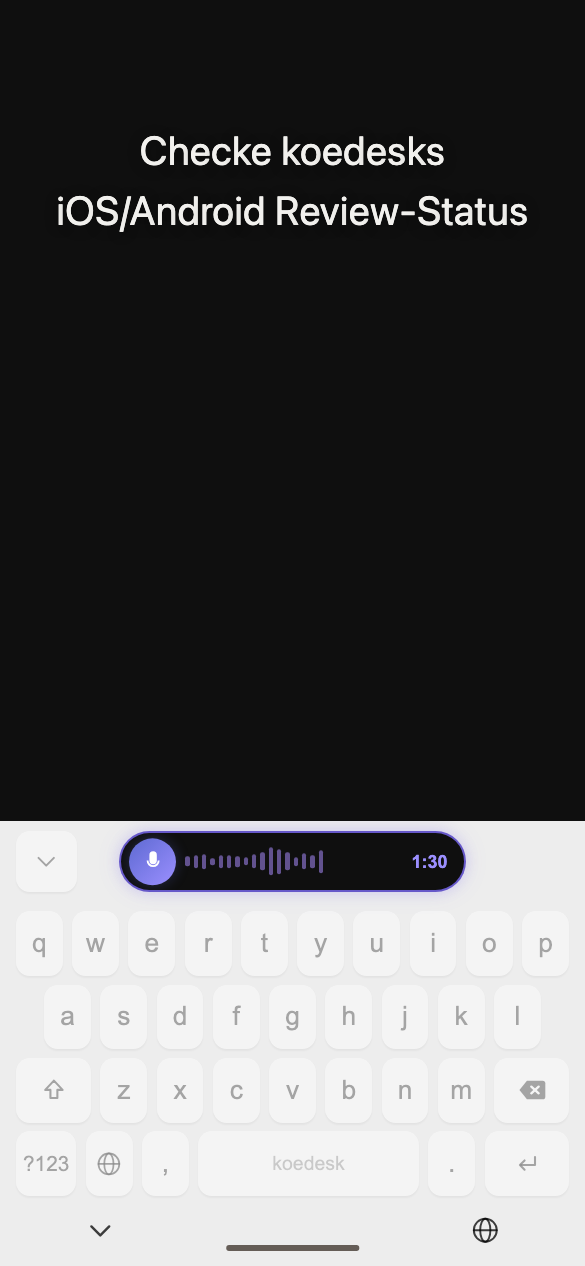
- Tippen Sie auf die 🌐-Taste (oder halten Sie sie gedrückt, um die Tastaturliste zu öffnen) und wechseln Sie zu koedesk
- Tippen Sie auf die Blase oder auf das Mikrofon in der Tastatur, um die Aufnahme zu starten
- Tippen Sie erneut, wenn Sie fertig gesprochen haben, um zu stoppen
- Der erkannte Text wird automatisch an der Cursorposition eingefügt
Es gibt keine Abbrechen-Schaltfläche für eine Aufnahme – aktuell führt das Stoppen einer Aufnahme immer zur Transkription.
Das Gedrückthalten der Leertaste wechselt nicht die Tastatur – verwenden Sie zum Wechseln immer die 🌐-Taste.

Wenn Sie abgemeldet sind, zeigt ein Tippen auf das Mikrofon „Zum Anmelden tippen“ an und führt Sie zum Anmeldebildschirm.
Spracheinstellungen
Gehen Sie im Tab „Einstellungen“ zu „SPRACHE“ → „Transkriptionssprache“, um aus 36 Sprachen zu wählen. Es gibt keine automatische Erkennung. Anders als bei iOS ist der Standard immer Englisch, selbst auf einem Gerät mit japanischer Systemsprache. Diese Einstellung wird pro Gerät gespeichert und bleibt auch erhalten, wenn Sie sich auf demselben Gerät mit einem anderen Konto anmelden.

Tarif & kostenlose Nutzung
Der kostenlose Tarif bietet Ihnen 5 Minuten pro Tag (Zurücksetzung nach UTC). Sie werden nur benachrichtigt, wenn Sie das Limit erreichen, und zwar über eine Meldung auf der schwebenden Blase: „Tageslimit erreicht — zum Upgrade auf Pro tippen“. Wenn Sie nur die Tastatur (nicht die Blase) verwenden, gibt es keine solche Benachrichtigung – es kann so aussehen, als würde beim Tippen nichts passieren.
Upgrade
Unter Android erfolgt das Upgrade ausschließlich über Google Play Billing. Führen Sie das Upgrade über „TARIF“ durch; wenn Sie eine Kündigung planen, zeigt der Bildschirm „Kündigung geplant für (Datum)“ an.
Falls Ihr Kauf nicht angezeigt wird, versuchen Sie „Käufe wiederherstellen“ auf dem Konto-Bildschirm.
Fehlerbehebung
Die Aufnahme scheint nichts zu bewirken
Wird keine Sprache erkannt, wird die Aufnahme stillschweigend verworfen, ohne dass ein Fehler angezeigt wird.
Auf einem Samsung-Gerät kann nicht zu einer anderen Tastatur zurückgewechselt werden
Auf manchen Samsung-Geräten ist das Gedrückthalten der Leertaste auf der integrierten Tastatur fest mit der Spracheingabe verknüpft, wodurch es schwierig sein kann, von koedesk wegzuwechseln. Installieren Sie in diesem Fall Gboard (dies wird auch in Einrichtungsschritt 6 vorgeschlagen).
Auf Xiaomi/Redmi-Geräten erscheint eine rote Warnung
Beim Erteilen der Bedienungshilfen-Berechtigung kann MIUI eine rote Warnung mit einem 7-Sekunden-Countdown anzeigen – das ist normales Verhalten.
Die Spracheingabe funktioniert nicht in Passwort- oder Telefonnummernfeldern
In Passwort- und Telefonnummernfeldern zeigt die Pille 🔒 und „Spracheingabe ist für dieses Feld deaktiviert“ an – dort ist die Spracheingabe blockiert (einfache numerische Felder sind davon nicht betroffen).

Was passiert ohne Internetverbindung
Für die Transkription ist eine Netzwerkverbindung erforderlich. Sind Sie offline, führt das Stoppen einer Aufnahme zu einem Fehler.
Gibt es eine Begrenzung der Aufnahmelänge
Eine einzelne Aufnahme ist auf 1 Stunde begrenzt.