Panduan Pengguna Android
Instalasi
Cari "koedesk" di Google Play dan instal.
Pengaturan Awal
Masuk
Di Android, kamu masuk terlebih dahulu (sebelum langkah-langkah pengaturan). Ketuk "Masuk" untuk membuka halaman masuk bergaya browser. Kamu bisa masuk dengan Apple, GitHub, Google, Microsoft, atau alamat email (kode sekali pakai); pilih "Masuk dengan akun berbeda" untuk menggunakan akun yang berbeda.


Langkah 1/7: Akses Mikrofon
Saat dialog izin muncul, pilih "Saat menggunakan aplikasi".
Langkah 2/7: Tampil di Atas Aplikasi Lain
Izin ini mengaktifkan gelembung mengambang bundar yang ditampilkan saat merekam. Ketuk "Buka Pengaturan" dan izinkan "Tampil di atas aplikasi lain".
Langkah 3/7: Aksesibilitas
Layar pengungkapan penuh layar (diwajibkan oleh kebijakan Google Play) akan muncul. Tinjau, ketuk "Setujui & Buka Pengaturan", lalu aktifkan Layanan Aksesibilitas koedesk di Pengaturan Android.
Langkah 4/7: Aktifkan Keyboard
Mengetuk tombol akan membuka layar pengaturan Android (langkah ini tidak langsung membuka pemilih keyboard). Buka Pengaturan → Bahasa & input → Keyboard di layar dan aktifkan koedesk.

Langkah 5/7: Optimasi Baterai
Langkah ini membantu koedesk tetap berjalan di latar belakang. Di perangkat Xiaomi/Redmi, muncul daftar periksa tambahan berisi 2 item: (1) tanpa batasan baterai, dan (2) Mulai Otomatis MIUI. Status Mulai Otomatis tidak bisa dideteksi otomatis, jadi kamu mengaturnya sendiri lalu mencentangnya.
Langkah 6/7: Beralih Keyboard
Langkah ini menjelaskan bahwa mengetuk tombol 🌐 (atau menahan tombol spasi) membuka pengalih keyboard. Di perangkat Samsung yang Gboard-nya bukan keyboard default, muncul perintah tambahan "Instal Gboard dari Play Store".
Langkah 7/7: Tutorial
Setelah meninjau cara mengetuk gelembung untuk mulai merekam dan mengetuk lagi untuk berhenti, ketuk "Mulai Menggunakan koedesk" untuk menyelesaikan.
Aktifkan Keyboard
- Buka Pengaturan → Sistem → Bahasa & input → Keyboard di layar
- Aktifkan "Keyboard koedesk" di daftar
Pengoperasian Dasar
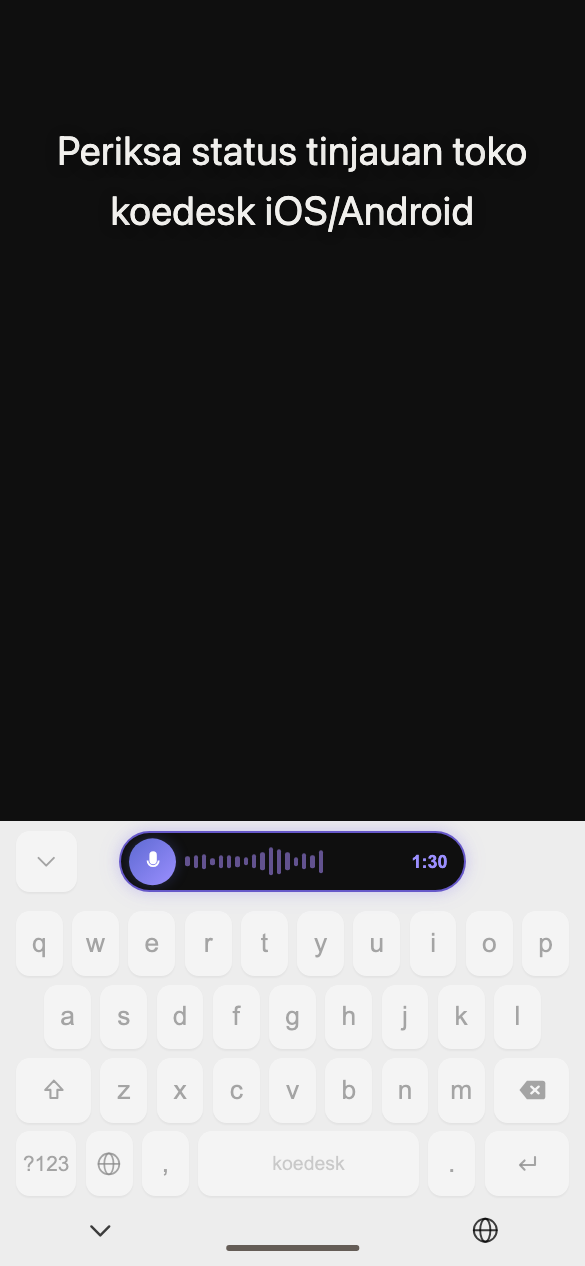
- Ketuk tombol 🌐 (atau tahan untuk membuka daftar keyboard) dan beralih ke koedesk
- Ketuk gelembung, atau mikrofon di keyboard, untuk mulai merekam
- Ketuk lagi saat kamu selesai bicara untuk berhenti
- Teks yang dikenali otomatis dimasukkan di posisi kursor
Tidak ada tombol batal untuk rekaman — saat ini, menghentikan rekaman selalu dilanjutkan ke transkripsi.
Menahan tombol spasi tidak akan beralih keyboard — selalu gunakan tombol 🌐 untuk beralih.

Jika kamu belum masuk, mengetuk mikrofon akan menampilkan "Ketuk untuk masuk" dan membawamu ke layar masuk.
Pengaturan Bahasa
Di tab Pengaturan, buka "BAHASA" → "Bahasa Transkripsi" untuk memilih dari 36 bahasa. Tidak ada deteksi otomatis. Berbeda dengan iOS, defaultnya selalu bahasa Inggris, bahkan di perangkat berbahasa Jepang. Pengaturan ini disimpan per perangkat, dan tetap berlaku meskipun kamu masuk dengan akun lain di perangkat yang sama.

Paket & Tingkat Gratis
Paket gratis memberimu 5 menit per hari (direset pada UTC). Kamu hanya akan diberi tahu saat mencapai batas melalui notifikasi toast pada gelembung mengambang: "Batas harian tercapai — ketuk untuk naik ke Pro". Jika kamu hanya menggunakan keyboard (bukan gelembung), tidak ada notifikasi semacam itu — bisa terlihat seperti tidak terjadi apa-apa saat kamu mengetuk.
Upgrade
Di Android, upgrade hanya dilakukan melalui Google Play Billing. Upgrade dari "PAKET"; jika kamu menjadwalkan pembatalan, layar akan menampilkan "Pembatalan dijadwalkan pada (tanggal)".
Jika pembelianmu tidak muncul, coba "Pulihkan Pembelian" di layar Akun.
Pemecahan Masalah
Rekaman sepertinya tidak melakukan apa-apa
Jika tidak ada ucapan yang terdeteksi, rekaman akan dibuang secara diam-diam tanpa menampilkan error.
Tidak bisa beralih kembali ke keyboard lain di perangkat Samsung
Di beberapa perangkat Samsung, menahan tombol spasi pada keyboard bawaan terkunci ke input suara, sehingga sulit beralih dari koedesk. Jika ini terjadi, instal Gboard (ini juga disarankan pada langkah 6 pengaturan).
Peringatan merah muncul di perangkat Xiaomi/Redmi
Saat memberikan izin Aksesibilitas, MIUI mungkin menampilkan peringatan merah dengan hitungan mundur 7 detik — ini adalah perilaku yang wajar.
Input suara tidak berfungsi di kolom kata sandi atau nomor telepon
Di kolom kata sandi dan nomor telepon, pil menampilkan 🔒 dan "Input suara dinonaktifkan untuk kolom ini" — input suara diblokir di sana (kolom numerik biasa tidak terpengaruh).

Apa yang terjadi tanpa koneksi internet
Transkripsi membutuhkan koneksi jaringan. Jika kamu sedang offline, menghentikan rekaman akan menghasilkan error.
Apakah ada batas durasi rekaman
Satu rekaman dibatasi hingga 1 jam.