Упатство за Android
Инсталација
Пребарајте „koedesk" на Google Play и инсталирајте ја апликацијата.
Почетно поставување
Најава
На Android, прво се најавувате (пред чекорите за поставување). Допрете „Најава" за да отворите страница за најава во стил на прелистувач. Можете да се најавите со Apple, GitHub, Google, Microsoft или е-пошта (код за еднократна употреба); изберете „Најавете се со друга сметка" за да користите друга сметка.


Чекор 1/7: Пристап до микрофон
Кога ќе се појави дијалогот за дозвола, изберете „While using the app" (Само додека ја користам апликацијата).
Чекор 2/7: Прикажување над други апликации
Оваа дозвола овозможува приказ на тркалезното лебдечко балонче за време на снимањето. Допрете „Отвори поставки" и дозволете „Прикажување над други апликации" (Display over other apps).
Чекор 3/7: Пристапност
Се појавува екран со целосна информација (задолжителен според политиките на Google Play). Прегледајте ја, допрете „Прифати и отвори поставки" и вклучете ја услугата за пристапност (Accessibility Service) на koedesk во Поставки на Android.
Чекор 4/7: Овозможете ја тастатурата
Допирот на копчето го отвора екранот со поставки на Android (овој чекор не го отвора самиот изборник на тастатури). Одете на Поставки → Јазици и внес → Тастатура на екран и вклучете го koedesk.

Чекор 5/7: Оптимизација на батерија
Овој чекор помага koedesk да продолжи да работи во позадина. На уреди Xiaomi/Redmi се појавува дополнителна контролна листа со 2 ставки: (1) без ограничувања на батеријата и (2) MIUI Autostart (автоматско стартување). Статусот на Autostart не може автоматски да се детектира, па самите го поставувате и го обележувате.
Чекор 6/7: Менување тастатури
Овој чекор објаснува дека допирот на копчето 🌐 (или задржувањето на копчето за празно место) го отвора изборникот за тастатури. На Samsung уреди каде Gboard не е стандардна тастатура, се прикажува дополнително упатство „Инсталирај Gboard од Play Store".
Чекор 7/7: Упатство
Откако ќе го прегледате начинот на допирање на балончето за започнување снимање и повторен допир за запирање, допрете „Почнете да го користите koedesk" за да завршите.
Овозможете ја тастатурата
- Отворете Поставки → Систем → Јазици и внес → Тастатура на екран
- Вклучете „koedesk тастатура" во списокот
Основно користење
- Допрете го копчето 🌐 (или задржете го за да го отворите списокот тастатури) и преминете на koedesk
- Допрете го балончето или микрофонот во тастатурата за да започнете со снимање
- Допрете повторно кога ќе завршите со зборување за да запрете
- Препознаениот текст автоматски се внесува на позицијата на курсорот
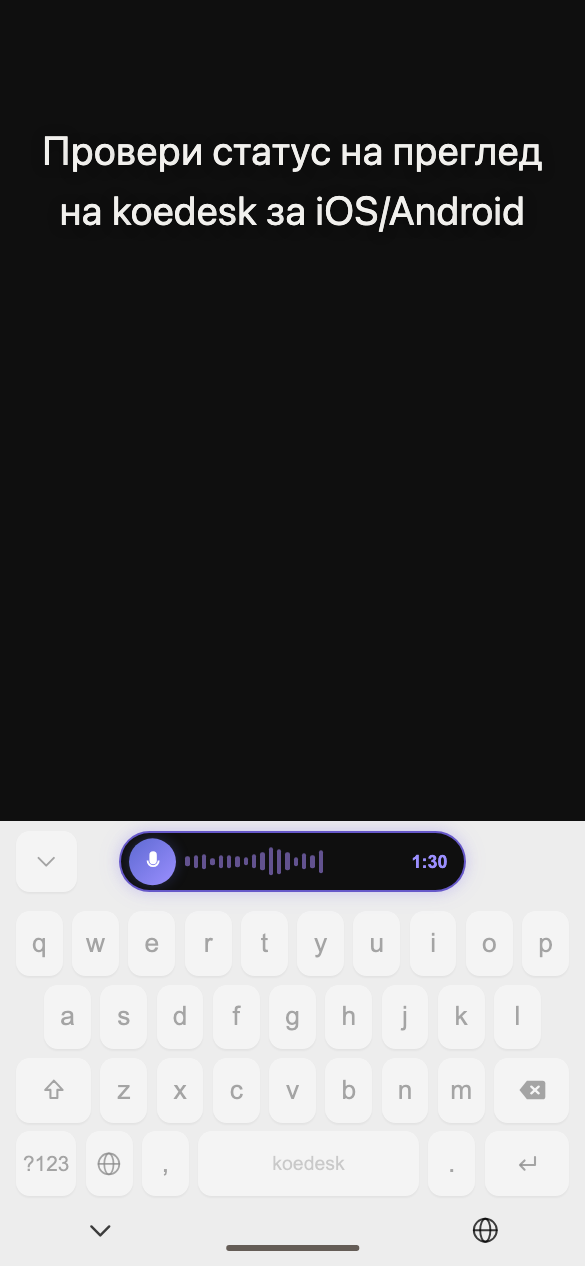
Нема копче за откажување на снимање — во моментов, запирањето на снимањето секогаш продолжува кон транскрипција.
Задржувањето на копчето за празно место не ги менува тастатурите — секогаш користете го копчето 🌐 за менување.

Ако сте одјавени, допирот на микрофонот прикажува „Допрете за најава" и ве носи на екранот за најава.
Поставки за јазик
Во табот Поставки, одете на „ЈАЗИК" → „Јазик на транскрипција" за да изберете еден од 36 јазици. Нема автоматско препознавање. За разлика од iOS, стандардниот јазик е секогаш англиски, дури и на уред со јапонски системски јазик. Оваа поставка се зачувува по уред и се пренесува дури и ако се најавите со друга сметка на истиот уред.

План и бесплатен пакет
Бесплатниот план ви дава 5 минути на ден (се ресетира по UTC). За достигнатиот лимит ќе бидете известени само преку кратка порака (toast) на лебдечкото балонче: „Дневниот лимит е достигнат — допрете за надградба на Pro". Ако користите само тастатура (без балончето), нема таква нотификација — може да изгледа како ништо да не се случува кога ќе допрете.
Надградба
На Android, надградбата се врши само преку Google Play Billing. Надградете преку „ПЛАН"; ако закажете откажување, екранот прикажува „Откажувањето е закажано за (датум)".
Ако вашата купувачка не се прикажува, пробајте „Врати ги купувањата" на екранот Сметка.
Решавање проблеми
Снимањето изгледа не прави ништо
Ако не се детектира говор, снимањето тивко се отфрла без прикажување на грешка.
Не можам да се вратам на друга тастатура на Samsung уред
На некои Samsung уреди, задржувањето на копчето за празно место на вградената тастатура е заклучено за гласовен внес, што може да отежни менување од koedesk на друга тастатура. Ако се случи ова, инсталирајте Gboard (ова се предлага и во чекор 6 од поставувањето).
Се појавува црвено предупредување на Xiaomi/Redmi уреди
Кога давате дозвола за пристапност, MIUI може да прикаже црвено предупредување со одбројување од 7 секунди — ова е очекувано однесување.
Гласовниот внес не работи во полиња за лозинка или телефонски број
Во полињата за лозинка и телефонски број, лентата прикажува 🔒 и „Гласовниот внес е оневозможен за ова поле" — гласовниот внес е блокиран таму (обичните нумерички полиња не се засегнати).

Што се случува без интернет врска
Транскрипцијата бара мрежна врска. Ако сте офлајн, запирањето на снимањето ќе резултира со грешка.
Дали постои ограничување на должината на снимањето
Едно снимање е ограничено на 1 час.