Používateľská príručka pre Android
Inštalácia
Vyhľadajte „koedesk“ v Google Play a nainštalujte ho.
Počiatočné nastavenie
Prihlásenie
Na Androide sa prihlasujete ako prvý krok (ešte pred vlastným nastavením). Ťuknutím na „Prihlásiť sa“ otvoríte prihlasovaciu stránku v prehliadači. Prihlásiť sa môžete cez Apple, GitHub, Google, Microsoft alebo e-mailovú adresu (jednorazový kód); pre iný účet zvoľte „Prihlásiť sa iným účtom“.


Krok 1/7: Prístup k mikrofónu
Keď sa zobrazí dialóg s povolením, zvoľte „While using the app“ (iba počas používania aplikácie).
Krok 2/7: Zobrazenie cez iné aplikácie
Toto povolenie umožňuje zobrazenie okrúhlej plávajúcej bubliny počas nahrávania. Ťuknite na „Otvoriť nastavenia“ a povoľte „Display over other apps“ (zobrazenie cez iné aplikácie).
Krok 3/7: Zjednodušenie ovládania (Accessibility)
Zobrazí sa celoobrazovkové upozornenie (vyžadované pravidlami Google Play). Prečítajte si ho, ťuknite na „Súhlasím a otvoriť nastavenia“ a v Nastaveniach Androidu zapnite službu zjednodušenia ovládania (Accessibility Service) pre koedesk.
Krok 4/7: Povolenie klávesnice
Ťuknutím na tlačidlo sa otvorí obrazovka nastavení Androidu (tento krok sám osebe neotvára výber klávesnice). Prejdite na Nastavenia → Jazyky a zadávanie → Klávesnica na obrazovke a zapnite koedesk.

Krok 5/7: Optimalizácia batérie
Tento krok pomáha udržať koedesk bežiaci na pozadí. Na zariadeniach Xiaomi/Redmi sa navyše zobrazí kontrolný zoznam s 2 položkami: (1) žiadne obmedzenia batérie a (2) MIUI Autostart. Stav Autostart nie je možné zistiť automaticky, preto si ho nastavíte sami a následne zaškrtnete.
Krok 6/7: Prepínanie klávesníc
Tento krok vysvetľuje, že ťuknutím na kláves 🌐 (alebo podržaním medzerníka) sa otvorí prepínač klávesníc. Na zariadeniach Samsung, kde Gboard nie je predvolenou klávesnicou, sa navyše zobrazí výzva „Nainštalovať Gboard z Play Store“.
Krok 7/7: Návod
Po tom, čo si prezriete, ako ťuknutím na bublinu spustiť nahrávanie a ďalším ťuknutím ho zastaviť, ťuknite na „Začať používať koedesk“ a dokončite nastavenie.
Povolenie klávesnice
- Otvorte Nastavenia → Systém → Jazyky a zadávanie → Klávesnica na obrazovke
- V zozname zapnite „Klávesnica koedesk“
Základné ovládanie
- Ťuknite na kláves 🌐 (alebo ho podržte na zobrazenie zoznamu klávesníc) a prepnite na koedesk
- Ťuknutím na bublinu alebo na mikrofón v klávesnici spustite nahrávanie
- Po skončení rozprávania ťuknite znova a nahrávanie zastavíte
- Rozpoznaný text sa automaticky vloží na miesto kurzora
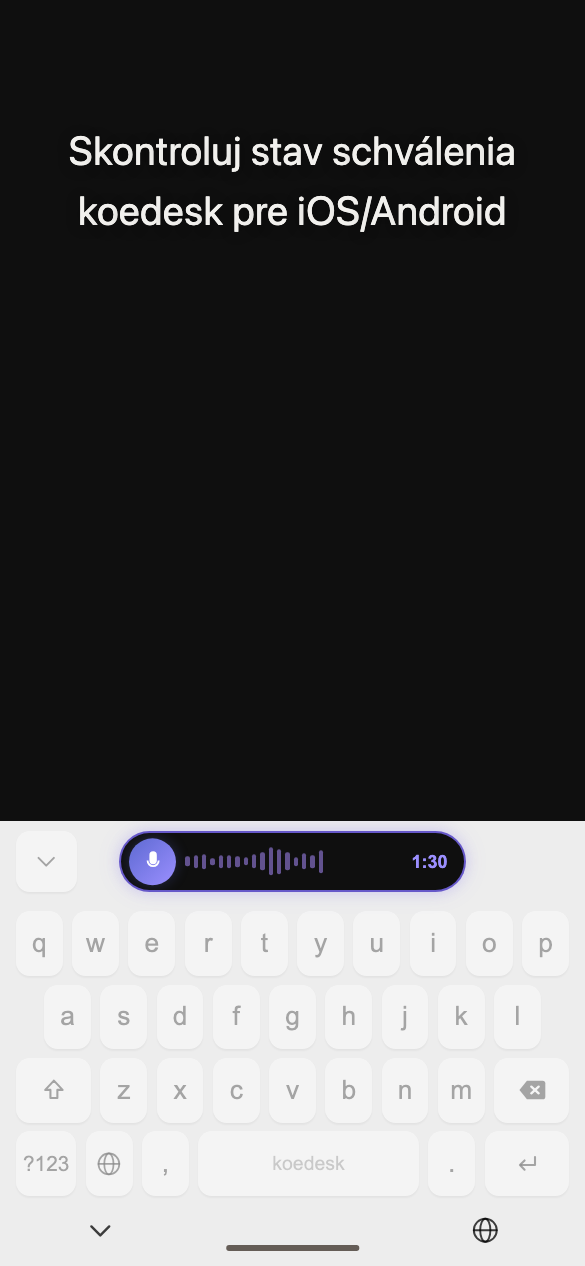
Neexistuje tlačidlo na zrušenie nahrávania — momentálne zastavenie nahrávania vždy pokračuje prepisom.
Podržaním medzerníka sa klávesnica neprepne — na prepínanie vždy použite kláves 🌐.

Ak nie ste prihlásení, po ťuknutí na mikrofón sa zobrazí „Ťuknutím sa prihláste“ a budete presmerovaní na prihlasovaciu obrazovku.
Nastavenia jazyka
V karte „Nastavenia“ prejdite na „JAZYK“ → „Jazyk transkripcie“, kde si môžete vybrať z 36 jazykov. Automatická detekcia jazyka nie je k dispozícii. Na rozdiel od iOS je predvoleným jazykom vždy angličtina, aj na zariadení s japonským systémovým jazykom. Toto nastavenie sa ukladá pre každé zariadenie zvlášť a zachová sa aj pri prihlásení iným účtom na tom istom zariadení.

Plán a bezplatná verzia
Bezplatný plán poskytuje 5 minút denne (limit sa resetuje podľa UTC). O dosiahnutí limitu vás informuje iba krátke upozornenie (toast) na plávajúcej bubline: „Denný limit dosiahnutý — klepnutím prejdete na Pro“. Ak používate iba klávesnicu (bez bubliny), toto upozornenie sa nezobrazí — pri ťuknutí sa preto môže zdať, že sa nič nedeje.
Upgrade
Na Androide sa upgrade vykonáva výlučne cez platobný systém Google Play (Google Play Billing). Upgradujte cez „PLÁN“; ak si naplánujete zrušenie, na obrazovke sa zobrazí „Zrušenie naplánované na (dátum)“.
Ak sa váš nákup nezobrazí, skúste na obrazovke Účet možnosť „Obnoviť nákupy“.
Riešenie problémov
Nahrávanie akoby nič nerobilo
Ak sa nezaznamená žiadna reč, nahrávanie sa potichu zahodí bez chybového hlásenia.
Na zariadení Samsung sa nedá prepnúť späť na inú klávesnicu
Na niektorých zariadeniach Samsung je podržanie medzerníka na predinštalovanej klávesnici pevne priradené hlasovému zadávaniu, čo môže sťažiť prepnutie z koedesk na inú klávesnicu. Ak k tomu dôjde, nainštalujte Gboard (odporúča sa to aj v kroku 6 pri nastavení).
Na zariadeniach Xiaomi/Redmi sa zobrazuje červené upozornenie
Pri udeľovaní povolenia zjednodušenia ovládania (Accessibility) môže systém MIUI zobraziť červené upozornenie so 7-sekundovým odpočítavaním — ide o očakávané správanie.
Hlasové zadávanie nefunguje v poliach na heslo alebo telefónne číslo
V poliach na heslo a telefónne číslo sa na pilulke zobrazí 🔒 a text „Hlasový vstup je pre toto pole zakázaný“ — hlasové zadávanie je tam zablokované (bežné číselné polia tým nie sú ovplyvnené).

Čo sa stane bez internetového pripojenia
Prepis vyžaduje pripojenie k sieti. Ak ste offline, zastavenie nahrávania skončí chybou.
Existuje limit dĺžky nahrávania?
Jedno nahrávanie je obmedzené na 1 hodinu.