Οδηγός χρήσης Android
Εγκατάσταση
Αναζητήστε το "koedesk" στο Google Play και εγκαταστήστε το.
Αρχική ρύθμιση
Σύνδεση
Στο Android, συνδέεστε πρώτα (πριν από τα βήματα ρύθμισης). Πατήστε "Σύνδεση" για να ανοίξετε μια σελίδα σύνδεσης σε στιλ προγράμματος περιήγησης. Μπορείτε να συνδεθείτε με Apple, GitHub, Google, Microsoft ή διεύθυνση email (κωδικός μίας χρήσης)· επιλέξτε "Σύνδεση με άλλο λογαριασμό" για να χρησιμοποιήσετε διαφορετικό λογαριασμό.


Βήμα 1/7: Πρόσβαση στο μικρόφωνο
Όταν εμφανιστεί το παράθυρο διαλόγου άδειας, επιλέξτε «Μόνο κατά τη χρήση της εφαρμογής».
Βήμα 2/7: Εμφάνιση πάνω από άλλες εφαρμογές
Αυτή η άδεια ενεργοποιεί τη στρογγυλή αιωρούμενη φυσαλίδα που εμφανίζεται κατά την εγγραφή. Πατήστε "Άνοιγμα ρυθμίσεων" και επιτρέψτε το "Εμφάνιση πάνω από άλλες εφαρμογές".
Βήμα 3/7: Προσβασιμότητα
Εμφανίζεται μια οθόνη γνωστοποίησης πλήρους οθόνης (απαιτείται από την πολιτική του Google Play). Ελέγξτε τη, πατήστε "Συμφωνώ και άνοιγμα ρυθμίσεων" και ενεργοποιήστε την υπηρεσία προσβασιμότητας του koedesk στις ρυθμίσεις Android.
Βήμα 4/7: Ενεργοποίηση του πληκτρολογίου
Πατώντας το κουμπί ανοίγει η οθόνη ρυθμίσεων του Android (αυτό το βήμα δεν ανοίγει απευθείας την επιλογή πληκτρολογίου). Μεταβείτε στις Ρυθμίσεις → Γλώσσες & εισαγωγή → Πληκτρολόγιο οθόνης και ενεργοποιήστε το koedesk.

Βήμα 5/7: Βελτιστοποίηση μπαταρίας
Αυτό το βήμα βοηθά το koedesk να συνεχίσει να εκτελείται στο παρασκήνιο. Σε συσκευές Xiaomi/Redmi, εμφανίζεται μια επιπλέον λίστα ελέγχου 2 στοιχείων: (1) καμία περιοριστική ρύθμιση μπαταρίας και (2) Αυτόματη εκκίνηση MIUI. Η κατάσταση της αυτόματης εκκίνησης δεν μπορεί να ανιχνευθεί αυτόματα, οπότε τη ρυθμίζετε εσείς οι ίδιοι και την επισημαίνετε.
Βήμα 6/7: Εναλλαγή πληκτρολογίων
Αυτό το βήμα εξηγεί ότι πατώντας το πλήκτρο 🌐 (ή κρατώντας πατημένο το πλήκτρο διαστήματος) ανοίγει ο εναλλάκτης πληκτρολογίων. Σε συσκευές Samsung όπου το Gboard δεν είναι το προεπιλεγμένο πληκτρολόγιο, εμφανίζεται επιπλέον μια προτροπή "Εγκατάσταση Gboard από το Play Store".
Βήμα 7/7: Εκμάθηση
Αφού δείτε πώς να πατάτε τη φυσαλίδα για να ξεκινήσετε την εγγραφή και να πατάτε ξανά για να σταματήσετε, πατήστε "Ξεκινήστε να χρησιμοποιείτε το koedesk" για να ολοκληρώσετε.
Ενεργοποίηση του πληκτρολογίου
- Ανοίξτε Ρυθμίσεις → Σύστημα → Γλώσσες & εισαγωγή → Πληκτρολόγιο οθόνης
- Ενεργοποιήστε το "Πληκτρολόγιο koedesk" στη λίστα
Βασική λειτουργία
- Πατήστε το πλήκτρο 🌐 (ή κρατήστε το πατημένο για να ανοίξετε τη λίστα πληκτρολογίων) και μεταβείτε στο koedesk
- Πατήστε τη φυσαλίδα, ή το μικρόφωνο στο πληκτρολόγιο, για να ξεκινήσει η εγγραφή
- Πατήστε ξανά όταν τελειώσετε την ομιλία για να σταματήσει
- Το αναγνωρισμένο κείμενο εισάγεται αυτόματα στη θέση του δρομέα
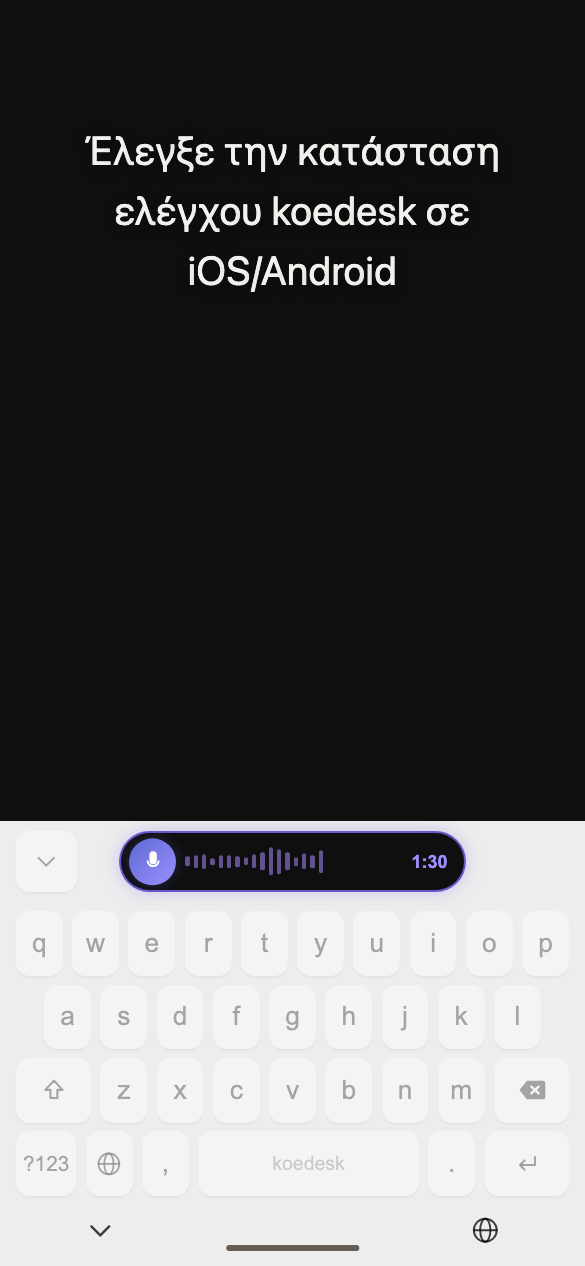
Δεν υπάρχει κουμπί ακύρωσης για μια εγγραφή — προς το παρόν, η διακοπή μιας εγγραφής οδηγεί πάντα σε μεταγραφή.
Το κράτημα του πλήκτρου διαστήματος δεν εναλλάσσει πληκτρολόγια — χρησιμοποιείτε πάντα το πλήκτρο 🌐 για εναλλαγή.

Αν έχετε αποσυνδεθεί, πατώντας το μικρόφωνο εμφανίζεται το "Πατήστε για σύνδεση" και σας οδηγεί στην οθόνη σύνδεσης.
Ρυθμίσεις γλώσσας
Στην καρτέλα "Ρυθμίσεις", μεταβείτε στο "ΓΛΩΣΣΑ" → "Γλώσσα μεταγραφής" για να επιλέξετε ανάμεσα σε 36 γλώσσες. Δεν υπάρχει αυτόματη ανίχνευση. Σε αντίθεση με το iOS, η προεπιλογή είναι πάντα τα αγγλικά, ακόμα και σε συσκευή με ιαπωνική γλώσσα. Αυτή η ρύθμιση αποθηκεύεται ανά συσκευή και διατηρείται ακόμα κι αν συνδεθείτε με διαφορετικό λογαριασμό στην ίδια συσκευή.

Πλάνο & δωρεάν επίπεδο
Το δωρεάν πλάνο σάς προσφέρει 5 λεπτά την ημέρα (επαναφορά στις UTC). Θα ειδοποιηθείτε μόνο όταν φτάσετε το όριο μέσω ενός μηνύματος στην αιωρούμενη φυσαλίδα: "Το ημερήσιο όριο εξαντλήθηκε — πατήστε για αναβάθμιση σε Pro". Αν χρησιμοποιείτε μόνο το πληκτρολόγιο (όχι τη φυσαλίδα), δεν υπάρχει τέτοια ειδοποίηση — ενδέχεται να φαίνεται ότι δεν συμβαίνει τίποτα όταν πατάτε.
Αναβάθμιση
Στο Android, η αναβάθμιση γίνεται μόνο μέσω χρέωσης Google Play. Αναβαθμίστε από το "ΣΥΝΔΡΟΜΗ"· αν προγραμματίσετε ακύρωση, η οθόνη εμφανίζει "Ακύρωση προγραμματισμένη για (ημερομηνία)".
Αν η αγορά σας δεν εμφανίζεται, δοκιμάστε το "Επαναφορά αγορών" στην οθόνη Λογαριασμός.
Αντιμετώπιση προβλημάτων
Η εγγραφή δεν φαίνεται να κάνει τίποτα
Αν δεν εντοπιστεί ομιλία, η εγγραφή απορρίπτεται σιωπηλά χωρίς να εμφανιστεί σφάλμα.
Δεν είναι δυνατή η επιστροφή σε άλλο πληκτρολόγιο σε συσκευή Samsung
Σε ορισμένες συσκευές Samsung, το κράτημα του πλήκτρου διαστήματος στο ενσωματωμένο πληκτρολόγιο είναι κλειδωμένο στη φωνητική εισαγωγή, κάτι που μπορεί να δυσκολέψει την εναλλαγή από το koedesk. Αν συμβεί αυτό, εγκαταστήστε το Gboard (αυτό προτείνεται επίσης κατά το βήμα ρύθμισης 6).
Εμφανίζεται μια κόκκινη προειδοποίηση σε συσκευές Xiaomi/Redmi
Κατά την παραχώρηση άδειας προσβασιμότητας, το MIUI ενδέχεται να εμφανίσει μια κόκκινη προειδοποίηση με αντίστροφη μέτρηση 7 δευτερολέπτων — αυτή είναι αναμενόμενη συμπεριφορά.
Η φωνητική εισαγωγή δεν λειτουργεί σε πεδία κωδικού πρόσβασης ή αριθμού τηλεφώνου
Στα πεδία κωδικού πρόσβασης και αριθμού τηλεφώνου, το χάπι εμφανίζει 🔒 και "Η φωνητική εισαγωγή είναι απενεργοποιημένη για αυτό το πεδίο" — η φωνητική εισαγωγή είναι αποκλεισμένη εκεί (τα απλά αριθμητικά πεδία δεν επηρεάζονται).

Τι συμβαίνει χωρίς σύνδεση στο διαδίκτυο
Η μεταγραφή απαιτεί σύνδεση δικτύου. Αν είστε εκτός σύνδεσης, η διακοπή μιας εγγραφής θα οδηγήσει σε σφάλμα.
Υπάρχει όριο διάρκειας εγγραφής
Κάθε εγγραφή περιορίζεται σε 1 ώρα.