Guida Utente Android
Installazione
Cerca "koedesk" su Google Play e installalo.
Configurazione Iniziale
Accedi
Su Android, accedi prima di tutto (prima dei passaggi di configurazione). Tocca "Accedi" per aprire una pagina di accesso in stile browser. Puoi accedere con Apple, GitHub, Google, Microsoft o un indirizzo email (codice monouso); scegli "Accedi con un altro account" per usare un account diverso.


Passo 1/7: Accesso al Microfono
Quando appare la finestra di dialogo dei permessi, scegli "Solo durante l'uso dell'app".
Passo 2/7: Visualizza sopra Altre App
Questo permesso abilita la bolla flottante rotonda mostrata durante la registrazione. Tocca "Apri impostazioni" e consenti "Visualizza sopra altre app".
Passo 3/7: Accessibilità
Appare una schermata informativa a schermo intero (richiesta dalle norme di Google Play). Esaminala, tocca "Accetta e apri Impostazioni" e attiva il Servizio di Accessibilità di koedesk nelle Impostazioni di Android.
Passo 4/7: Attiva la Tastiera
Toccando il pulsante si apre la schermata delle impostazioni di Android (questo passaggio non apre direttamente il selettore di tastiere). Vai su Impostazioni → Lingue e immissione → Tastiera a schermo e attiva koedesk.

Passo 5/7: Ottimizzazione della Batteria
Questo passaggio aiuta koedesk a continuare a funzionare in background. Sui dispositivi Xiaomi/Redmi, appare una checklist aggiuntiva con 2 voci: (1) nessuna restrizione sulla batteria, e (2) Avvio automatico MIUI. Lo stato dell'Avvio automatico non può essere rilevato automaticamente, quindi lo imposti tu stesso e lo spunti.
Passo 6/7: Cambio Tastiera
Questo passaggio spiega che toccando il tasto 🌐 (o tenendo premuta la barra spaziatrice) si apre il selettore di tastiere. Sui dispositivi Samsung in cui Gboard non è la tastiera predefinita, appare un ulteriore messaggio "Installa Gboard dal Play Store".
Passo 7/7: Tutorial
Dopo aver visto come toccare la bolla per avviare la registrazione e toccare di nuovo per interromperla, tocca "Inizia a usare koedesk" per terminare.
Attiva la Tastiera
- Apri Impostazioni → Sistema → Lingue e immissione → Tastiera a schermo
- Attiva "Tastiera koedesk" nell'elenco
Funzionamento di Base
- Tocca il tasto 🌐 (oppure tienilo premuto per aprire l'elenco delle tastiere) e passa a koedesk
- Tocca la bolla, oppure il microfono nella tastiera, per avviare la registrazione
- Tocca di nuovo quando hai finito di parlare per interrompere
- Il testo riconosciuto viene inserito automaticamente alla posizione del cursore
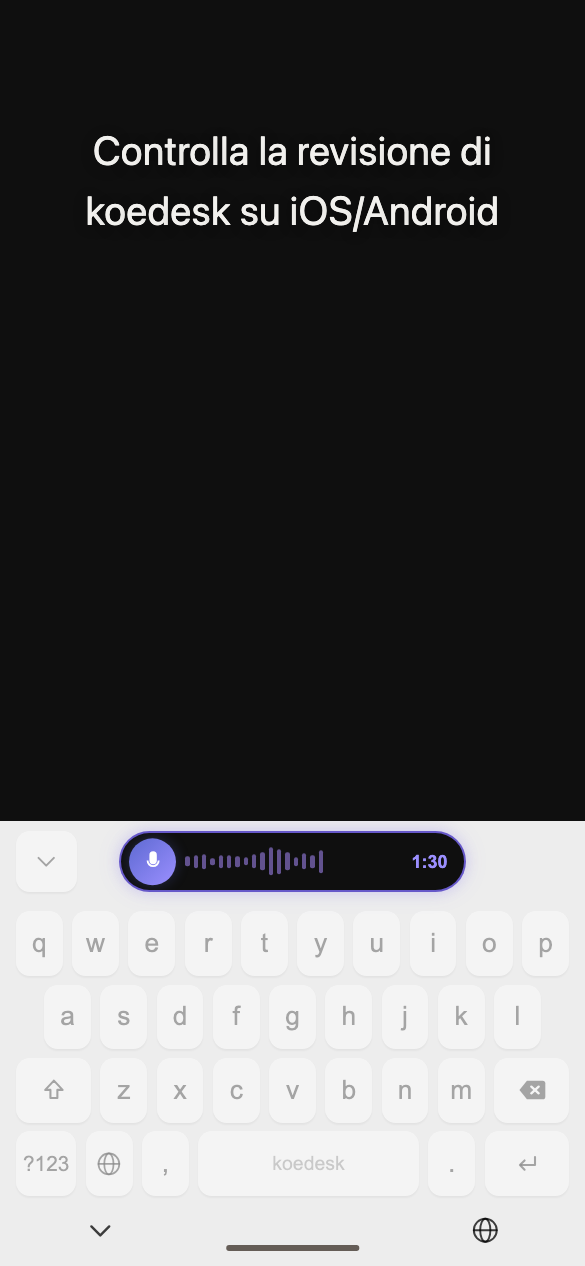
Non esiste un pulsante per annullare una registrazione — al momento, interrompere una registrazione porta sempre alla trascrizione.
Tenere premuta la barra spaziatrice non cambia tastiera — usa sempre il tasto 🌐 per cambiare.

Se non hai eseguito l'accesso, toccando il microfono viene mostrato "Tocca per accedere" e vieni portato alla schermata di accesso.
Impostazioni della Lingua
Nella scheda Impostazioni, vai su "LINGUA" → "Lingua di trascrizione" per scegliere tra 36 lingue. Non c'è rilevamento automatico. A differenza di iOS, l'impostazione predefinita è sempre l'inglese, anche su un dispositivo in lingua giapponese. Questa impostazione viene salvata per dispositivo e resta valida anche se accedi con un account diverso sullo stesso dispositivo.

Piano e Livello Gratuito
Il piano gratuito ti offre 5 minuti al giorno (si azzera a UTC). Sarai avvisato del raggiungimento del limite solo tramite una notifica toast sulla bolla flottante: "Limite giornaliero raggiunto — tocca per passare a Pro". Se usi solo la tastiera (non la bolla), non c'è questo tipo di notifica — può sembrare che non succeda nulla quando tocchi.
Passare a Pro
Su Android, il passaggio a Pro avviene solo tramite Google Play Billing. Passa a Pro da "PIANO"; se pianifichi una disdetta, la schermata mostra "Cancellazione programmata per il (data)".
Se il tuo acquisto non compare, prova "Ripristina acquisti" nella schermata Account.
Risoluzione dei Problemi
La registrazione sembra non fare nulla
Se non viene rilevato alcun parlato, la registrazione viene scartata silenziosamente senza mostrare errori.
Non riesco a tornare a un'altra tastiera su un dispositivo Samsung
Su alcuni dispositivi Samsung, tenere premuta la barra spaziatrice sulla tastiera integrata è vincolato all'input vocale, il che può rendere difficile passare da koedesk. Se succede, installa Gboard (suggerito anche durante il passaggio 6 della configurazione).
Appare un avviso rosso sui dispositivi Xiaomi/Redmi
Quando concedi il permesso di Accessibilità, MIUI potrebbe mostrare un avviso rosso con un conto alla rovescia di 7 secondi — è un comportamento previsto.
L'input vocale non funziona nei campi password o numero di telefono
Nei campi password e numero di telefono, la pillola mostra 🔒 e "L'input vocale è disattivato per questo campo" — l'input vocale è bloccato lì (i campi numerici semplici non sono interessati).

Cosa succede senza connessione Internet
La trascrizione richiede una connessione di rete. Se sei offline, interrompere una registrazione genererà un errore.
C'è un limite di durata per la registrazione
Una singola registrazione è limitata a 1 ora.