Android-brukerveiledning
Installasjon
Søk etter «koedesk» på Google Play og installer den.
Førstegangsoppsett
Logg inn
På Android logger du inn først (før oppsettstegene). Trykk «Logg inn» for å åpne en nettleserbasert innloggingsside. Du kan logge inn med Apple, GitHub, Google, Microsoft eller en e-postadresse (engangskode); velg «Logg inn med en annen konto» for å bruke en annen konto.


Steg 1/7: Mikrofontilgang
Når tillatelsesdialogen vises, velger du «Bare mens appen er i bruk».
Steg 2/7: Vis over andre apper
Denne tillatelsen aktiverer den runde, flytende boblen som vises under opptak. Trykk «Åpne innstillinger» og tillat «Vis over andre apper».
Steg 3/7: Tilgjengelighet
En skjerm med fullstendig informasjon (påkrevd av Google Plays retningslinjer) vises. Se gjennom den, trykk «Godta og åpne innstillinger», og slå på koedesks tilgjengelighetstjeneste i Android-innstillingene.
Steg 4/7: Aktivere tastaturet
Trykker du på knappen, åpnes Androids innstillingsskjerm (dette steget åpner ikke selve tastaturvelgeren). Gå til Innstillinger → Språk og inndata → Skjermtastatur og slå på koedesk.

Steg 5/7: Batterioptimalisering
Dette steget hjelper koedesk med å fortsette å kjøre i bakgrunnen. På Xiaomi/Redmi-enheter vises en ekstra sjekkliste med 2 punkter: (1) ingen batteribegrensninger, og (2) MIUI Autostart. Autostart-status kan ikke registreres automatisk, så du setter den selv og huker den av.
Steg 6/7: Bytte tastatur
Dette steget forklarer at det å trykke på 🌐-tasten (eller holde inne mellomromstasten) åpner tastaturbryteren. På Samsung-enheter der Gboard ikke er standardtastatur, vises i tillegg meldingen «Installer Gboard fra Play Store».
Steg 7/7: Veiledning
Etter å ha sett hvordan du trykker på boblen for å starte opptak og trykker igjen for å stoppe, trykker du «Begynn å bruke koedesk» for å fullføre.
Aktivere tastaturet
- Åpne Innstillinger → System → Språk og inndata → Skjermtastatur
- Slå på «koedesk-tastatur» i listen
Grunnleggende bruk
- Trykk på 🌐-tasten (eller hold den inne for å åpne tastaturlisten) og bytt til koedesk
- Trykk på boblen, eller mikrofonen midt i tastaturet, for å starte opptaket
- Trykk igjen når du er ferdig med å snakke, for å stoppe
- Den gjenkjente teksten settes automatisk inn ved markøren
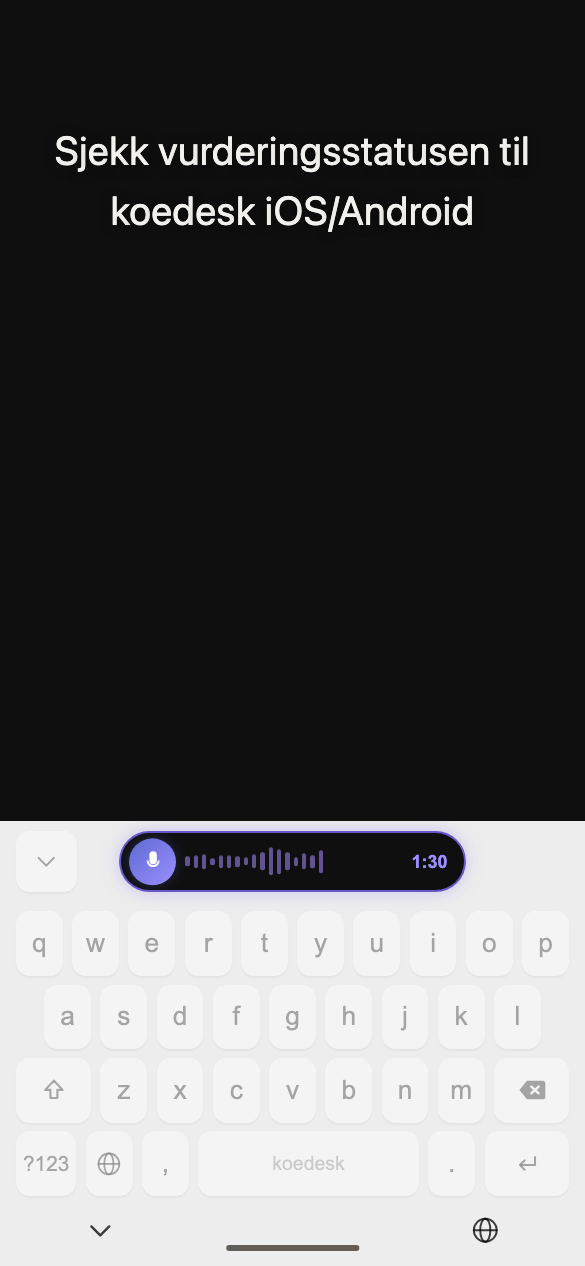
Det finnes ingen avbryt-knapp for et opptak — akkurat nå fører det å stoppe et opptak alltid videre til transkripsjon.
Å holde inne mellomromstasten bytter ikke tastatur — bruk alltid 🌐-tasten for å bytte.

Er du logget ut, viser mikrofonen «Trykk for å logge på» når du trykker på den, og tar deg til innloggingsskjermen.
Språkinnstillinger
I Innstillinger-fanen går du til «SPRÅK» → «Transkripsjonsspråk» for å velge blant 36 språk. Det finnes ingen automatisk gjenkjenning. I motsetning til iOS er standardvalget alltid engelsk, selv på en enhet med japansk språk. Denne innstillingen lagres per enhet, og følger med selv om du logger inn med en annen konto på samme enhet.

Abonnement og gratisnivå
Gratisplanen gir deg 5 minutter per dag (nullstilles ved UTC). Du blir kun varslet når du når grensen, via en melding på den flytende boblen: «Daglig grense nådd — trykk for å oppgradere til Pro». Bruker du kun tastaturet (ikke boblen), får du ikke et slikt varsel — det kan se ut som om ingenting skjer når du trykker.
Oppgradering
På Android gjøres oppgradering kun via Google Play Billing. Oppgrader fra «ABONNEMENT»; planlegger du en oppsigelse, viser skjermen «Oppsigelse planlagt til (dato)».
Hvis kjøpet ditt ikke vises, prøv «Gjenopprett kjøp» på Kontoskjermen.
Feilsøking
Opptak ser ikke ut til å gjøre noe
Hvis ingen tale registreres, forkastes opptaket stille uten noen feilmelding.
Kan ikke bytte tilbake til et annet tastatur på en Samsung-enhet
På enkelte Samsung-enheter er det å holde inne mellomromstasten på det innebygde tastaturet låst til stemmeinntasting, noe som kan gjøre det vanskelig å bytte bort fra koedesk. Skjer dette, installer Gboard (dette foreslås også under steg 6 i oppsettet).
Et rødt varsel vises på Xiaomi/Redmi-enheter
Når du gir tilgjengelighetstillatelse, kan MIUI vise et rødt varsel med 7 sekunders nedtelling — dette er forventet oppførsel.
Stemmeinntasting fungerer ikke i passord- eller telefonnummerfelt
I passord- og telefonnummerfelt viser pillen 🔒 og «Taleinndata er deaktivert for dette feltet» — stemmeinntasting blokkeres der (vanlige numeriske felt påvirkes ikke).

Hva skjer uten internettforbindelse
Transkripsjon krever nettverkstilkobling. Er du offline, resulterer det i en feil å stoppe et opptak.
Er det en grense for opptakslengde
Ett opptak er begrenset til 1 time.