Korisnički vodič za Android
Instalacija
Potražite "koedesk" na Google Playu i instalirajte ga.
Početno postavljanje
Prijava
Na Androidu se prvo prijavljujete (prije koraka postavljanja). Dodirnite "Prijava" za otvaranje stranice za prijavu u stilu preglednika. Možete se prijaviti putem Applea, GitHuba, Googlea, Microsofta ili e-mail adrese (jednokratni kod); odaberite "Prijava s drugim računom" za korištenje drugog računa.


Korak 1/7: Pristup mikrofonu
Kada se pojavi dijalog za dopuštenje, odaberite "Tijekom korištenja aplikacije."
Korak 2/7: Prikaz preko drugih aplikacija
Ovo dopuštenje omogućuje okrugli plutajući mjehurić prikazan tijekom snimanja. Dodirnite "Otvori postavke" i dopustite "Prikaz preko drugih aplikacija."
Korak 3/7: Pristupačnost
Pojavljuje se zaslon s objašnjenjem preko cijelog zaslona (zahtijeva ga pravilnik Google Playa). Pregledajte ga, dodirnite "Prihvati i otvori postavke" i uključite koedeskovu Uslugu pristupačnosti u Android postavkama.
Korak 4/7: Omogućavanje tipkovnice
Dodirom na gumb otvara se zaslon Android postavki (ovaj korak sam po sebi ne otvara birač tipkovnica). Idite na Postavke → Jezici i unos → Tipkovnica na zaslonu i uključite koedesk.

Korak 5/7: Optimizacija baterije
Ovaj korak pomaže koedesku da nastavi raditi u pozadini. Na Xiaomi/Redmi uređajima pojavljuje se dodatni popis od 2 stavke za provjeru: (1) bez ograničenja baterije, i (2) MIUI Autostart. Status Autostarta ne može se automatski otkriti, pa ga sami postavljate i označavate.
Korak 6/7: Prebacivanje tipkovnica
Ovaj korak objašnjava da dodir na tipku 🌐 (ili držanje razmaknice) otvara birač tipkovnica. Na Samsung uređajima gdje Gboard nije zadana tipkovnica, prikazuje se dodatna poruka "Instaliraj Gboard s Play Store-a".
Korak 7/7: Vodič
Nakon pregleda kako dodirnuti mjehurić za početak snimanja i ponovno dodirnuti za zaustavljanje, dodirnite "Počni koristiti koedesk" za dovršetak.
Omogućite tipkovnicu
- Otvorite Postavke → Sustav → Jezici i unos → Tipkovnica na zaslonu
- Uključite "koedesk tipkovnica" na popisu
Osnovno korištenje
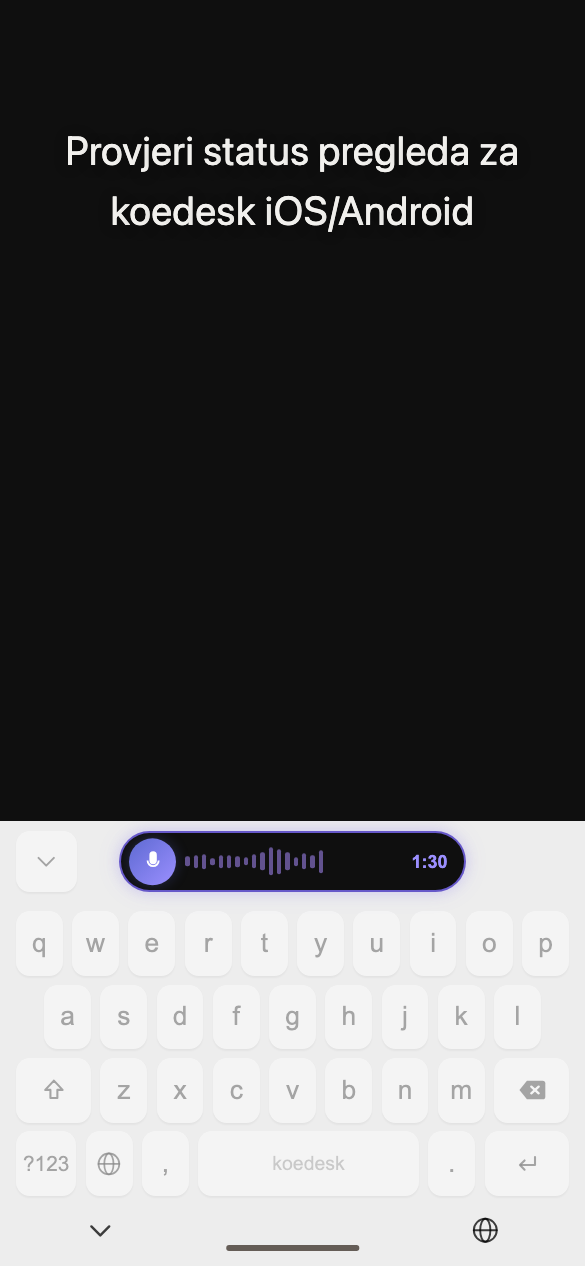
- Dodirnite tipku 🌐 (ili je držite za otvaranje popisa tipkovnica) i prebacite se na koedesk
- Dodirnite mjehurić ili mikrofon u tipkovnici za početak snimanja
- Ponovno dodirnite kada završite s govorom da biste zaustavili snimanje
- Prepoznati tekst automatski se umeće na poziciju pokazivača
Ne postoji gumb za otkazivanje snimanja — trenutačno, zaustavljanje snimanja uvijek nastavlja na transkripciju.
Držanje razmaknice ne prebacuje tipkovnice — za prebacivanje uvijek koristite tipku 🌐.

Ako ste odjavljeni, dodirom na mikrofon prikazuje se "Dodirnite za prijavu" i vodi vas na zaslon za prijavu.
Postavke jezika
Na kartici Postavke idite na "JEZIK" → "Jezik transkripcije" da biste odabrali između 36 jezika. Ne postoji automatsko prepoznavanje. Za razliku od iOS-a, zadani jezik uvijek je engleski, čak i na uređaju s japanskim jezikom. Ova postavka sprema se po uređaju i zadržava se čak i ako se prijavite drugim računom na istom uređaju.

Plan i besplatna razina
Besplatni plan daje vam 5 minuta dnevno (resetira se po UTC-u). Bit ćete obaviješteni tek kada dosegnete ograničenje putem toast poruke na plutajućem mjehuriću: "Dnevna granica dostignuta — dodirnite za prijelaz na Pro". Ako koristite samo tipkovnicu (a ne mjehurić), takva obavijest se ne prikazuje — može se činiti da se ništa ne događa kada dodirnete.
Nadogradnja
Na Androidu se nadogradnja obavlja isključivo putem Google Play Billinga. Nadogradite putem "PLAN"; ako zakažete otkazivanje, zaslon prikazuje "Otkazivanje zakazano za (datum)".
Ako se vaša kupnja ne prikaže, isprobajte "Vrati kupnje" na zaslonu Račun.
Rješavanje problema
Čini se da snimanje ne radi ništa
Ako se ne otkrije govor, snimka se tiho odbacuje bez prikaza pogreške.
Ne mogu se vratiti na drugu tipkovnicu na Samsung uređaju
Na nekim Samsung uređajima, držanje razmaknice na ugrađenoj tipkovnici zaključano je za glasovni unos, što može otežati prebacivanje s koedeska. Ako se to dogodi, instalirajte Gboard (ovo se predlaže i tijekom koraka 6 postavljanja).
Na Xiaomi/Redmi uređajima pojavljuje se crveno upozorenje
Prilikom odobravanja dopuštenja za pristupačnost, MIUI može prikazati crveno upozorenje s odbrojavanjem od 7 sekundi — ovo je očekivano ponašanje.
Glasovni unos ne radi u poljima za lozinku ili broj telefona
U poljima za lozinku i broj telefona, traka prikazuje 🔒 i "Glasovni unos je onemogućen za ovo polje" — glasovni unos je tamo blokiran (obična numerička polja nisu pogođena).

Što se događa bez internetske veze
Transkripcija zahtijeva mrežnu vezu. Ako ste izvan mreže, zaustavljanje snimanja rezultirat će pogreškom.
Postoji li ograničenje trajanja snimanja
Jedno snimanje ograničeno je na 1 sat.