Android korisnički vodič
Instalacija
Pretražite "koedesk" na Google Playu i instalirajte ga.
Početno podešavanje
Prijava
Na Androidu se prvo prijavljujete (prije koraka podešavanja). Dodirnite "Prijava" da otvorite stranicu za prijavu u stilu preglednika. Možete se prijaviti putem Applea, GitHuba, Googlea, Microsofta ili email adrese (jednokratni kod); odaberite "Prijava s drugim računom" da koristite drugi nalog.


Korak 1/7: Pristup mikrofonu
Kada se pojavi dijalog za dozvolu, odaberite "Dok koristite aplikaciju".
Korak 2/7: Prikaz preko drugih aplikacija
Ova dozvola omogućava okruglu plutajuću mehurić prikazanu tokom snimanja. Dodirnite "Otvori postavke" i dozvolite "Prikaz preko drugih aplikacija".
Korak 3/7: Pristupačnost
Pojavljuje se ekran za obavještenje preko cijelog ekrana (zahtijeva ga politika Google Playa). Pregledajte ga, dodirnite "Prihvati i otvori postavke" i uključite koedesk uslugu pristupačnosti u Android postavkama.
Korak 4/7: Omogućite tastaturu
Dodir na dugme otvara ekran Android postavki (ovaj korak sam po sebi ne otvara birač tastatura). Idite na Postavke → Jezici i unos → Tastatura na ekranu i uključite koedesk.

Korak 5/7: Optimizacija baterije
Ovaj korak pomaže koedesku da ostane pokrenut u pozadini. Na Xiaomi/Redmi uređajima pojavljuje se dodatna lista sa 2 stavke: (1) bez ograničenja baterije i (2) MIUI Autostart. Status Autostarta se ne može automatski detektovati, pa ga sami podešavate i označavate kao završenog.
Korak 6/7: Prebacivanje tastatura
Ovaj korak objašnjava da dodir na tipku 🌐 (ili držanje razmaknice) otvara birač tastatura. Na Samsung uređajima gdje Gboard nije zadana tastatura, prikazuje se dodatni upit "Instaliraj Gboard sa Play Store".
Korak 7/7: Vodič
Nakon što pregledate kako dodirom na mehurić pokrenuti snimanje i ponovnim dodirom ga zaustaviti, dodirnite "Počni koristiti koedesk" da završite.
Omogućite tastaturu
- Otvorite Postavke → Sistem → Jezici i unos → Tastatura na ekranu
- Uključite "koedesk tastatura" na listi
Osnovno korištenje
- Dodirnite tipku 🌐 (ili je držite da otvorite listu tastatura) i prebacite se na koedesk
- Dodirnite mehurić, ili mikrofon u tastaturi, da započnete snimanje
- Dodirnite ponovo kada završite govor da zaustavite
- Prepoznati tekst se automatski umeće na poziciju kursora
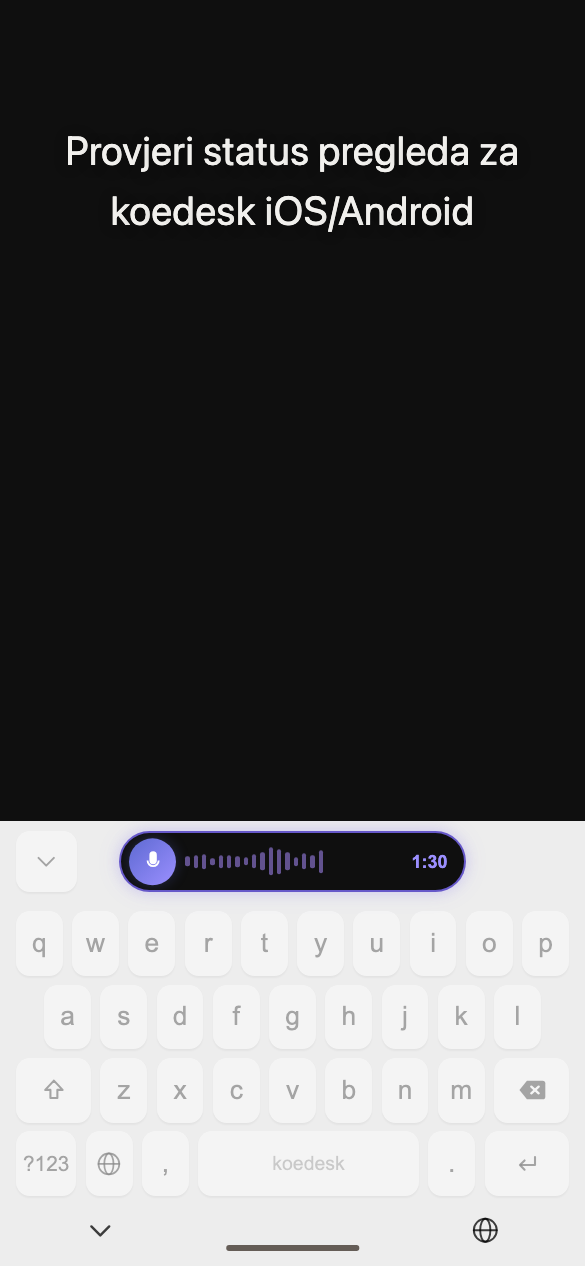
Ne postoji dugme za otkazivanje snimka — trenutno zaustavljanje snimanja uvijek nastavlja na transkripciju.
Držanje razmaknice ne prebacuje tastature — uvijek koristite tipku 🌐 za prebacivanje.

Ako ste odjavljeni, dodir na mikrofon prikazuje "Dodirnite za prijavu" i vodi vas na ekran za prijavu.
Postavke jezika
Na kartici "Postavke" idite na "JEZIK" → "Jezik transkripcije" da odaberete jedan od 36 jezika. Nema automatske detekcije. Za razliku od iOS-a, zadana vrijednost je uvijek engleski, čak i na uređaju sa japanskim jezikom. Ova postavka se čuva po uređaju i prenosi se čak i ako se prijavite drugim nalogom na istom uređaju.

Plan i besplatni nivo
Besplatni plan vam daje 5 minuta dnevno (resetuje se prema UTC-u). Bit ćete obaviješteni o dostizanju ograničenja samo putem poruke na plutajućem mehuriću: "Dnevni limit dostignut — dodirnite za nadogradnju na Pro". Ako koristite samo tastaturu (ne mehurić), takve obavijesti nema — može izgledati kao da se ništa ne dešava kada dodirnete.
Nadogradnja
Na Androidu se nadogradnja vrši isključivo putem Google Play naplate. Nadogradite putem "PLAN"; ako zakažete otkazivanje, ekran prikazuje "Otkazivanje zakazano za (datum)".
Ako se vaša kupovina ne pojavi, pokušajte "Vrati kupovine" na ekranu Račun.
Rješavanje problema
Čini se da snimanje ne radi ništa
Ako govor nije detektovan, snimak se tiho odbacuje bez prikaza greške.
Ne mogu se vratiti na drugu tastaturu na Samsung uređaju
Na nekim Samsung uređajima, držanje razmaknice na ugrađenoj tastaturi je zaključano na glasovni unos, što može otežati prebacivanje sa koedeska. Ako se to desi, instalirajte Gboard (ovo se predlaže i tokom koraka 6 podešavanja).
Na Xiaomi/Redmi uređajima pojavljuje se crveno upozorenje
Prilikom davanja dozvole za pristupačnost, MIUI može prikazati crveno upozorenje sa odbrojavanjem od 7 sekundi — ovo je očekivano ponašanje.
Glasovni unos ne radi u poljima za lozinku ili broj telefona
U poljima za lozinku i broj telefona, pilula prikazuje 🔒 i "Glasovni unos je onemogućen za ovo polje" — glasovni unos je tu blokiran (obična numerička polja nisu pogođena).

Šta se dešava bez internet veze
Transkripcija zahtijeva mrežnu vezu. Ako ste van mreže, zaustavljanje snimanja rezultirat će greškom.
Da li postoji ograničenje dužine snimka
Jedno snimanje je ograničeno na 1 sat.