Guía de uso de Android
Instalación
Busca "koedesk" en Google Play e instálaa.
Configuración inicial
Iniciar sesión
En Android, inicias sesión primeiro (antes dos pasos de configuración). Toca "Iniciar sesión" para abrir unha páxina de inicio de sesión estilo navegador. Podes iniciar sesión con Apple, GitHub, Google, Microsoft, ou un enderezo de correo electrónico (código dun só uso); escolle "Iniciar sesión con outra conta" para usar unha conta diferente.


Paso 1/7: Acceso ao micrófono
Cando apareza a caixa de diálogo de permiso, escolle "Ao usar a app."
Paso 2/7: Amosar sobre outras apps
Este permiso activa a burbulla flotante redonda que se amosa durante a gravación. Toca "Abrir axustes" e permite "Amosar sobre outras apps."
Paso 3/7: Accesibilidade
Aparece unha pantalla completa de divulgación (esixida pola política de Google Play). Revísaa, toca "Aceptar e abrir os axustes" e activa o Servizo de accesibilidade de koedesk nos Axustes de Android.
Paso 4/7: Activar o teclado
Ao tocar o botón ábrese a pantalla de axustes de Android (este paso non abre por si mesmo o selector de teclados). Vai a Axustes → Idiomas e entrada → Teclado en pantalla e activa koedesk.

Paso 5/7: Optimización da batería
Este paso axuda a que koedesk siga funcionando en segundo plano. Nos dispositivos Xiaomi/Redmi, aparece unha lista de verificación adicional de 2 elementos: (1) sen restricións de batería, e (2) Inicio automático de MIUI. O estado do Inicio automático non se pode detectar automaticamente, así que tes que configuralo ti mesmo e marcalo.
Paso 6/7: Cambio de teclado
Este paso explica que ao tocar a tecla 🌐 (ou manter premida a barra espazadora) ábrese o selector de teclados. Nos dispositivos Samsung onde Gboard non é o teclado predeterminado, amósase un aviso adicional de "Instalar Gboard desde Play Store".
Paso 7/7: Titorial
Despois de repasar como tocar a burbulla para comezar a gravar e tocar de novo para deter, toca "Comezar a usar koedesk" para rematar.
Activar o teclado
- Abre Axustes → Sistema → Idiomas e entrada → Teclado en pantalla
- Activa "Teclado koedesk" na lista
Funcionamento básico
- Toca a tecla 🌐 (ou manténa premida para abrir a lista de teclados) e cambia a koedesk
- Toca a burbulla, ou o micrófono do teclado, para comezar a gravar
- Toca de novo cando remates de falar para deter a gravación
- O texto recoñecido insírese automaticamente na posición do cursor
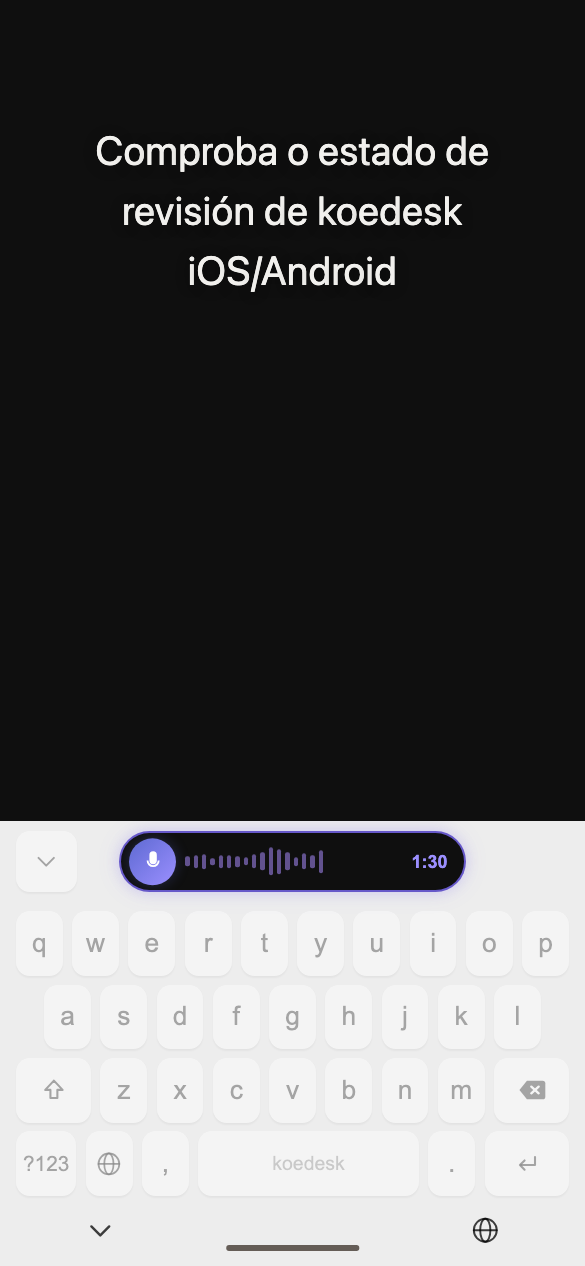
Non hai botón de cancelar para unha gravación — polo momento, deter unha gravación sempre continúa á transcrición.
Manter premida a barra espazadora non cambia de teclado — usa sempre a tecla 🌐 para cambiar.

Se pechaches sesión, ao tocar o micrófono aparece "Toca para iniciar sesión" e lévate á pantalla de inicio de sesión.
Configuración de idioma
Na pestana de Axustes, vai a "IDIOMA" → "Lingua de transcrición" para escoller entre 36 idiomas. Non hai detección automática. A diferenza de iOS, o predeterminado é sempre inglés, mesmo nun dispositivo con idioma xaponés. Este axuste gárdase por dispositivo, e mantense aínda que inicies sesión cunha conta diferente no mesmo dispositivo.

Plan e nivel gratuíto
O plan gratuíto dáche 5 minutos ao día (reiníciase en UTC). Só se te notifica ao acadar o límite mediante unha mensaxe emerxente na burbulla flotante: "Límite diario acadado — toca para pasar a Pro". Se só usas o teclado (non a burbulla), non hai tal notificación — pode parecer que non pasa nada ao tocar.
Mellora de plan
En Android, a mellora de plan realízase unicamente a través de Google Play Billing. Mellora desde "PLAN"; se programas unha cancelación, a pantalla amosa "Cancelación programada para o (data)".
Se a túa compra non aparece, proba "Restaurar compras" na pantalla de Conta.
Resolución de problemas
A gravación parece non facer nada
Se non se detecta ningunha voz, a gravación descártase en silencio sen amosar ningún erro.
Non se pode volver a outro teclado nun dispositivo Samsung
Nalgúns dispositivos Samsung, manter premida a barra espazadora no teclado integrado está bloqueado para a entrada de voz, o que pode dificultar cambiar desde koedesk. Se isto ocorre, instala Gboard (isto tamén se suxire durante o paso 6 da configuración).
Aparece un aviso vermello en dispositivos Xiaomi/Redmi
Ao conceder o permiso de Accesibilidade, MIUI pode amosar un aviso vermello cunha conta atrás de 7 segundos — este é o comportamento esperado.
A entrada de voz non funciona en campos de contrasinal ou número de teléfono
Nos campos de contrasinal e número de teléfono, a pastilla amosa 🔒 e "A entrada por voz está desactivada para este campo" — a entrada de voz está bloqueada aí (os campos numéricos simples non se ven afectados).

Que ocorre sen conexión a internet
A transcrición require conexión de rede. Se estás sen conexión, deter unha gravación producirá un erro.
Hai un límite de duración de gravación
Unha gravación está limitada a 1 hora.