Ghid de utilizare iOS
Instalare
Caută „koedesk” în App Store și instalează-l.
Configurare inițială
Autentificare
koedesk necesită autentificare pentru a putea fi folosit. La lansare vei vedea un ecran dedicat exclusiv autentificării. Apasă "Autentificare" sau "Conectați-vă cu alt cont" pentru a deschide o pagină de autentificare în stil browser. Te poți autentifica cu Apple, GitHub, Google, Microsoft sau cu o adresă de e-mail (cod unic de utilizare).

Pasul 1: Acces la microfon
Apasă "Continuă" pentru a vedea dialogul standard iOS de permisiune pentru microfon. Dacă ai refuzat deja accesul, butonul se schimbă în "Deschide setările" și te duce direct în aplicația Setări a iOS. Accesul la microfon este solicitat doar în timpul acestei configurări inițiale — dacă îl dezactivezi ulterior din Setări, vei fi trimis din nou la acest ecran data viitoare când deschizi aplicația.

Pasul 2: Configurarea tastaturii
Apasă "Deschide setările" pentru a adăuga tastatura koedesk în Setările iOS și activează "Acces complet". Fără Acces complet, pila de input vocal nu este disponibilă, iar tastatura revine la un layout QWERTY normal. Poți sări peste acest pas cu "Configurează mai târziu" — funcția de voce-în-text din interiorul aplicației (fără tastatură) funcționează în continuare în acest caz.

Pasul 3: Tutorial
După ce vezi cum se schimbă tastaturile (ține apăsată tasta cu globul) și cum se pornește/oprește înregistrarea (atingere), apasă "Începe să folosești koedesk" pentru a finaliza configurarea.

Activează tastatura
Dacă ai omis acest pas în timpul configurării, sau setarea a fost resetată după o actualizare a aplicației, o poți activa manual din Setările iOS.
- Deschide Setări → General → Tastatură → Tastaturi
- Apasă "Adaugă tastatură nouă..." și selectează "koedesk"
- Apasă pe intrarea "koedesk" adăugată și activează "Permite acces complet"
Utilizare de bază
- Ține apăsată tasta cu globul și selectează "koedesk"
- Atinge microfonul pentru a începe înregistrarea
- Atinge din nou când ai terminat de vorbit, pentru a opri
- Textul recunoscut este inserat automat la poziția cursorului
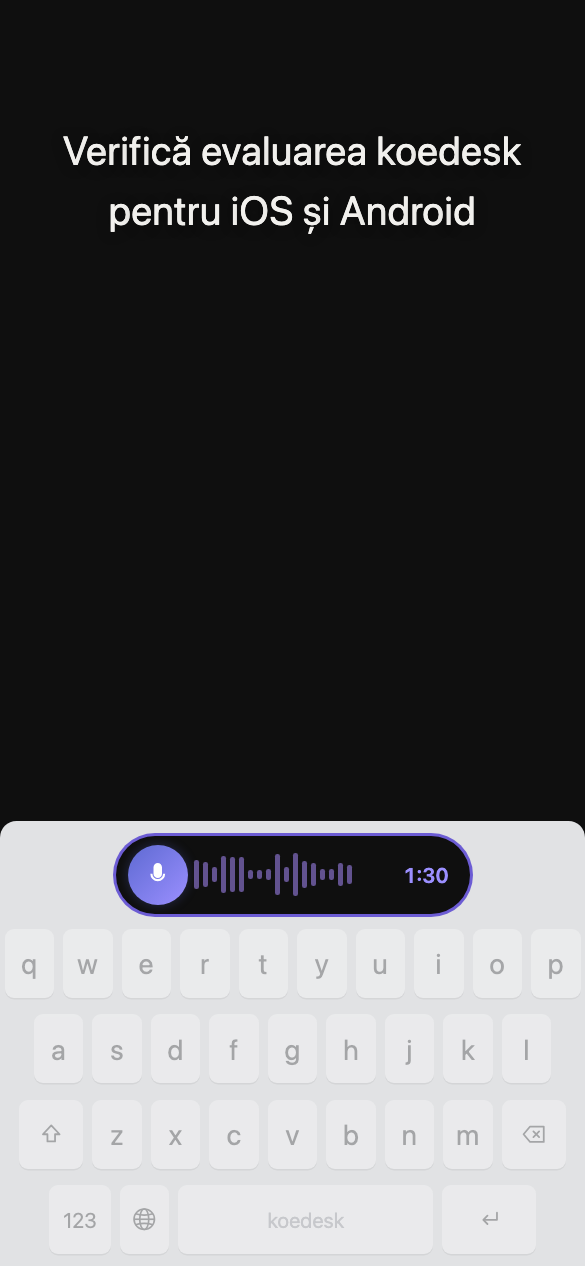
Nu există un buton de anulare
Chiar dacă închizi pila în timp ce se procesează, transcrierea continuă în fundal — rezultatul va fi inserat automat data viitoare când deschizi tastatura.
Două layout-uri de tastatură
Tastatura are un layout compact și un layout QWERTY complet — poți comuta între ele cu butonul de pe tastatură.
Atinge tasta cu globul pentru a comuta la următoarea metodă de introducere, sau ține-o apăsată pentru a deschide selectorul de tastaturi.
Dacă ești deconectat, atingerea microfonului afișează "Atinge pentru a te conecta". Atinge din nou pentru a deschide aplicația principală.
Setări de limbă
În tab-ul Setări al aplicației, mergi la "Limba de transcriere" pentru a alege dintre 36 de limbi. Nu există detectare automată, așa că trebuie să alegi o limbă înainte de a vorbi. Valoarea implicită este limba de sistem a iPhone-ului tău, dacă este acceptată, altfel engleza. Această setare controlează și limba de afișare a aplicației — schimbând-o, se schimbă și limba meniurilor.

Plan și nivel gratuit
Planul gratuit îți oferă 5 minute pe zi (se resetează la miezul nopții UTC). Când atingi limita, tastatura afișează "Limita zilnică atinsă. Treceți la Pro pentru transcriere nelimitată." timp de 3 secunde.
Trecerea la Pro
Pe iOS, trecerea la Pro se face doar prin achiziții din aplicație via App Store. Poți trece la Pro din "PLAN", în tab-ul Setări. Dacă ai deja un abonament Pro de pe desktop sau de pe aplicația Android, pe iOS este afișat doar un link pentru verificarea stării abonamentului — nu poți achiziționa din nou din interiorul aplicației iOS.
Dacă achiziția nu apare, încearcă "Restaurează achizițiile" din ecranul Cont.
Depanare
Butonul de înregistrare pare să nu facă nimic
Dacă nu este detectată nicio vorbire, înregistrarea este eliminată silențios — fără transcriere și fără mesaj de eroare. Acest lucru poate da impresia că nu s-a întâmplat nimic.
Acces complet era activat, dar inputul vocal tot nu funcționează
O actualizare a aplicației poate reseta această setare, din cauza modului în care funcționează iOS. Reactiveaz-o din Setări → General → Tastatură → Tastaturi.
Înregistrarea se oprește la jumătate
O înregistrare este limitată la 1 oră. Împarte conținutul mai lung în mai multe înregistrări.
Ce se întâmplă fără conexiune la internet
Când ești offline, poți vedea pentru scurt timp un mesaj de eroare brut în engleză, în loc de unul localizat.
Inputul vocal din tastatură nu mai funcționează după închiderea forțată a aplicației
Tastatura koedesk depinde de rularea procesului aplicației principale. Dacă închizi forțat aplicația principală (prin swipe), recunoașterea vocală doar din tastatură poate înceta să funcționeze. Îți recomandăm să lași aplicația să ruleze în fundal.
Inputul vocal nu funcționează în câmpurile de parolă etc.
În câmpuri securizate, precum cele de parolă, comportamentul intern al platformei iOS poate restricționa inputul vocal.