iOS-i kasutusjuhend
Paigaldamine
Otsi App Store'ist "koedesk" ja paigalda see.
Esmane seadistamine
Sisselogimine
koedeski kasutamiseks on vaja sisse logida. Käivitamisel näed ainult sisselogimisekraani. Puuduta "Logi sisse" või "Logi sisse teise kontoga", et avada brauseritaoline sisselogimisleht. Sisse saab logida Apple'i, GitHubi, Google'i, Microsofti või e-posti aadressiga (ühekordne kood).

1. samm: Mikrofoni luba
Puuduta "Jätka", et näha iOS-i tavapärast mikrofoniloa dialoogi. Kui oled juurdepääsu juba keelanud, muutub nupp "Ava seaded" kirjeldusega ning viib sind otse iOS-i Seaded rakendusse. Mikrofoni juurdepääsu küsitakse ainult sellel esmasel seadistamisel — kui lülitad selle hiljem Seadetes välja, suunatakse sind järgmisel rakenduse avamisel tagasi sellele ekraanile.

2. samm: Klaviatuuri seadistamine
Puuduta "Ava seaded", et lisada koedeski klaviatuur iOS-i Seadetesse ja lülitada sisse "Täielik juurdepääs". Ilma täieliku juurdepääsuta pole häälsisestuse pill saadaval ja klaviatuur kasutab tavalist QWERTY paigutust. Selle sammu võid vahele jätta valikuga "Seadista hiljem" — sel juhul töötab siiski rakendusesisene kõne-tekstiks funktsioon (ilma klaviatuurita).

3. samm: Õpetus
Pärast klaviatuuride vahetamise (hoia gloobuse klahvi all) ja salvestamise alustamise/lõpetamise (puuduta) ülevaatamist puuduta seadistuse lõpetamiseks "Alusta koedesk kasutamist".

Klaviatuuri lubamine
Kui jätsid selle sammu seadistamisel vahele või säte lähtestati pärast rakenduse uuendust, saad selle käsitsi iOS-i Seadetest sisse lülitada.
- Ava Seaded → Üldine → Klaviatuur → Klaviatuurid
- Puuduta "Lisa uus klaviatuur..." ja vali "koedesk"
- Puuduta lisatud kirjet "koedesk" ja lülita sisse "Luba täielik juurdepääs"
Põhikasutus
- Hoia gloobuse klahvi all ja vali "koedesk"
- Puuduta mikrofoni, et alustada salvestamist
- Kui oled rääkimise lõpetanud, puuduta uuesti, et peatada
- Tuvastatud tekst sisestatakse automaatselt kursori asukohta
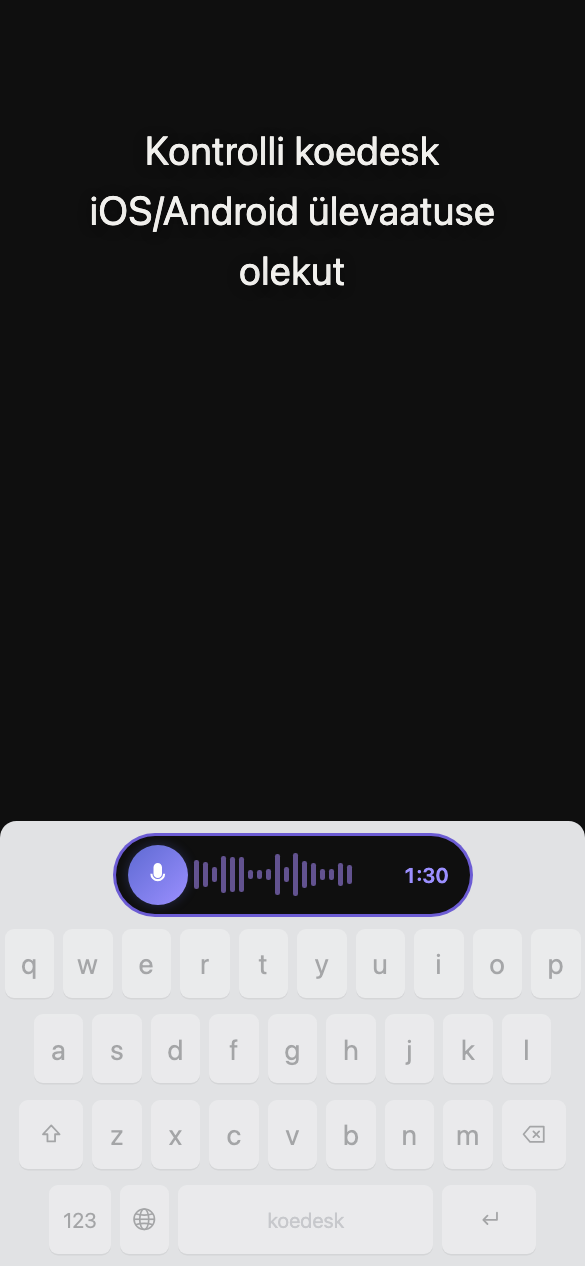
Tühistamisnuppu pole
Isegi kui suled pilli töötlemise ajal, jätkub transkribeerimine taustal — tulemus sisestatakse automaatselt järgmisel korral, kui klaviatuuri avad.
Kaks klaviatuuripaigutust
Klaviatuuril on kompaktne paigutus ja täielik QWERTY paigutus — vaheta nende vahel klaviatuuril endal oleva nupuga.
Puuduta gloobuse klahvi, et lülituda järgmisele sisestusmeetodile, või hoia seda all, et avada klaviatuurivalija.
Kui oled välja logitud, näitab mikrofoni puudutamine teadet "Puudutage sisselogimiseks". Puuduta uuesti, et avada peamine rakendus.
Keele seaded
Rakenduse vahekaardil Seaded ava "Transkriptsiooni keel", et valida 36 keele hulgast. Automaatset tuvastust pole, seega pead enne rääkimist keele valima. Vaikimisi kasutatakse sinu iPhone'i süsteemi keelt, kui see on toetatud, muul juhul inglise keelt. See säte määrab ka rakenduse kuvamiskeele — selle muutmine vahetab ka menüü keele.

Plaan ja tasuta versioon
Tasuta plaan annab sulle 5 minutit päevas (lähtestub UTC kesköösel). Kui limiit saab täis, näitab klaviatuur 3 sekundi jooksul teadet "Päevane limiit täis. Uuendage Pro-ks piiramatuks transkriptsiooniks."
Plaani vahetamine
iOS-is saab plaani vahetada ainult App Store'i rakendusesisese ostu kaudu. Plaani saad vahetada vahekaardi Seaded valikust "PLAAN". Kui sul on juba töölaua- või Androidi rakendusest Pro tellimus, näitab iOS ainult linki tellimuse oleku kontrollimiseks — uuesti osta ei saa iOS-i rakenduse seest.
Kui sinu ost ei kuvata, proovi Konto ekraanil valikut "Taasta ostud".
Tõrkeotsing
Salvestusnupp ei tundu midagi tegevat
Kui kõnet ei tuvastata, jäetakse salvestis vaikimisi kõrvale — transkriptsiooni ega veateadet ei tule. See võib jätta mulje, nagu poleks midagi juhtunud.
Täielik juurdepääs oli sees, kuid häälsisestus ikka ei tööta
Rakenduse uuendus võib iOS-i toimimise tõttu selle sätte lähtestada. Lülita see uuesti sisse: Seaded → Üldine → Klaviatuur → Klaviatuurid.
Salvestamine katkeb poole pealt
Üks salvestis on piiratud 1 tunniga. Jaga pikem sisu mitmeks salvestiseks.
Mis juhtub ilma internetiühenduseta
Võrguühenduseta olles võid korraks näha lokaliseerimata ingliskeelset veateadet.
Häälsisestus klaviatuuris lakkab töötamast pärast rakenduse sundsulgemist
koedeski klaviatuur sõltub sellest, et põhirakendus töötaks. Kui sundsuled põhirakenduse (pühid selle minema), võib klaviatuuris häältuvastus üksinda lakata töötamast. Soovitame lasta rakendusel taustal tööd jätkata.
Häälsisestus ei tööta parooliväljadel jms
Turvalistes väljades, nagu parooliväljad, võib iOS-i enda platvormikäitumine häälsisestust piirata.