Кіраўніцтва карыстальніка iOS
Усталяванне
Знайдзіце "koedesk" у App Store і ўстанавіце яго.
Пачатковая наладка
Уваход
Для карыстання koedesk неабходна ўвайсці ў сістэму. Пры запуску вы ўбачыце экран, прызначаны толькі для ўваходу. Дакраніцеся да "Увайсці" або "Увайсці з іншым уліковым запісам", каб адкрыць старонку ўваходу ў стылі браўзера. Вы можаце ўвайсці праз Apple, GitHub, Google, Microsoft або адрас электроннай пошты (аднаразовы код).

Крок 1: доступ да мікрафона
Дакраніцеся да "Працягнуць", каб убачыць стандартны дыялог iOS для дазволу мікрафона. Калі вы ўжо адхілілі доступ, кнопка зменіцца на "Адкрыць налады" і адразу перанясе вас у праграму Налады iOS. Доступ да мікрафона запытваецца толькі падчас гэтай пачатковай наладкі — калі вы пазней адключыце яго ў Наладах, пры наступным адкрыцці праграмы вы вернецеся на гэты экран.

Крок 2: наладка клавіятуры
Дакраніцеся да "Адкрыць налады", каб дадаць клавіятуру koedesk у Наладах iOS, і ўключыце "Поўны доступ". Без поўнага доступу пілюля галасавога ўводу недаступная, і клавіятура пераходзіць да звычайнай раскладкі QWERTY. Гэты крок можна прапусціць з дапамогай "Наладзіць пазней" — функцыя пераўтварэння гаворкі ў тэкст унутры праграмы (без клавіятуры) у гэтым выпадку ўсё роўна працуе.

Крок 3: інструктаж
Пасля агляду таго, як пераключаць клавіятуры (утрыманне клавішы з глобусам) і як пачынаць/спыняць запіс (дотык), дакраніцеся да "Пачаць карыстацца koedesk", каб завяршыць наладку.

Уключэнне клавіятуры
Калі вы прапусцілі гэта падчас наладкі, або налада была скінута пасля абнаўлення праграмы, вы можаце ўключыць яе ўручную ў Наладах iOS.
- Адкрыйце Налады → Асноўныя → Клавіятура → Клавіятуры
- Дакраніцеся да "Дадаць новую клавіятуру..." і абярыце "koedesk"
- Дакраніцеся да дададзенага элемента "koedesk" і ўключыце "Дазволіць поўны доступ"
Асноўнае карыстанне
- Утрымлівайце клавішу з глобусам і абярыце "koedesk"
- Дакраніцеся да мікрафона, каб пачаць запіс
- Дакраніцеся зноў, калі скончыце гаварыць, каб спыніць
- Распазнаны тэкст аўтаматычна ўстаўляецца ў месцы курсора
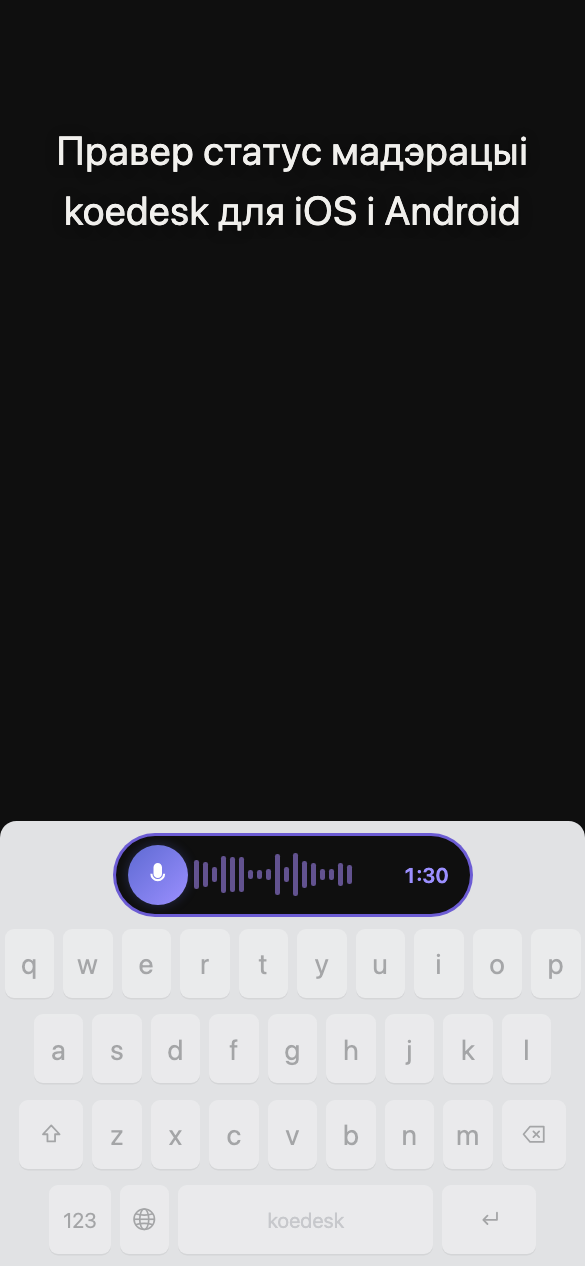
Кнопкі адмены няма
Нават калі вы закрыеце пілюлю падчас апрацоўкі, расшыфроўка працягваецца ў фонавым рэжыме — вынік аўтаматычна ўставіцца пры наступным адкрыцці клавіятуры.
Дзве раскладкі клавіятуры
Клавіятура мае кампактную раскладку і поўную раскладку QWERTY — пераключайцеся паміж імі кнопкай на самой клавіятуры.
Дакраніцеся да клавішы з глобусам, каб пераключыцца на наступны метад уводу, або ўтрымлівайце яе, каб адкрыць спіс клавіятур.
Калі вы выйшлі з сістэмы, дотык да мікрафона пакажа "Націсніце, каб увайсці". Дакраніцеся зноў, каб адкрыць асноўную праграму.
Налады мовы
На ўкладцы "Налады" праграмы перайдзіце да "Мова транскрыпцыі", каб абраць з 36 моў. Аўтаматычнага вызначэння няма, таму мову трэба абраць перад тым, як гаварыць. Стандартнае значэнне — сістэмная мова вашага iPhone, калі яна падтрымліваецца, у адваротным выпадку — англійская. Гэтая налада таксама кіруе мовай адлюстравання праграмы — пры яе змене мова меню таксама пераключаецца.

Тарыф і бясплатны ўзровень
Бясплатны тарыф дае вам 5 хвілін у дзень (скід апоўначы UTC). Пры дасягненні ліміту клавіятура на 3 секунды паказвае "Дзённы ліміт дасягнуты. Абнавіцеся да Pro для неабмежаванай транскрыпцыі."
Абнаўленне тарыфу
На iOS абнаўленне тарыфу выконваецца толькі праз пакупку ўнутры праграмы ў App Store. Абнавіць можна праз "ТАРЫФ" на ўкладцы Налады. Калі ў вас ужо ёсць падпіска Pro з дэсктопнай або Android праграмы, iOS паказвае толькі спасылку для праверкі статусу вашай падпіскі — паўторную пакупку ўнутры праграмы iOS зрабіць нельга.
Калі ваша пакупка не з'яўляецца, паспрабуйце "Аднавіць пакупкі" на экране Акаўнт.
Вырашэнне праблем
Кнопка запісу нібыта нічога не робіць
Калі маўленне не выяўлена, запіс моўчкі адхіляецца — без расшыфроўкі і без паведамлення пра памылку. Можа скласціся ўражанне, што нічога не адбылося.
"Поўны доступ" быў уключаны, але галасавы ўвод усё роўна не працуе
Абнаўленне праграмы можа скінуць гэтую наладу з-за асаблівасцей працы iOS. Уключыце яе зноў праз Налады → Асноўныя → Клавіятура → Клавіятуры.
Запіс спыняецца на паўдарозе
Адзін запіс абмежаваны 1 гадзінай. Даўжэйшы змест падзяліце на некалькі запісаў.
Што адбываецца без інтэрнэт-злучэння
Пры адсутнасці сеткі вы можаце на кароткі час убачыць нелакалізаванае паведамленне пра памылку на англійскай мове замест перакладзенага.
Галасавы ўвод у клавіятуры перастае працаваць пасля прымусовага закрыцця праграмы
Клавіятура koedesk залежыць ад работы асноўнага працэсу праграмы. Калі вы прымусова закрыеце асноўную праграму (свайпам), распазнаванне голасу толькі ў клавіятуры можа перастаць працаваць. Мы рэкамендуем пакідаць праграму запушчанай у фонавым рэжыме.
Галасавы ўвод не працуе ў палях пароляў і падобных палях
У абароненых палях, такіх як палі пароляў, уласныя паводзіны платформы iOS можа абмяжоўваць галасавы ўвод.