Guia d'ús d'iOS
Instal·lació
Cerca "koedesk" a l'App Store i instal·la'l.
Configuració inicial
Iniciar sessió
Cal iniciar sessió per utilitzar koedesk. En obrir l'app veuràs una pantalla exclusiva d'inici de sessió. Toca "Iniciar sessió" o "Iniciar sessió amb un altre compte" per obrir una pàgina d'inici de sessió amb estil de navegador. Pots iniciar sessió amb Apple, GitHub, Google, Microsoft o una adreça de correu electrònic (codi d'un sol ús).

Pas 1: Accés al micròfon
Toca "Continua" per veure el diàleg estàndard de permís de micròfon d'iOS. Si ja havies denegat l'accés, el botó canvia a "Obrir configuració" i et porta directament a l'app d'Ajustos d'iOS. L'accés al micròfon només es demana durant aquesta configuració inicial; si més tard el desactives a Ajustos, tornaràs a aquesta pantalla la propera vegada que obris l'app.

Pas 2: Configuració del teclat
Toca "Obrir configuració" per afegir el teclat de koedesk als Ajustos d'iOS i activa "Accés complet". Sense accés complet, la píndola de dictat per veu no està disponible i el teclat torna a un disseny QWERTY normal. Pots ometre aquest pas amb "Configura més tard"; en aquest cas, la funció de veu a text dins de l'app (sense fer servir el teclat) continuarà funcionant.

Pas 3: Tutorial
Després de revisar com canviar de teclat (mantenir premuda la icona del globus) i com iniciar/aturar la gravació (tocar), toca "Començar a utilitzar koedesk" per finalitzar la configuració.

Activa el teclat
Si t'has saltat això durant la configuració, o l'ajust s'ha esborrat després d'una actualització de l'app, pots activar-lo manualment des dels Ajustos d'iOS.
- Obre Ajustos → General → Teclat → Teclats
- Toca "Afegeix un teclat nou..." i selecciona "koedesk"
- Toca l'entrada "koedesk" afegida i activa "Permet accés complet"
Ús bàsic
- Mantén premuda la icona del globus i selecciona "koedesk"
- Toca el micròfon per començar a gravar
- Torna a tocar quan acabis de parlar per aturar
- El text reconegut s'insereix automàticament a la posició del cursor
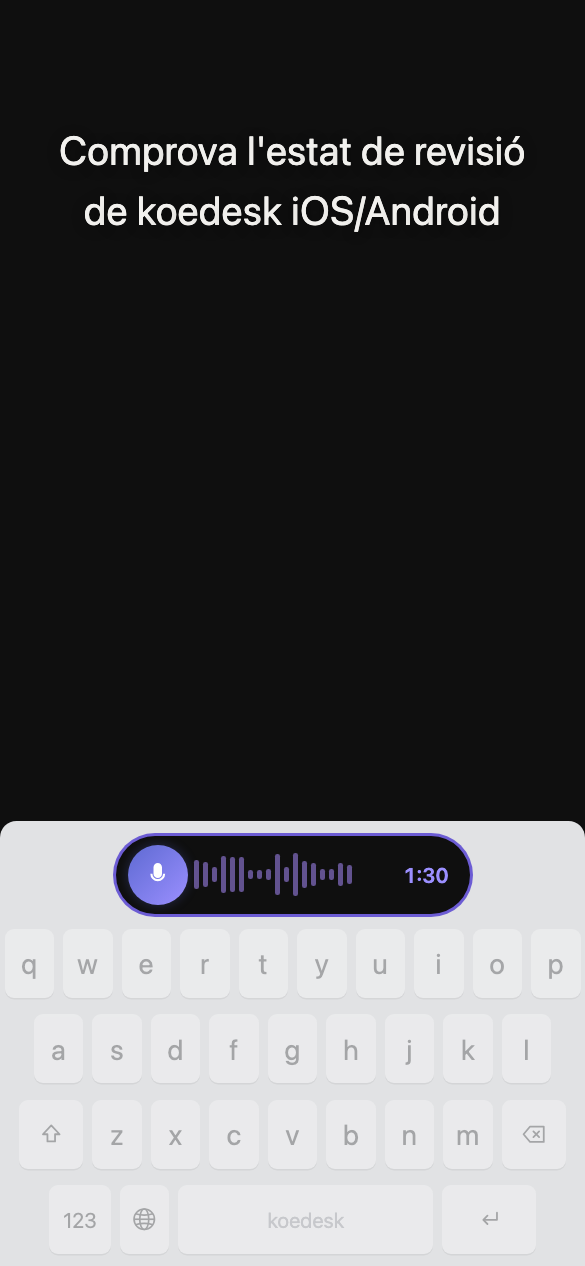
No hi ha botó de cancel·lar
Encara que tanquis la píndola mentre es processa, la transcripció continua en segon pla — el resultat s'inserirà automàticament la propera vegada que obris el teclat.
Dos dissenys de teclat
El teclat té un disseny compacte i un disseny QWERTY complet — canvia entre ells amb el botó del mateix teclat.
Toca la icona del globus per canviar al següent mètode d'entrada, o mantén-la premuda per obrir el selector de teclats.
Si has tancat sessió, en tocar el micròfon es mostrarà "Toca per iniciar la sessió". Torna a tocar per obrir l'app principal.
Configuració de l'idioma
A la pestanya "Configuració" de l'app, ves a "Idioma de transcripció" per triar entre 36 idiomes. No hi ha detecció automàtica, per la qual cosa cal seleccionar un idioma abans de parlar. El valor predeterminat és l'idioma del sistema del teu iPhone si és compatible; si no, és l'anglès. Aquest ajust també controla l'idioma de visualització de l'app: en canviar-lo, també canvia l'idioma dels menús.

Pla i nivell gratuït
El pla gratuït t'ofereix 5 minuts al dia (es restableix a mitjanit UTC). En arribar al límit, el teclat mostra "Límit diari assolit. Actualitza a Pro per a transcripció il·limitada." durant 3 segons.
Actualitzar
A iOS, l'actualització només es fa mitjançant una compra dins de l'app a l'App Store. Pots actualitzar des de "PLA" a la pestanya Configuració. Si ja tens una subscripció Pro des de l'app d'escriptori o d'Android, a iOS només veuràs un enllaç per comprovar l'estat de la teva subscripció; no podràs tornar a comprar dins de l'app d'iOS.
Si la teva compra no apareix, prova "Restaurar compres" a la pantalla de Compte.
Resolució de problemes
Sembla que el botó de gravar no fa res
Si no es detecta cap veu, la gravació es descarta silenciosament — sense transcripció ni missatge d'error. Això pot fer que sembli que no ha passat res.
L'accés complet estava activat, però l'entrada de veu segueix sense funcionar
Una actualització de l'app pot esborrar aquest ajust a causa de com funciona iOS. Torna a activar-lo des de Ajustos → General → Teclat → Teclats.
La gravació s'atura a la meitat
Una gravació està limitada a 1 hora. Divideix el contingut més llarg en diverses gravacions.
Què passa sense connexió a internet
Quan estàs sense connexió, pot ser que vegis breument un missatge d'error en anglès sense traduir en lloc d'un de localitzat.
L'entrada de veu al teclat deixa de funcionar després de forçar el tancament de l'app
El teclat de koedesk depèn que el procés principal de l'app estigui en execució. Si forces el tancament de l'app principal (lliscant-la fora), el reconeixement de veu només al teclat pot deixar de funcionar. Recomanem deixar l'app en execució en segon pla.
L'entrada de veu no funciona en camps de contrasenya, etc.
En camps segurs com els d'entrada de contrasenya, el propi comportament de la plataforma iOS pot restringir l'entrada de veu.