iOS-brugervejledning
Installation
Søg efter "koedesk" i App Store, og installer den.
Første opsætning
Log ind
Du skal logge ind for at bruge koedesk. Ved opstart ser du en skærm, der udelukkende bruges til login. Tryk på "Log ind" eller "Log ind med en anden konto" for at åbne en login-side i browserstil. Du kan logge ind med Apple, GitHub, Google, Microsoft eller en e-mailadresse (engangskode).

Trin 1: Mikrofonadgang
Tryk på "Fortsæt" for at se den almindelige iOS-dialog om mikrofontilladelse. Hvis du allerede har afvist adgang, ændres knappen til "Åbn indstillinger" og fører dig direkte til appen iOS-indstillinger. Der bliver kun anmodet om mikrofonadgang under denne indledende opsætning — hvis du senere slår den fra i Indstillinger, sendes du tilbage til denne skærm, næste gang du åbner appen.

Trin 2: Tastaturopsætning
Tryk på "Åbn indstillinger" for at tilføje koedesk-tastaturet i iOS-indstillinger, og slå "Fuld adgang" til. Uden fuld adgang er talepillen ikke tilgængelig, og tastaturet falder tilbage til et almindeligt QWERTY-layout. Du kan springe dette trin over med "Konfigurer senere" — den app-interne tale-til-tekst-funktion (uden tastaturet) virker stadig i så fald.

Trin 3: Gennemgang
Når du har gennemgået, hvordan du skifter tastatur (hold globusikonet nede), og hvordan du starter/stopper optagelse (tryk), skal du trykke på "Begynd at bruge koedesk" for at afslutte opsætningen.

Aktivér tastaturet
Hvis du sprang dette over under opsætningen, eller indstillingen blev nulstillet efter en appopdatering, kan du aktivere det manuelt fra iOS-indstillinger.
- Åbn Indstillinger → Generelt → Tastatur → Tastaturer
- Tryk på "Tilføj nyt tastatur..." og vælg "koedesk"
- Tryk på det tilføjede "koedesk"-punkt, og slå "Tillad fuld adgang" til
Grundlæggende betjening
- Hold globusikonet nede, og vælg "koedesk"
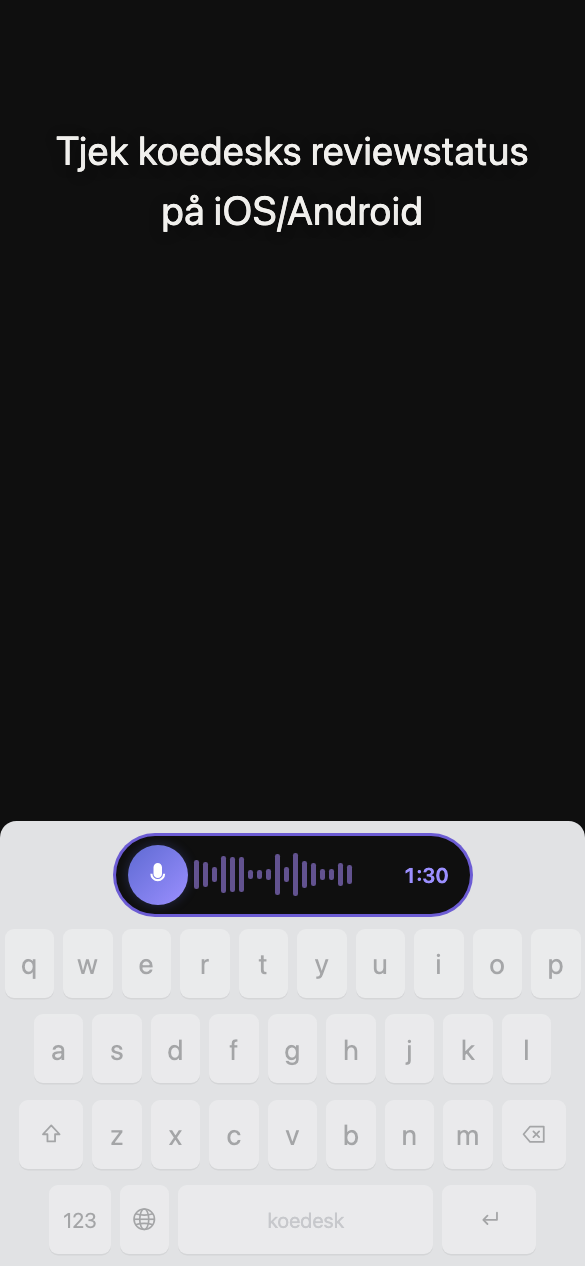
- Tryk på mikrofonen for at starte optagelsen
- Tryk igen, når du er færdig med at tale, for at stoppe
- Den genkendte tekst indsættes automatisk ved markøren
Der er ingen annulleringsknap
Selvom du lukker pillen under behandlingen, fortsætter transskriptionen i baggrunden — resultatet indsættes automatisk, næste gang du åbner tastaturet.
To tastaturlayouts
Tastaturet har et kompakt layout og et fuldt QWERTY-layout — skift mellem dem med knappen på selve tastaturet.
Tryk på globusikonet for at skifte til den næste inputmetode, eller hold det nede for at åbne tastaturvælgeren.
Hvis du er logget ud, viser et tryk på mikrofonen "Tryk for at logge ind". Tryk igen for at åbne hovedappen.
Sprogindstillinger
Gå til "Transskriptionssprog" under appens fane "Indstillinger" for at vælge mellem 36 sprog. Der er ingen automatisk registrering, så du skal vælge et sprog, før du taler. Standardindstillingen er din iPhones systemsprog, hvis det understøttes, ellers engelsk. Denne indstilling styrer også appens visningssprog — ændrer du den, skiftes menusproget også.

Abonnement og gratis version
Den gratis plan giver dig 5 minutter om dagen (nulstilles ved midnat UTC). Når du når grænsen, viser tastaturet i 3 sekunder "Daglig grænse nået. Opgradér til Pro for ubegrænset transskription."
Opgradering
På iOS foregår opgradering kun via køb i appen gennem App Store. Du kan opgradere via "ABONNEMENT" under fanen Indstillinger. Hvis du allerede har et Pro-abonnement fra desktop- eller Android-appen, viser iOS kun et link til at tjekke din abonnementsstatus — du kan ikke købe igen inde i iOS-appen.
Hvis dit køb ikke vises, kan du prøve "Gendan køb" på skærmen Konto.
Fejlfinding
Optageknappen ser ikke ud til at gøre noget
Hvis der ikke registreres nogen tale, kasseres optagelsen stille — uden transskription og uden fejlmeddelelse. Det kan derfor se ud, som om der ikke skete noget.
"Fuld adgang" var slået til, men stemmeinput virker stadig ikke
En appopdatering kan nulstille denne indstilling på grund af den måde, iOS fungerer på. Aktivér den igen via Indstillinger → Generelt → Tastatur → Tastaturer.
Optagelsen stopper midtvejs
En enkelt optagelse er begrænset til 1 time. Del længere indhold op i flere optagelser.
Hvad sker der uden internetforbindelse
Når du er offline, kan du kortvarigt se en uoversat, engelsk fejlmeddelelse i stedet for en oversat en.
Stemmeinput i tastaturet holder op med at virke, efter appen er blevet tvunget til at lukke
koedesk-tastaturet er afhængigt af, at hovedappens proces kører. Hvis du tvinger hovedappen til at lukke (stryger den væk), kan talegenkendelsen i selve tastaturet holde op med at virke. Vi anbefaler, at du lader appen køre i baggrunden.
Stemmeinput virker ikke i adgangskodefelter mv.
I sikre felter som adgangskodefelter kan iOS' egen platformadfærd begrænse stemmeinput.