Упатство за iOS
Инсталација
Пребарајте „koedesk" во App Store и инсталирајте ја апликацијата.
Почетно поставување
Најава
За користење на koedesk е потребна најава. При стартување ќе видите екран наменет само за најава. Допрете „Најава" или „Најавете се со друга сметка" за да отворите страница за најава во стил на прелистувач. Можете да се најавите со Apple, GitHub, Google, Microsoft или е-пошта (код за еднократна употреба).

Чекор 1: Пристап до микрофон
Допрете „Продолжи" за да го видите стандардниот дијалог на iOS за дозвола за микрофон. Ако веќе сте одбиле пристап, копчето се менува во „Отвори поставки" и ве носи директно во апликацијата Поставки на iOS. Пристапот до микрофонот се бара само при ова почетно поставување — ако подоцна го исклучите во Поставки, следниот пат кога ќе ја отворите апликацијата повторно ќе бидете вратени на овој екран.

Чекор 2: Поставување на тастатурата
Допрете „Отвори поставки" за да ја додадете тастатурата koedesk во Поставки на iOS и вклучете „Целосен пристап" (Full Access). Без Целосен пристап, лентата за гласовен внес не е достапна и тастатурата се враќа на обичен QWERTY распоред. Овој чекор можете да го прескокнете со „Постави подоцна" — во тој случај функцијата за глас-во-текст во апликацијата (без тастатурата) сепак работи.

Чекор 3: Упатство
Откако ќе го прегледате начинот на менување тастатури (држете го копчето со глобус) и започнување/запирање на снимањето (допир), допрете „Почнете да го користите koedesk" за да го завршите поставувањето.

Овозможете ја тастатурата
Ако сте го прескокнале ова при поставувањето, или поставката била избришана по ажурирање на апликацијата, можете рачно да ја овозможите од Поставки на iOS.
- Отворете Поставки → Општо → Тастатура → Тастатури
- Допрете „Додади нова тастатура..." и изберете „koedesk"
- Допрете ја додадената ставка „koedesk" и вклучете „Дозволи целосен пристап"
Основно користење
- Држете го копчето со глобус и изберете „koedesk"
- Допрете го микрофонот за да започнете со снимање
- Допрете повторно кога ќе завршите со зборување за да запрете
- Препознаениот текст автоматски се внесува на позицијата на курсорот
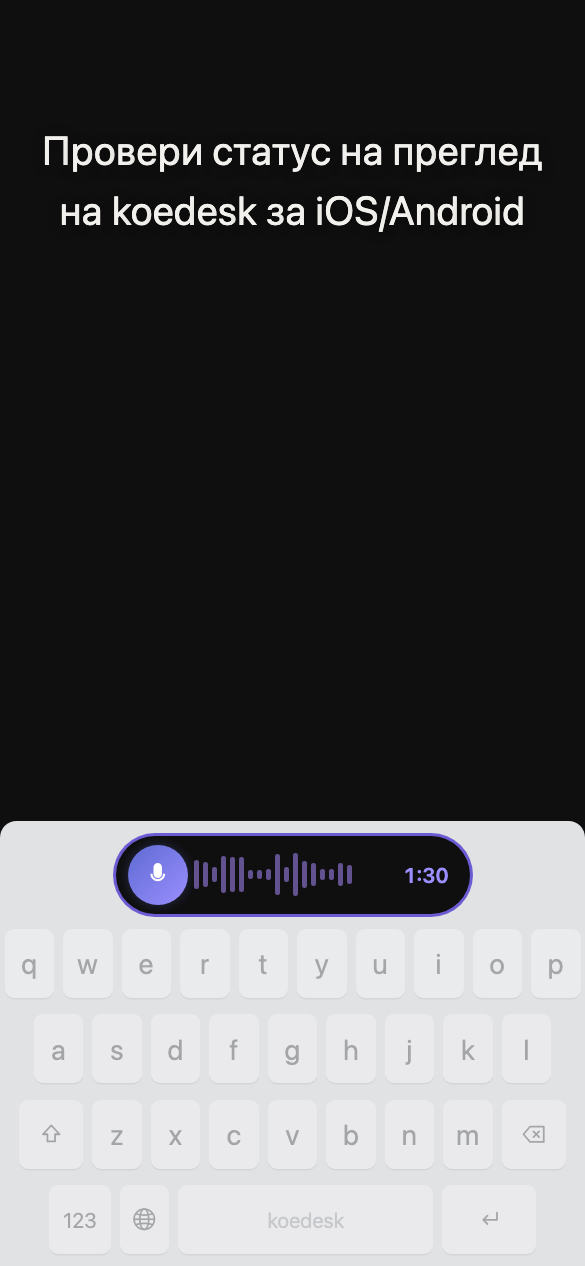
Нема копче за откажување
Дури и ако ја затворите лентата додека трае обработката, транскрипцијата продолжува во позадина — резултатот автоматски ќе се внесе следниот пат кога ќе ја отворите тастатурата.
Два распореда на тастатурата
Тастатурата има компактен распоред и целосен QWERTY распоред — менувајте меѓу нив со копчето на самата тастатура.
Допрете го копчето со глобус за да преминете на следниот метод на внес, или задржете го за да го отворите изборникот на тастатури.
Ако сте одјавени, допирот на микрофонот прикажува „Допрете за најава". Допрете повторно за да ја отворите главната апликација.
Поставки за јазик
Во табот Поставки на апликацијата, отворете „Јазик на транскрипција" за да изберете еден од 36 јазици. Нема автоматско препознавање, па потребно е да изберете јазик пред да зборувате. Стандардната вредност е системскиот јазик на вашиот iPhone, доколку е поддржан, а во спротивно англиски. Оваа поставка го контролира и прикажувачкиот јазик на апликацијата — со нејзина промена се менува и јазикот на менијата.

План и бесплатен пакет
Бесплатниот план ви дава 5 минути на ден (се ресетира во полноќ по UTC). Кога ќе го достигнете лимитот, тастатурата прикажува „Дневниот лимит е достигнат. Надградете на Pro за неограничена транскрипција." во траење од 3 секунди.
Надградба
На iOS, надградбата се врши само преку внатреапликациска купувачка (App Store). Можете да надградите од „ПЛАН" во табот Поставки. Ако веќе имате Pro претплата од десктоп или Android апликацијата, на iOS само се прикажува линк за проверка на статусот на претплатата — не можете повторно да купите од самата iOS апликација.
Ако вашата купувачка не се прикажува, пробајте „Врати ги купувањата" на екранот Сметка.
Решавање проблеми
Копчето за снимање изгледа не прави ништо
Ако не се детектира говор, снимањето тивко се отфрла — нема транскрипција и нема порака за грешка. Затоа може да изгледа како ништо да не се случило.
Целосниот пристап беше вклучен, но гласовниот внес сепак не работи
Ажурирање на апликацијата може да ја избрише оваа поставка поради начинот на кој работи iOS. Повторно овозможете ја преку Поставки → Општо → Тастатура → Тастатури.
Снимањето запира на средина
Едно снимање е ограничено на 1 час. Подолгата содржина поделете ја на повеќе снимања.
Што се случува без интернет врска
Кога сте офлајн, накратко може да видите необработена англиска порака за грешка наместо преведена.
Гласовниот внес во тастатурата престанува да работи по принудно затворање на апликацијата
Тастатурата koedesk зависи од тоа дали процесот на главната апликација работи. Ако принудно ја затворите главната апликација (со повлекување), препознавањето говор во самата тастатура може да престане да работи. Препорачуваме да ја оставите апликацијата да работи во позадина.
Гласовниот внес не работи во полиња за лозинка и слично
Во безбедни полиња, како полиња за лозинка, самото однесување на платформата iOS може да го ограничи гласовниот внес.