Uživatelská příručka pro iOS
Instalace
Vyhledejte v App Store „koedesk“ a nainstalujte jej.
Počáteční nastavení
Přihlásit se
Pro používání koedesk je nutné se přihlásit. Po spuštění uvidíte obrazovku určenou pouze k přihlášení. Klepnutím na „Přihlásit se“ nebo „Přihlásit se jiným účtem“ otevřete přihlašovací stránku ve stylu prohlížeče. Přihlásit se můžete pomocí Apple, GitHub, Google, Microsoft nebo e-mailové adresy (jednorázový kód).

Krok 1: Přístup k mikrofonu
Klepnutím na „Pokračovat“ zobrazíte standardní dialog iOS pro povolení mikrofonu. Pokud jste přístup již zamítli, tlačítko se změní na „Otevřít nastavení“ a přesměruje vás přímo do aplikace Nastavení iOS. O přístup k mikrofonu je požádáno pouze během tohoto počátečního nastavení – pokud jej později v Nastavení vypnete, při příštím otevření aplikace se vrátíte na tuto obrazovku.

Krok 2: Nastavení klávesnice
Klepněte na „Otevřít nastavení“, přidejte klávesnici koedesk v Nastavení iOS a zapněte „Úplný přístup“. Bez Úplného přístupu není pilulka hlasového vstupu k dispozici a klávesnice se vrátí k běžnému rozložení QWERTY. Tento krok můžete přeskočit pomocí „Nastavit později“ – funkce převodu řeči na text v rámci aplikace (bez klávesnice) přesto bude fungovat.

Krok 3: Návod
Po prohlédnutí toho, jak přepínat klávesnice (podržení klávesy s globusem) a jak spustit/zastavit nahrávání (klepnutím), klepněte na „Začít používat koedesk“ a dokončete nastavení.

Povolení klávesnice
Pokud jste tento krok při nastavení přeskočili nebo bylo nastavení po aktualizaci aplikace vymazáno, můžete klávesnici povolit ručně v Nastavení iOS.
- Otevřete Nastavení → Obecné → Klávesnice → Klávesnice
- Klepněte na „Přidat novou klávesnici...“ a vyberte „koedesk“
- Klepněte na přidanou položku „koedesk“ a zapněte „Povolit úplný přístup“
Základní ovládání
- Podržte klávesu s globusem a vyberte „koedesk“
- Klepnutím na mikrofon spusťte nahrávání
- Dalším klepnutím po dokončení mluvení nahrávání zastavíte
- Rozpoznaný text se automaticky vloží na pozici kurzoru
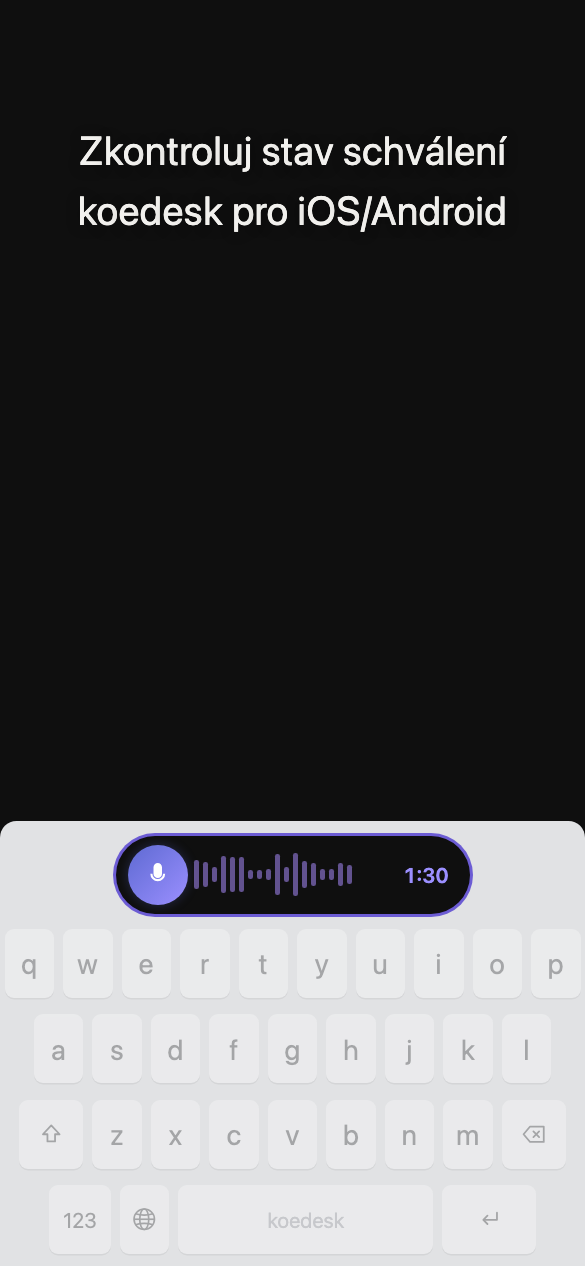
Neexistuje tlačítko zrušení
I když pilulku během zpracování zavřete, přepis pokračuje na pozadí – výsledek se automaticky vloží při příštím otevření klávesnice.
Dvě rozložení klávesnice
Klávesnice má kompaktní rozložení a plné rozložení QWERTY – mezi nimi přepínáte tlačítkem přímo na klávesnici.
Klepnutím na klávesu s globusem přepnete na další způsob vstupu, podržením otevřete výběr klávesnic.
Pokud jste odhlášeni, klepnutí na mikrofon zobrazí „Klepnutím se přihlaste“. Dalším klepnutím otevřete hlavní aplikaci.
Nastavení jazyka
Na kartě „Nastavení“ v aplikaci přejděte na „Jazyk transkripce“ a vyberte si z 36 jazyků. Automatická detekce neexistuje, proto je nutné jazyk vybrat před mluvením. Výchozí hodnota je systémový jazyk vašeho iPhonu, pokud je podporován, jinak angličtina. Toto nastavení také ovlivňuje jazyk zobrazení aplikace – jeho změnou se přepne i jazyk nabídek.

Tarif a bezplatná verze
Bezplatný tarif vám nabízí 5 minut denně (reset o půlnoci UTC). Po dosažení limitu klávesnice na 3 sekundy zobrazí „Denní limit dosažen. Upgradujte na Pro pro neomezený přepis.“
Upgrade
Na iOS se upgrade provádí pouze prostřednictvím nákupu v aplikaci v App Store. Upgradovat můžete na kartě Nastavení pod „TARIF“. Pokud již máte předplatné Pro z desktopové nebo Android aplikace, iOS zobrazí pouze odkaz pro kontrolu stavu předplatného – v rámci iOS aplikace nelze provést nový nákup.
Pokud se váš nákup nezobrazí, zkuste na obrazovce Účet možnost „Obnovit nákupy“.
Řešení problémů
Zdá se, že tlačítko nahrávání nic nedělá
Pokud není detekována žádná řeč, nahrávka je tiše zahozena – bez přepisu a bez chybové zprávy. Může se tak zdát, že se nic nestalo.
„Úplný přístup“ byl zapnutý, ale hlasový vstup přesto nefunguje
Vzhledem k fungování iOS může aktualizace aplikace toto nastavení vymazat. Znovu jej povolte přes Nastavení → Obecné → Klávesnice → Klávesnice.
Nahrávání se uprostřed zastaví
Jedno nahrávání je omezeno na 1 hodinu. Delší obsah rozdělte do více nahrávek.
Co se stane bez internetového připojení
V režimu offline se může krátce zobrazit neformátovaná anglická chybová zpráva místo lokalizované.
Hlasový vstup v klávesnici přestane fungovat po vynuceném ukončení aplikace
Klávesnice koedesk vyžaduje běžící proces hlavní aplikace. Pokud hlavní aplikaci vynuceně ukončíte (odsunutím), rozpoznávání hlasu v samotné klávesnici může přestat fungovat. Doporučujeme nechat aplikaci běžet na pozadí.
Hlasový vstup nefunguje v polích pro heslo apod.
V zabezpečených polích, jako jsou pole pro heslo, může samotné chování platformy iOS hlasový vstup omezit.