Guida Utente iOS
Installazione
Cerca "koedesk" nell'App Store e installalo.
Configurazione Iniziale
Accedi
Per usare koedesk è necessario accedere. All'avvio vedrai una schermata dedicata solo all'accesso. Tocca "Accedi" o "Accedi con un altro account" per aprire una pagina di accesso in stile browser. Puoi accedere con Apple, GitHub, Google, Microsoft o un indirizzo email (codice monouso).

Passo 1: Accesso al Microfono
Tocca "Continua" per visualizzare la finestra di dialogo standard di iOS per il permesso del microfono. Se hai già negato l'accesso, il pulsante diventa "Apri impostazioni" e ti porta direttamente all'app Impostazioni di iOS. L'accesso al microfono viene richiesto solo durante questa configurazione iniziale — se in seguito lo disattivi nelle Impostazioni, tornerai a questa schermata la prossima volta che apri l'app.

Passo 2: Configurazione della Tastiera
Tocca "Apri impostazioni" per aggiungere la tastiera koedesk nelle Impostazioni di iOS e attivare "Accesso completo". Senza Accesso completo, la pillola per l'input vocale non è disponibile e la tastiera torna a un normale layout QWERTY. Puoi saltare questo passaggio con "Configura più tardi" — in questo caso la funzione voce-testo integrata nell'app (senza tastiera) continua comunque a funzionare.

Passo 3: Tutorial
Dopo aver visto come cambiare tastiera (tenendo premuto il tasto del globo) e avviare/interrompere la registrazione (toccando), tocca "Inizia a usare koedesk" per completare la configurazione.

Attiva la Tastiera
Se hai saltato questo passaggio durante la configurazione, o l'impostazione è stata azzerata dopo un aggiornamento dell'app, puoi attivarla manualmente dalle Impostazioni di iOS.
- Apri Impostazioni → Generali → Tastiera → Tastiere
- Tocca "Aggiungi Nuova Tastiera..." e seleziona "koedesk"
- Tocca la voce "koedesk" appena aggiunta e attiva "Consenti Accesso completo"
Funzionamento di Base
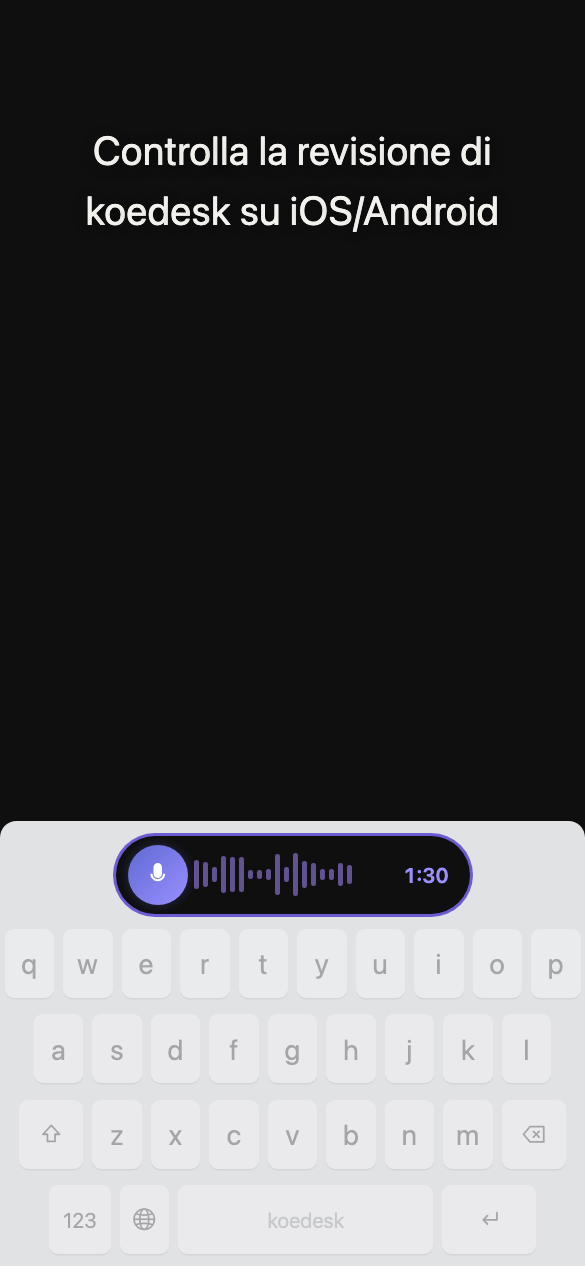
- Tieni premuto il tasto del globo e seleziona "koedesk"
- Tocca il microfono per avviare la registrazione
- Tocca di nuovo quando hai finito di parlare per interrompere
- Il testo riconosciuto viene inserito automaticamente alla posizione del cursore
Non c'è un pulsante per annullare
Anche se chiudi la pillola durante l'elaborazione, la trascrizione continua in background — il risultato verrà inserito automaticamente la prossima volta che apri la tastiera.
Due layout di tastiera
La tastiera ha un layout compatto e un layout QWERTY completo — passa dall'uno all'altro con il pulsante sulla tastiera stessa.
Tocca il tasto del globo per passare al metodo di input successivo, oppure tienilo premuto per aprire il selettore di tastiere.
Se non hai eseguito l'accesso, toccando il microfono viene mostrato "Tocca per accedere". Tocca di nuovo per aprire l'app principale.
Impostazioni della Lingua
Nella scheda Impostazioni dell'app, vai su "Lingua di trascrizione" per scegliere tra 36 lingue. Non c'è rilevamento automatico, quindi devi selezionare una lingua prima di parlare. L'impostazione predefinita è la lingua di sistema del tuo iPhone, se supportata, altrimenti l'inglese. Questa impostazione controlla anche la lingua di visualizzazione dell'app — cambiandola, cambia anche la lingua dei menu.

Piano e Livello Gratuito
Il piano gratuito ti offre 5 minuti al giorno (si azzera a mezzanotte UTC). Quando raggiungi il limite, la tastiera mostra "Limite giornaliero raggiunto. Passa a Pro per trascrizione illimitata." per 3 secondi.
Passare a Pro
Su iOS, il passaggio a Pro avviene solo tramite acquisto in-app dell'App Store. Puoi passare a Pro da "PIANO" nella scheda Impostazioni. Se hai già un abbonamento Pro attivato dall'app desktop o Android, iOS mostra solo un link per verificare lo stato dell'abbonamento — non puoi acquistare di nuovo dall'interno dell'app iOS.
Se il tuo acquisto non compare, prova "Ripristina acquisti" nella schermata Account.
Risoluzione dei Problemi
Il pulsante di registrazione sembra non fare nulla
Se non viene rilevato alcun parlato, la registrazione viene scartata silenziosamente — nessuna trascrizione e nessun messaggio di errore. Questo può dare l'impressione che non sia successo nulla.
L'Accesso completo era attivo, ma l'input vocale continua a non funzionare
Un aggiornamento dell'app può azzerare questa impostazione a causa del funzionamento di iOS. Riattivala tramite Impostazioni → Generali → Tastiera → Tastiere.
La registrazione si interrompe a metà
Una singola registrazione è limitata a 1 ora. Dividi i contenuti più lunghi in più registrazioni.
Cosa succede senza connessione Internet
Quando sei offline, potresti vedere brevemente un messaggio di errore grezzo in inglese anziché uno localizzato.
L'input vocale nella tastiera smette di funzionare dopo aver forzato la chiusura dell'app
La tastiera koedesk dipende dal processo dell'app principale in esecuzione. Se forzi la chiusura dell'app principale (con lo swipe), il riconoscimento vocale nella sola tastiera potrebbe smettere di funzionare. Ti consigliamo di lasciare l'app in esecuzione in background.
L'input vocale non funziona nei campi password, ecc.
Nei campi protetti come quelli delle password, il comportamento della piattaforma iOS stessa può limitare l'input vocale.