Ръководство за потребителя на iOS
Инсталация
Потърсете „koedesk“ в App Store и го инсталирайте.
Първоначална настройка
Вход
За използване на koedesk е необходим вход в акаунт. При стартиране ще видите екран само за вход. Докоснете „Вход“ или „Вход с различен акаунт“, за да отворите страница за вход в стил браузър. Можете да влезете с Apple, GitHub, Google, Microsoft или имейл адрес (еднократен код).

Стъпка 1: Достъп до микрофона
Докоснете „Продължи“, за да видите стандартния диалогов прозорец на iOS за разрешение за микрофон. Ако вече сте отказали достъп, бутонът се променя на „Отвори настройки“ и ви отвежда директно в приложението Настройки на iOS. Достъпът до микрофона се иска само по време на тази първоначална настройка — ако по-късно го изключите в Настройки, ще бъдете върнати на този екран следващия път, когато отворите приложението.

Стъпка 2: Настройка на клавиатурата
Докоснете „Отвори настройки“, за да добавите клавиатурата на koedesk в Настройките на iOS, и включете „Пълен достъп“. Без пълен достъп хапчето за гласово въвеждане не е налично и клавиатурата се връща към обикновена подредба QWERTY. Можете да пропуснете тази стъпка с „Настрой по-късно“ — в такъв случай функцията за реч в текст в самото приложение (без клавиатурата) продължава да работи.

Стъпка 3: Обучение
След като прегледате как да превключвате клавиатурите (задържане на клавиша с глобус) и как да стартирате/спирате записа (докосване), докоснете „Започнете с koedesk“, за да завършите настройката.

Включване на клавиатурата
Ако сте пропуснали това по време на настройката или настройката е била изчистена след обновяване на приложението, можете да я включите ръчно от Настройките на iOS.
- Отворете Настройки → Общи → Клавиатура → Клавиатури
- Докоснете „Добавяне на нова клавиатура...“ и изберете „koedesk“
- Докоснете добавения запис „koedesk“ и включете „Разрешаване на пълен достъп“
Основна употреба
- Задръжте клавиша с глобус и изберете „koedesk“
- Докоснете микрофона, за да започнете запис
- Докоснете отново, когато приключите с говоренето, за да спрете
- Разпознатият текст се вмъква автоматично на позицията на курсора
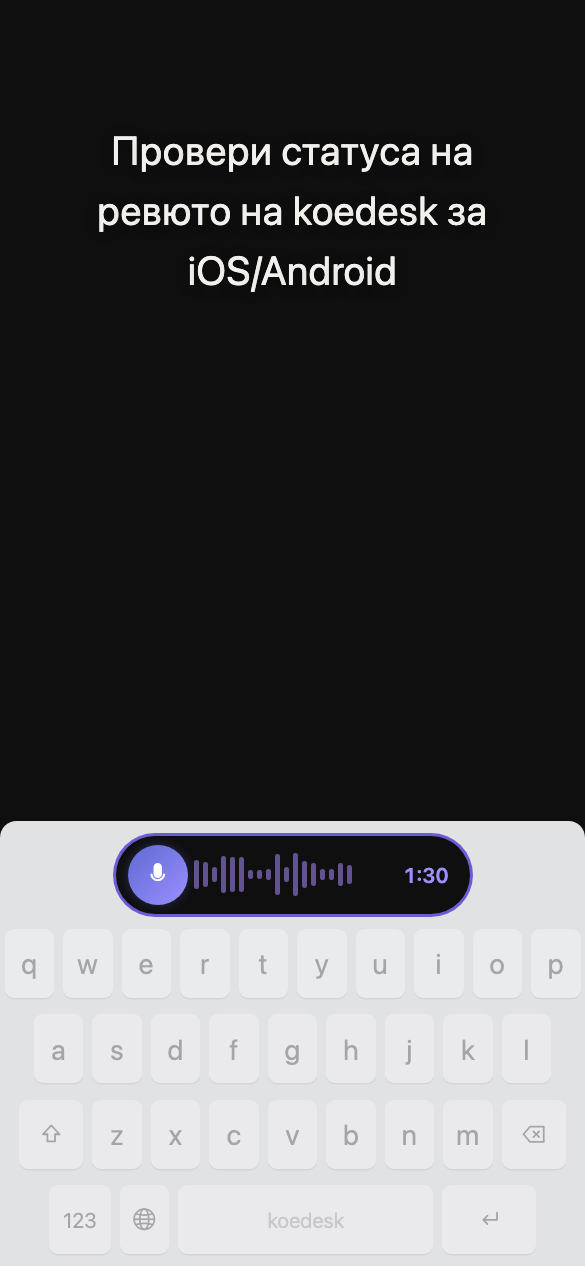
Няма бутон за отказ
Дори ако затворите хапчето по време на обработка, транскрипцията продължава на заден план — резултатът ще бъде вмъкнат автоматично следващия път, когато отворите клавиатурата.
Две подредби на клавиатурата
Клавиатурата има компактна подредба и пълна подредба QWERTY — превключвайте между тях с бутона на самата клавиатура.
Докоснете клавиша с глобус, за да превключите към следващия метод за въвеждане, или го задръжте, за да отворите превключвателя на клавиатури.
Ако сте излезли от акаунта си, докосването на микрофона показва „Докоснете за вход“. Докоснете отново, за да отворите основното приложение.
Езикови настройки
В раздела „Настройки“ на приложението отидете на „Език на транскрипция“, за да изберете от 36 езика. Няма автоматично разпознаване, така че трябва да изберете език, преди да говорите. По подразбиране се използва системният език на вашия iPhone, ако се поддържа, в противен случай — английски. Тази настройка контролира и езика на показване на приложението — промяната ѝ превключва и езика на менютата.

План и безплатно ниво
Безплатният план ви дава 5 минути на ден (нулира се в полунощ UTC). Когато достигнете лимита, клавиатурата показва за 3 секунди „Дневният лимит е достигнат. Надградете до Pro за неограничена транскрипция.“
Надграждане
На iOS надграждането се извършва само чрез покупка в приложението през App Store. Можете да надградите от „ПЛАН“ в раздела Настройки. Ако вече имате Pro абонамент от настолното или Android приложението, iOS показва само връзка за проверка на статуса на абонамента ви — не можете да купувате отново в самото iOS приложение.
Ако покупката ви не се появи, опитайте „Възстанови покупките“ на екрана Акаунт.
Отстраняване на проблеми
Бутонът за запис сякаш не прави нищо
Ако не е засечена реч, записът се изхвърля безшумно — без транскрипция и без съобщение за грешка. Това може да изглежда сякаш нищо не се е случило.
Пълен достъп беше включен, но гласовото въвеждане все още не работи
Обновяване на приложението може да изчисти тази настройка заради начина, по който работи iOS. Включете я отново през Настройки → Общи → Клавиатура → Клавиатури.
Записът спира по средата
Един запис е ограничен до 1 час. Разделете по-дългото съдържание на няколко записа.
Какво се случва без интернет връзка
Когато сте офлайн, може за кратко да видите необработено съобщение за грешка на английски вместо локализирано.
Гласовото въвеждане в клавиатурата спира да работи след принудително затваряне на приложението
Клавиатурата на koedesk разчита на работещия основен процес на приложението. Ако принудително затворите основното приложение (с плъзгане), разпознаването на глас само в клавиатурата може да спре да работи. Препоръчваме да оставяте приложението да работи на заден план.
Гласовото въвеждане не работи в полета за пароли и подобни
В защитени полета, като полетата за пароли, собственото поведение на платформата на iOS може да ограничи гласовото въвеждане.