iOS Kullanım Kılavuzu
Kurulum
App Store'da "koedesk" araması yapın ve uygulamayı yükleyin.
İlk Kurulum
Giriş Yap
koedesk'i kullanmak için giriş yapmanız zorunludur. Uygulamayı açtığınızda yalnızca giriş için bir ekran görürsünüz. Tarayıcı tarzı bir giriş sayfası açmak için "Giriş Yap" veya "Farklı hesapla giriş yap" seçeneğine dokunun. Apple, GitHub, Google, Microsoft veya bir e-posta adresi (tek seferlik kod) ile giriş yapabilirsiniz.

Adım 1: Mikrofon Erişimi
Standart iOS mikrofon izni iletişim kutusunu görmek için "Devam" seçeneğine dokunun. Erişimi daha önce reddettiyseniz buton "Ayarları Aç" olarak değişir ve doğrudan iOS Ayarlar uygulamasına götürür. Mikrofon erişimi yalnızca bu ilk kurulum sırasında istenir — daha sonra Ayarlar'dan kapatırsanız, uygulamayı bir sonraki açışınızda tekrar bu ekrana yönlendirilirsiniz.

Adım 2: Klavye Kurulumu
"Ayarları Aç" seçeneğine dokunarak iOS Ayarlar'da koedesk klavyesini ekleyin ve "Tam Erişim"i açın. Tam Erişim olmadan sesli giriş kapsülü kullanılamaz ve klavye normal QWERTY düzenine döner. Bu adımı "Daha sonra ayarla" ile atlayabilirsiniz — bu durumda da uygulama içi sesten metne özelliği (klavye olmadan) çalışmaya devam eder.

Adım 3: Eğitim
Klavyeler arasında nasıl geçiş yapılacağını (dünya simgesi tuşunu basılı tutarak) ve kaydın nasıl başlatılıp durdurulacağını (dokunarak) inceledikten sonra, kurulumu tamamlamak için "koedesk Kullanmaya Başla" seçeneğine dokunun.

Klavyeyi Etkinleştirme
Kurulum sırasında bu adımı atladıysanız veya bir uygulama güncellemesinden sonra ayar sıfırlandıysa, iOS Ayarlar'dan manuel olarak etkinleştirebilirsiniz.
- Ayarlar → Genel → Klavye → Klavyeler'i açın
- "Yeni Klavye Ekle..." seçeneğine dokunun ve "koedesk"i seçin
- Eklenen "koedesk" girişine dokunun ve "Tam Erişime İzin Ver"i açın
Temel Kullanım
- Dünya simgesi tuşunu basılı tutun ve "koedesk"i seçin
- Kaydı başlatmak için mikrofona dokunun
- Konuşmanız bittiğinde durdurmak için tekrar dokunun
- Tanınan metin otomatik olarak imleç konumuna eklenir
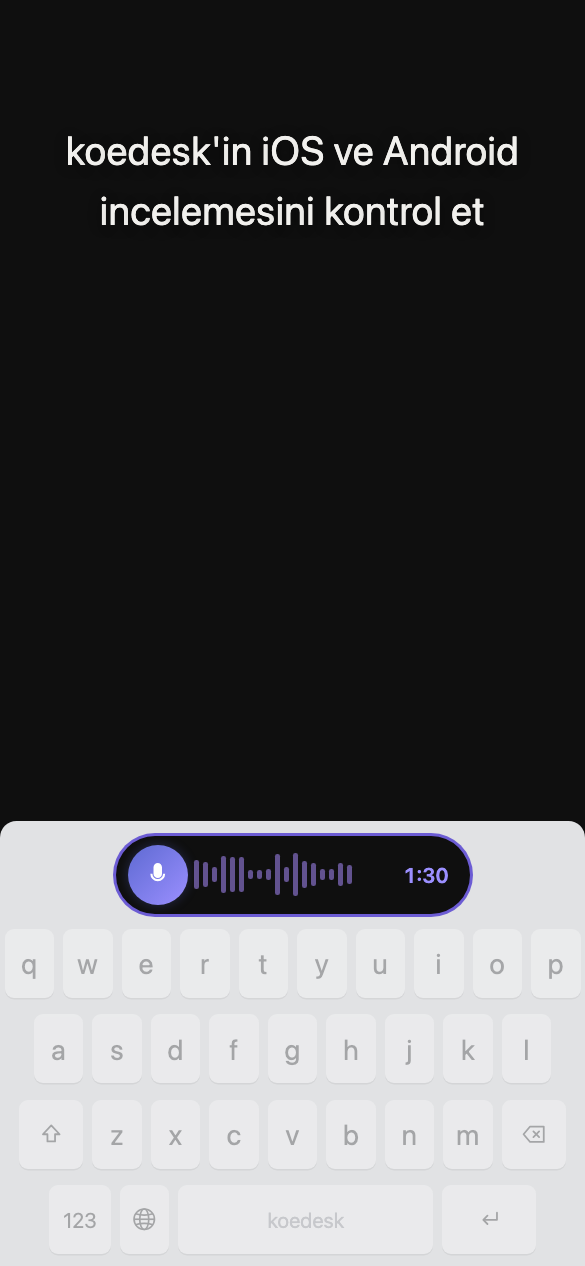
İptal düğmesi yoktur
İşlem sırasında kapsülü kapatsanız bile, yazıya dökme işlemi arka planda devam eder — sonuç, klavyeyi bir sonraki açışınızda otomatik olarak eklenir.
İki klavye düzeni
Klavyenin kompakt bir düzeni ve tam bir QWERTY düzeni vardır — klavyenin üzerindeki düğmeyle bu ikisi arasında geçiş yapabilirsiniz.
Sonraki giriş yöntemine geçmek için dünya simgesi tuşuna dokunun, klavye seçiciyi açmak için ise basılı tutun.
Oturumunuz kapalıysa, mikrofona dokunduğunuzda "Giriş yapmak için dokunun" mesajı görüntülenir. Ana uygulamayı açmak için tekrar dokunun.
Dil Ayarları
Uygulamanın Ayarlar sekmesinde "Transkripsiyon Dili"ne giderek 36 dil arasından seçim yapabilirsiniz. Otomatik algılama yoktur, bu yüzden konuşmadan önce bir dil seçmeniz gerekir. Varsayılan dil, destekleniyorsa iPhone'unuzun sistem dilidir; desteklenmiyorsa İngilizce'dir. Bu ayar, uygulamanın görüntüleme dilini de belirler — değiştirdiğinizde menü dili de birlikte değişir.

Plan ve Ücretsiz Katman
Ücretsiz plan günde 5 dakika kullanım sunar (UTC gece yarısında sıfırlanır). Limite ulaştığınızda klavyede 3 saniye boyunca "Günlük limit doldu. Sınırsız transkripsiyon için Pro'ya yükseltin." mesajı görüntülenir.
Yükseltme
iOS'ta yükseltme yalnızca App Store uygulama içi satın alma yoluyla yapılır. Ayarlar sekmesindeki "PLAN"dan yükseltebilirsiniz. Masaüstü veya Android uygulamasından zaten bir Pro aboneliğiniz varsa, iOS yalnızca abonelik durumunuzu kontrol etmek için bir bağlantı gösterir — iOS uygulaması içinden tekrar satın alma yapamazsınız.
Satın alımınız görünmüyorsa, Hesap ekranındaki "Satın Alımları Geri Yükle" seçeneğini deneyin.
Sorun Giderme
Kayıt düğmesi hiçbir şey yapmıyor gibi görünüyor
Konuşma algılanmazsa, kayıt sessizce iptal edilir — ne yazıya dökme ne de hata mesajı olur. Bu durum hiçbir şey olmamış gibi görünmesine neden olabilir.
Tam Erişim açıktı ama sesli giriş yine de çalışmıyor
iOS'un çalışma şekli nedeniyle, bir uygulama güncellemesi bu ayarı sıfırlayabilir. Ayarlar → Genel → Klavye → Klavyeler üzerinden yeniden etkinleştirin.
Kayıt yarıda kesiliyor
Tek bir kayıt 1 saat ile sınırlıdır. Daha uzun içerikleri birden fazla kayda bölün.
İnternet bağlantısı olmadan ne olur
Çevrimdışıyken, yerelleştirilmiş bir mesaj yerine kısa süreliğine ham İngilizce bir hata mesajı görebilirsiniz.
Uygulamayı zorla kapattıktan sonra klavyedeki sesli giriş çalışmayı durduruyor
koedesk klavyesi, ana uygulama sürecinin çalışıyor olmasına bağlıdır. Ana uygulamayı zorla kapatırsanız (kaydırarak kapatma), yalnızca klavyedeki ses tanıma çalışmayı durdurabilir. Uygulamayı arka planda çalışır durumda bırakmanızı öneririz.
Şifre alanları gibi yerlerde sesli giriş çalışmıyor
Şifre alanları gibi güvenli alanlarda, iOS'un kendi platform davranışı sesli girişi kısıtlayabilir.