iOS-käyttöopas
Asennus
Etsi "koedesk" App Storesta ja asenna se.
Alkuasetukset
Kirjautuminen
koedeskin käyttö edellyttää kirjautumista. Käynnistyksessä näet pelkän kirjautumisnäytön. Napauta "Kirjaudu sisään" tai "Kirjaudu toisella tilillä" avataksesi selaintyylisen kirjautumissivun. Voit kirjautua Applella, GitHubilla, Googlella, Microsoftilla tai sähköpostiosoitteella (kertakäyttökoodi).

Vaihe 1: Mikrofonin käyttöoikeus
Napauta "Jatka" nähdäksesi iOS:n vakiomuotoisen mikrofonin käyttöoikeuspyynnön. Jos olet jo evännyt käyttöoikeuden, painike muuttuu muotoon "Avaa asetukset" ja vie sinut suoraan iOS:n Asetukset-sovellukseen. Mikrofonin käyttöoikeutta pyydetään vain tämän alkuasetusten aikana — jos poistat sen myöhemmin käytöstä Asetuksista, sinut ohjataan tälle näytölle takaisin seuraavan kerran, kun avaat sovelluksen.

Vaihe 2: Näppäimistön käyttöönotto
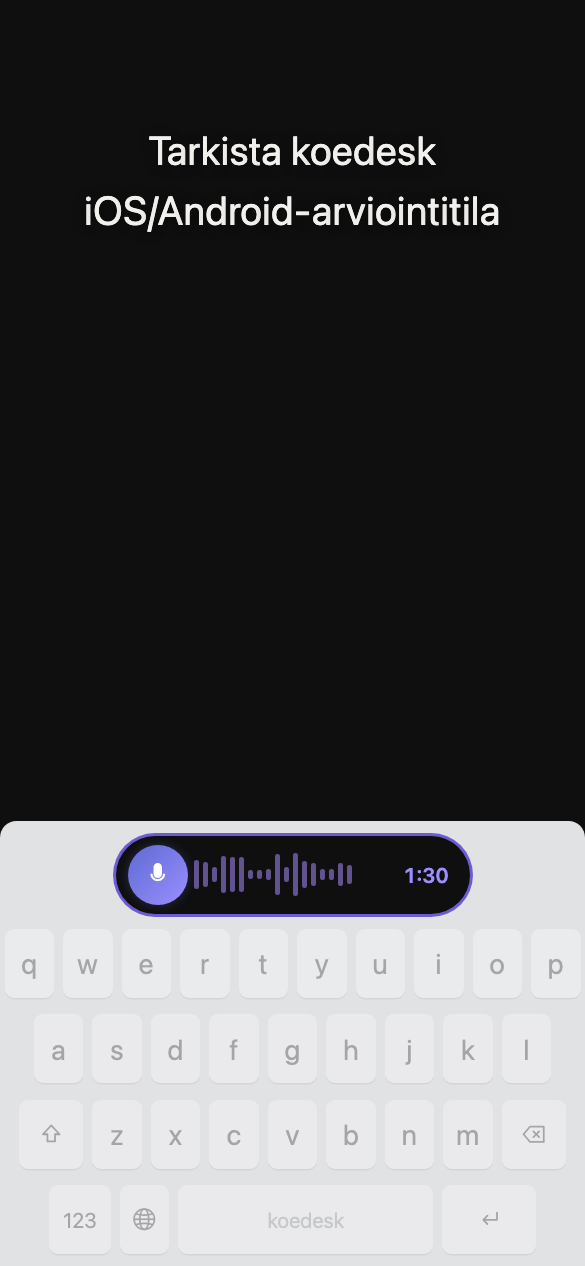
Napauta "Avaa asetukset" lisätäksesi koedesk-näppäimistön iOS:n asetuksiin ja ottaaksesi käyttöön "Täysi käyttöoikeus". Ilman täyttä käyttöoikeutta äänisyötön pilleri ei ole käytettävissä ja näppäimistö palaa tavalliseen QWERTY-asetteluun. Voit ohittaa tämän vaiheen valitsemalla "Määritä myöhemmin" — sovelluksen sisäinen puheesta tekstiksi -toiminto (ilman näppäimistöä) toimii silti tässä tapauksessa.

Vaihe 3: Opastus
Kun olet käynyt läpi, miten näppäimistöjä vaihdetaan (pidä maapallo-näppäintä pohjassa) ja tallennus käynnistetään/pysäytetään (napautus), napauta "Aloita koedeskin käyttö" viimeistelläksesi asetukset.

Näppäimistön käyttöönotto
Jos ohitit tämän asetusten aikana tai asetus nollautui sovelluspäivityksen jälkeen, voit ottaa sen käyttöön manuaalisesti iOS:n Asetuksista.
- Avaa Asetukset → Yleiset → Näppäimistö → Näppäimistöt
- Napauta "Lisää uusi näppäimistö..." ja valitse "koedesk"
- Napauta lisättyä "koedesk"-kohtaa ja ota käyttöön "Salli täysi käyttöoikeus"
Peruskäyttö
- Pidä maapallo-näppäintä pohjassa ja valitse "koedesk"
- Napauta mikrofonia aloittaaksesi tallennuksen
- Napauta uudelleen, kun olet lopettanut puhumisen, pysäyttääksesi
- Tunnistettu teksti lisätään automaattisesti kohdistimen kohdalle
Peruutuspainiketta ei ole
Vaikka sulkisit pillerin käsittelyn aikana, litterointi jatkuu taustalla — tulos lisätään automaattisesti seuraavan kerran, kun avaat näppäimistön.
Kaksi näppäimistöasettelua
Näppäimistössä on kompakti asettelu ja täysi QWERTY-asettelu — vaihda niiden välillä näppäimistön omalla painikkeella.
Napauta maapallo-näppäintä vaihtaaksesi seuraavaan syöttötapaan, tai pidä sitä pohjassa avataksesi näppäimistövalitsimen.
Jos olet kirjautunut ulos, mikrofonin napauttaminen näyttää tekstin "Kirjaudu napauttamalla". Napauta uudelleen avataksesi pääsovelluksen.
Kieliasetukset
Siirry sovelluksen Asetukset-välilehdellä kohtaan "Litteroinnin kieli" valitaksesi 36 kielen joukosta. Automaattista tunnistusta ei ole, joten kieli on valittava ennen puhumista. Oletuksena käytetään iPhonesi järjestelmän kieltä, jos se on tuettu, muutoin englantia. Tämä asetus määrää myös sovelluksen näyttökielen — sen muuttaminen vaihtaa myös valikkojen kielen.

Tilaus ja ilmainen taso
Ilmainen taso antaa sinulle 5 minuuttia päivässä (nollautuu UTC-keskiyöllä). Kun raja tulee vastaan, näppäimistö näyttää 3 sekunnin ajan tekstin "Päivittäinen raja saavutettu. Päivitä Pro-versioon rajattomaan litterointiin."
Päivittäminen
iOS:ssä päivittäminen tapahtuu vain App Storen sovelluksen sisäisellä ostolla. Voit päivittää Asetukset-välilehden kohdasta "TILAUS". Jos sinulla on jo Pro-tilaus työpöytä- tai Android-sovelluksesta, iOS näyttää vain linkin tilauksesi tilan tarkistamiseen — et voi ostaa uudelleen iOS-sovelluksen sisältä.
Jos ostoksesi ei näy, kokeile Tili-näytöllä kohtaa "Palauta ostokset".
Vianmääritys
Tallennuspainike ei näytä tekevän mitään
Jos puhetta ei tunnisteta, tallenne hylätään hiljaisesti — ei litterointia eikä virheilmoitusta. Tämä voi antaa vaikutelman, ettei mitään tapahtunut.
Täysi käyttöoikeus oli päällä, mutta äänisyöttö ei silti toimi
Sovelluspäivitys voi nollata tämän asetuksen iOS:n toimintatavan vuoksi. Ota se uudelleen käyttöön: Asetukset → Yleiset → Näppäimistö → Näppäimistöt.
Tallennus keskeytyy kesken
Yksi tallenne on rajoitettu 1 tuntiin. Jaa pidempi sisältö useaan tallenteeseen.
Mitä tapahtuu ilman internetyhteyttä
Ollessasi offline-tilassa saatat hetkellisesti nähdä lokalisoimattoman englanninkielisen virheilmoituksen.
Äänisyöttö näppäimistössä lakkaa toimimasta sovelluksen pakkosulkemisen jälkeen
koedesk-näppäimistö tarvitsee pääsovelluksen prosessin käynnissä. Jos pakkosuljet pääsovelluksen (pyyhkäiset sen pois), pelkän näppäimistön äänentunnistus voi lakata toimimasta. Suosittelemme jättämään sovelluksen käyntiin taustalle.
Äänisyöttö ei toimi salasanakentissä yms.
Suojatuissa kentissä, kuten salasanakentissä, iOS:n oma alustakäyttäytyminen saattaa rajoittaa äänisyöttöä.