iOS ഉപയോക്തൃ ഗൈഡ്
ഇൻസ്റ്റലേഷൻ
App Store-ൽ "koedesk" എന്ന് തിരഞ്ഞ് ഇൻസ്റ്റാൾ ചെയ്യുക.
ആദ്യ സെറ്റപ്പ്
ലോഗിൻ
koedesk ഉപയോഗിക്കാൻ ലോഗിൻ ചെയ്യേണ്ടത് ആവശ്യമാണ്. ആപ്പ് തുറക്കുമ്പോൾ സൈൻ ഇൻ മാത്രമുള്ള ഒരു സ്ക്രീൻ കാണാം. ബ്രൗസർ ശൈലിയിലുള്ള സൈൻ ഇൻ പേജ് തുറക്കാൻ "ലോഗ് ഇൻ" അല്ലെങ്കിൽ "മറ്റൊരു അക്കൗണ്ട് ഉപയോഗിച്ച് ലോഗിൻ ചെയ്യുക" ടാപ്പ് ചെയ്യുക. Apple, GitHub, Google, Microsoft, അല്ലെങ്കിൽ ഇമെയിൽ വിലാസം (ഒറ്റത്തവണ കോഡ്) ഉപയോഗിച്ച് സൈൻ ഇൻ ചെയ്യാം.

ഘട്ടം 1: മൈക്രോഫോൺ ആക്സസ്
സ്റ്റാൻഡേർഡ് iOS മൈക്രോഫോൺ അനുമതി ഡയലോഗ് കാണാൻ "തുടരുക" ടാപ്പ് ചെയ്യുക. നിങ്ങൾ നേരത്തെ ആക്സസ് നിരസിച്ചിട്ടുണ്ടെങ്കിൽ, ബട്ടൺ "ക്രമീകരണങ്ങൾ തുറക്കുക" ആയി മാറുകയും നേരിട്ട് iOS ക്രമീകരണ ആപ്പിലേക്ക് കൊണ്ടുപോകുകയും ചെയ്യും. ഈ ആദ്യ സെറ്റപ്പ് സമയത്ത് മാത്രമേ മൈക്രോഫോൺ ആക്സസ് ചോദിക്കൂ — പിന്നീട് ക്രമീകരണങ്ങളിൽ ഇത് ഓഫ് ചെയ്താൽ, അടുത്ത തവണ ആപ്പ് തുറക്കുമ്പോൾ ഈ സ്ക്രീനിലേക്ക് തിരികെ എത്തും.

ഘട്ടം 2: കീബോർഡ് സെറ്റപ്പ്
iOS ക്രമീകരണങ്ങളിൽ koedesk കീബോർഡ് ചേർക്കാനും "ഫുൾ ആക്സസ്" ഓൺ ചെയ്യാനും "ക്രമീകരണങ്ങൾ തുറക്കുക" ടാപ്പ് ചെയ്യുക. ഫുൾ ആക്സസ് ഇല്ലെങ്കിൽ, വോയ്സ് ഇൻപുട്ട് പിൽ ലഭ്യമാകില്ല, കീബോർഡ് സാധാരണ QWERTY ലേഔട്ടിലേക്ക് മാറും. "പിന്നീട് സജ്ജമാക്കുക" ഉപയോഗിച്ച് ഈ ഘട്ടം ഒഴിവാക്കാം — അങ്ങനെ ചെയ്താലും ആപ്പിനുള്ളിലെ വോയ്സ്-ടു-ടെക്സ്റ്റ് ഫീച്ചർ (കീബോർഡ് ഇല്ലാതെ) പ്രവർത്തിക്കും.

ഘട്ടം 3: ട്യൂട്ടോറിയൽ
കീബോർഡ് മാറ്റുന്നത് (ഗ്ലോബ് കീ അമർത്തിപ്പിടിക്കുക) എങ്ങനെയെന്നും റെക്കോർഡിംഗ് തുടങ്ങുന്നതും/നിർത്തുന്നതും (ടാപ്പ് ചെയ്ത്) എങ്ങനെയെന്നും കണ്ടശേഷം, സെറ്റപ്പ് പൂർത്തിയാക്കാൻ "koedesk ഉപയോഗിക്കാൻ തുടങ്ങുക" ടാപ്പ് ചെയ്യുക.

കീബോർഡ് പ്രവർത്തനക്ഷമമാക്കുക
സെറ്റപ്പ് സമയത്ത് ഇത് ഒഴിവാക്കിയിട്ടുണ്ടെങ്കിലോ, ആപ്പ് അപ്ഡേറ്റിന് ശേഷം ക്രമീകരണം മാഞ്ഞുപോയിട്ടുണ്ടെങ്കിലോ, iOS ക്രമീകരണങ്ങളിൽ നിന്ന് നിങ്ങൾക്ക് സ്വയം ഇത് പ്രവർത്തനക്ഷമമാക്കാം.
- ക്രമീകരണങ്ങൾ → General → Keyboard → Keyboards തുറക്കുക
- "Add New Keyboard..." ടാപ്പ് ചെയ്ത് "koedesk" തിരഞ്ഞെടുക്കുക
- ചേർത്ത "koedesk" എൻട്രി ടാപ്പ് ചെയ്ത് "Allow Full Access" ഓൺ ചെയ്യുക
അടിസ്ഥാന ഉപയോഗം
- ഗ്ലോബ് കീ അമർത്തിപ്പിടിച്ച് "koedesk" തിരഞ്ഞെടുക്കുക
- റെക്കോർഡിംഗ് തുടങ്ങാൻ മൈക്രോഫോൺ ടാപ്പ് ചെയ്യുക
- സംസാരിച്ചു കഴിഞ്ഞാൽ നിർത്താൻ വീണ്ടും ടാപ്പ് ചെയ്യുക
- തിരിച്ചറിഞ്ഞ ടെക്സ്റ്റ് കഴ്സർ സ്ഥാനത്ത് സ്വയമേവ ചേർക്കപ്പെടും
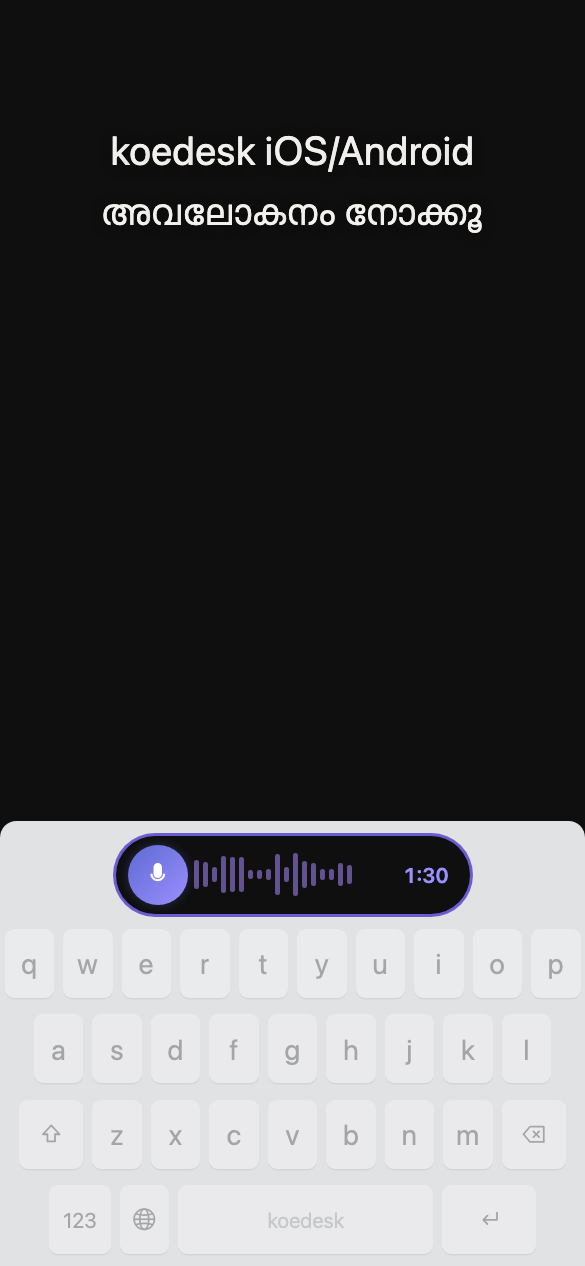
റദ്ദാക്കാനുള്ള ബട്ടൺ ഇല്ല
പ്രോസസ്സിംഗ് സമയത്ത് പിൽ അടച്ചാലും, ട്രാൻസ്ക്രിപ്ഷൻ പശ്ചാത്തലത്തിൽ തുടരും — അടുത്ത തവണ കീബോർഡ് തുറക്കുമ്പോൾ ഫലം സ്വയമേവ ചേർക്കപ്പെടും.
രണ്ട് കീബോർഡ് ലേഔട്ടുകൾ
കീബോർഡിന് ഒരു കോംപാക്റ്റ് ലേഔട്ടും പൂർണ്ണ QWERTY ലേഔട്ടുമുണ്ട് — കീബോർഡിലെ തന്നെ ബട്ടൺ ഉപയോഗിച്ച് ഇവയ്ക്കിടയിൽ മാറാം.
അടുത്ത ഇൻപുട്ട് രീതിയിലേക്ക് മാറാൻ ഗ്ലോബ് കീ ടാപ്പ് ചെയ്യുക, അല്ലെങ്കിൽ കീബോർഡ് പിക്കർ തുറക്കാൻ അമർത്തിപ്പിടിക്കുക.
നിങ്ങൾ സൈൻ ഔട്ട് ചെയ്തിട്ടുണ്ടെങ്കിൽ, മൈക്രോഫോൺ ടാപ്പ് ചെയ്യുമ്പോൾ "സൈൻ ഇൻ ചെയ്യാൻ ടാപ്പ് ചെയ്യുക" എന്ന് കാണിക്കും. പ്രധാന ആപ്പ് തുറക്കാൻ വീണ്ടും ടാപ്പ് ചെയ്യുക.
ഭാഷാ ക്രമീകരണങ്ങൾ
ആപ്പിൻറെ ക്രമീകരണങ്ങൾ ടാബിൽ, 36 ഭാഷകളിൽ നിന്ന് തിരഞ്ഞെടുക്കാൻ "ട്രാൻസ്ക്രിപ്ഷൻ ഭാഷ"-ലേക്ക് പോകുക. ഓട്ടോമാറ്റിക് കണ്ടെത്തൽ ഇല്ല, അതിനാൽ സംസാരിക്കുന്നതിന് മുമ്പ് ഒരു ഭാഷ തിരഞ്ഞെടുക്കേണ്ടതുണ്ട്. നിങ്ങളുടെ iPhone-ൻറെ സിസ്റ്റം ഭാഷ പിന്തുണയ്ക്കുന്നുണ്ടെങ്കിൽ അതാണ് സ്ഥിരസ്ഥിതി, അല്ലെങ്കിൽ ഇംഗ്ലീഷ്. ഈ ക്രമീകരണം ആപ്പിൻറെ പ്രദർശന ഭാഷയും നിയന്ത്രിക്കുന്നു — ഇത് മാറ്റുമ്പോൾ മെനുവിൻറെ ഭാഷയും മാറും.

പ്ലാനും സൗജന്യ പരിധിയും
സൗജന്യ പ്ലാനിൽ ദിവസവും 5 മിനിറ്റ് ലഭിക്കും (UTC അർദ്ധരാത്രിയിൽ റീസെറ്റാകും). പരിധിയിലെത്തുമ്പോൾ, കീബോർഡിൽ "പ്രതിദിന പരിധി എത്തി. പരിമിതിയില്ലാത്ത ട്രാൻസ്ക്രിപ്ഷനായി Pro-ലേക്ക് അപ്ഗ്രേഡ് ചെയ്യുക." എന്ന് 3 സെക്കൻഡ് നേരം കാണിക്കും.
അപ്ഗ്രേഡ് ചെയ്യൽ
iOS-ൽ, App Store ഇൻ-ആപ്പ് പർച്ചേസിലൂടെ മാത്രമേ അപ്ഗ്രേഡ് ചെയ്യാൻ കഴിയൂ. ക്രമീകരണങ്ങൾ ടാബിലെ "പ്ലാൻ"-ൽ നിന്ന് അപ്ഗ്രേഡ് ചെയ്യാം. ഡെസ്ക്ടോപ്പ് അല്ലെങ്കിൽ Android ആപ്പിൽ നിന്ന് നിങ്ങൾക്ക് ഇതിനകം പ്രോ സബ്സ്ക്രിപ്ഷൻ ഉണ്ടെങ്കിൽ, iOS-ൽ നിങ്ങളുടെ സബ്സ്ക്രിപ്ഷൻ സ്ഥിതി പരിശോധിക്കാനുള്ള ലിങ്ക് മാത്രമേ കാണിക്കൂ — iOS ആപ്പിനുള്ളിൽ നിന്ന് വീണ്ടും വാങ്ങാൻ കഴിയില്ല.
നിങ്ങളുടെ പർച്ചേസ് കാണിക്കുന്നില്ലെങ്കിൽ, അക്കൗണ്ട് സ്ക്രീനിലെ "വാങ്ങലുകൾ പുനഃസ്ഥാപിക്കുക" പരീക്ഷിക്കുക.
ട്രബിൾഷൂട്ടിംഗ്
റെക്കോർഡ് ബട്ടൺ ഒന്നും ചെയ്യുന്നില്ലെന്ന് തോന്നുന്നു
സംസാരം കണ്ടെത്തിയില്ലെങ്കിൽ, റെക്കോർഡിംഗ് നിശബ്ദമായി ഒഴിവാക്കപ്പെടും — ട്രാൻസ്ക്രിപ്ഷനോ പിശക് സന്ദേശമോ ഉണ്ടാകില്ല. ഇത് ഒന്നും സംഭവിച്ചിട്ടില്ലെന്ന് തോന്നിപ്പിച്ചേക്കാം.
ഫുൾ ആക്സസ് ഓൺ ആയിരുന്നിട്ടും വോയ്സ് ഇൻപുട്ട് പ്രവർത്തിക്കുന്നില്ല
iOS-ൻറെ പ്രവർത്തന രീതി കാരണം ആപ്പ് അപ്ഡേറ്റ് ഈ ക്രമീകരണം മായ്ച്ചുകളഞ്ഞേക്കാം. Settings → General → Keyboard → Keyboards വഴി വീണ്ടും പ്രവർത്തനക്ഷമമാക്കുക.
റെക്കോർഡിംഗ് പാതിവഴിയിൽ നിർത്തിപ്പോകുന്നു
ഒരു റെക്കോർഡിംഗ് പരമാവധി 1 മണിക്കൂറായി പരിമിതപ്പെടുത്തിയിരിക്കുന്നു. കൂടുതൽ ദൈർഘ്യമുള്ള ഉള്ളടക്കം പല റെക്കോർഡിംഗുകളായി വിഭജിക്കുക.
ഇന്റർനെറ്റ് കണക്ഷൻ ഇല്ലാതെ ഉപയോഗിച്ചാൽ എന്ത് സംഭവിക്കും
ഓഫ്ലൈനിൽ ആയിരിക്കുമ്പോൾ, പ്രാദേശികവൽക്കരിച്ച സന്ദേശത്തിന് പകരം ഒരു സാധാരണ ഇംഗ്ലീഷ് പിശക് സന്ദേശം അൽപനേരത്തേക്ക് കണ്ടേക്കാം.
ആപ്പ് ഫോഴ്സ്-ക്വിറ്റ് ചെയ്ത ശേഷം കീബോർഡിലെ വോയ്സ് ഇൻപുട്ട് പ്രവർത്തിക്കാതാകുന്നു
koedesk കീബോർഡ് പ്രധാന ആപ്പ് പ്രോസസ് പ്രവർത്തിക്കുന്നതിനെ ആശ്രയിച്ചാണ് ഇരിക്കുന്നത്. പ്രധാന ആപ്പ് പൂർണ്ണമായി ക്വിറ്റ് ചെയ്താൽ (സ്വൈപ്പ് ചെയ്ത് നീക്കിയാൽ), കീബോർഡ് മാത്രമായി വോയ്സ് തിരിച്ചറിയൽ പ്രവർത്തിക്കാതെ വന്നേക്കാം. ആപ്പ് പശ്ചാത്തലത്തിൽ പ്രവർത്തിച്ചുകൊണ്ടിരിക്കാൻ അനുവദിക്കാൻ ഞങ്ങൾ ശുപാർശ ചെയ്യുന്നു.
പാസ്വേഡ് ഫീൽഡുകൾ പോലുള്ളവയിൽ വോയ്സ് ഇൻപുട്ട് പ്രവർത്തിക്കുന്നില്ല
പാസ്വേഡ് ഫീൽഡുകൾ പോലുള്ള സുരക്ഷിത ഫീൽഡുകളിൽ, iOS-ൻറെ തന്നെ പ്ലാറ്റ്ഫോം സ്വഭാവം വോയ്സ് ഇൻപുട്ട് പരിമിതപ്പെടുത്തിയേക്കാം.