Panduan Pengguna iOS
Pemasangan
Cari "koedesk" di App Store dan pasangkannya.
Persediaan Awal
Log Masuk
Log masuk diperlukan untuk menggunakan koedesk. Apabila dilancarkan, anda akan melihat skrin khusus untuk log masuk. Ketik "Log Masuk" atau "Log masuk dengan akaun lain" untuk membuka halaman log masuk gaya pelayar. Anda boleh log masuk menggunakan Apple, GitHub, Google, Microsoft, atau alamat e-mel (kod sekali guna).

Langkah 1: Akses Mikrofon
Ketik "Teruskan" untuk memaparkan dialog kebenaran mikrofon piawai iOS. Jika anda pernah menolak akses sebelum ini, butang akan bertukar kepada "Buka Tetapan" dan membawa anda terus ke aplikasi Tetapan iOS. Akses mikrofon hanya diminta semasa persediaan awal ini — jika anda mematikannya kemudian dalam Tetapan, anda akan dibawa semula ke skrin ini pada kali seterusnya anda membuka aplikasi.

Langkah 2: Persediaan Papan Kekunci
Ketik "Buka Tetapan" untuk menambah papan kekunci koedesk dalam Tetapan iOS dan hidupkan "Akses Penuh". Tanpa Akses Penuh, pil input suara tidak tersedia dan papan kekunci akan kembali kepada susun atur QWERTY biasa. Anda boleh langkau langkah ini dengan "Sediakan kemudian" — ciri suara-ke-teks dalam aplikasi (tanpa papan kekunci) tetap berfungsi dalam kes ini.

Langkah 3: Tutorial
Selepas menyemak cara menukar papan kekunci (tahan kekunci glob) dan memulakan/menghentikan rakaman (ketik), ketik "Mula Menggunakan koedesk" untuk melengkapkan persediaan.

Dayakan Papan Kekunci
Jika anda melangkau langkah ini semasa persediaan, atau tetapan ini dikosongkan selepas kemas kini aplikasi, anda boleh mendayakannya secara manual daripada Tetapan iOS.
- Buka Settings → General → Keyboard → Keyboards
- Ketik "Add New Keyboard..." dan pilih "koedesk"
- Ketik entri "koedesk" yang telah ditambah, kemudian hidupkan "Benarkan Akses Penuh"
Operasi Asas
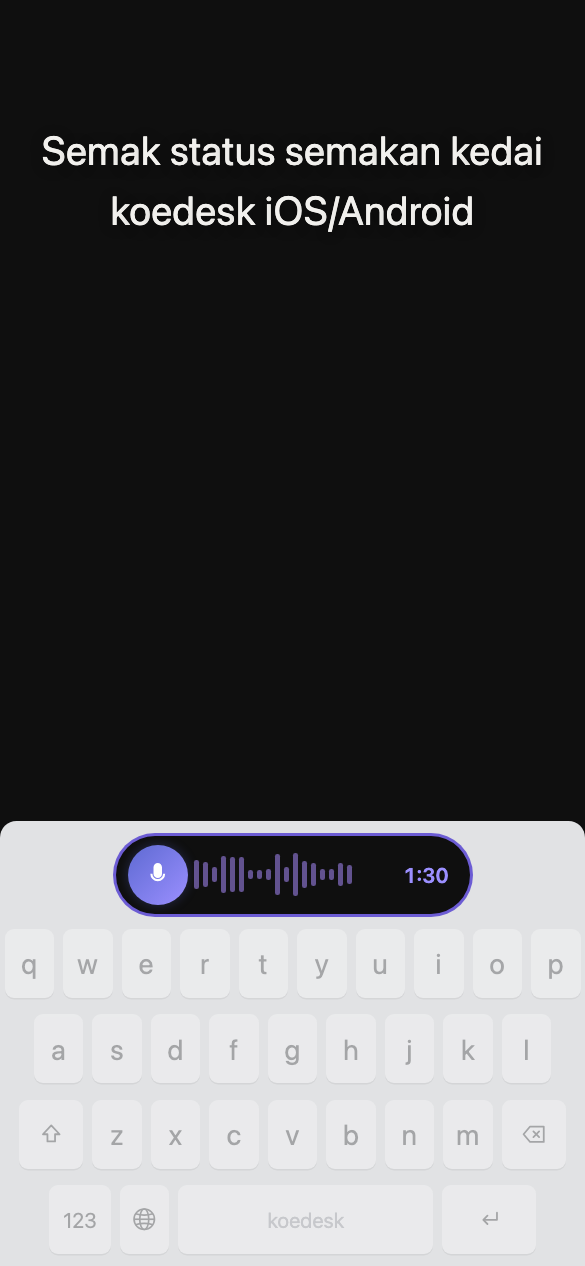
- Tahan kekunci glob dan pilih "koedesk"
- Ketik mikrofon untuk mula merakam
- Ketik sekali lagi apabila anda selesai bercakap untuk berhenti
- Teks yang dikenali akan disisipkan secara automatik pada kedudukan kursor
Tiada butang batal
Walaupun anda menutup pil semasa ia sedang diproses, transkripsi tetap diteruskan di latar belakang — hasilnya akan disisipkan secara automatik pada kali seterusnya anda membuka papan kekunci.
Dua susun atur papan kekunci
Papan kekunci mempunyai susun atur padat dan susun atur QWERTY penuh — tukar antara kedua-duanya menggunakan butang pada papan kekunci itu sendiri.
Ketik kekunci glob untuk beralih ke kaedah input seterusnya, atau tahan untuk membuka pemilih papan kekunci.
Jika anda telah log keluar, mengetik mikrofon akan memaparkan "Ketik untuk log masuk". Ketik sekali lagi untuk membuka aplikasi utama.
Tetapan Bahasa
Dalam tab Tetapan aplikasi, pergi ke "Bahasa Transkripsi" untuk memilih daripada 36 bahasa. Tiada pengesanan automatik, jadi anda perlu memilih bahasa sebelum bercakap. Lalainya ialah bahasa sistem iPhone anda jika disokong, jika tidak ialah Bahasa Inggeris. Tetapan ini juga mengawal bahasa paparan aplikasi — menukarnya turut menukar bahasa menu.

Pelan & Tahap Percuma
Pelan percuma memberi anda 5 minit sehari (ditetapkan semula pada tengah malam UTC). Apabila anda mencapai had, papan kekunci akan memaparkan "Had harian dicapai. Naik taraf ke Pro untuk transkripsi tanpa had." selama 3 saat.
Menaik Taraf
Pada iOS, menaik taraf hanya boleh dilakukan melalui pembelian dalam aplikasi App Store. Anda boleh menaik taraf daripada "PELAN" dalam tab Tetapan. Jika anda sudah mempunyai langganan Pro daripada aplikasi desktop atau Android, iOS hanya memaparkan pautan untuk menyemak status langganan anda — anda tidak boleh membeli semula dalam aplikasi iOS.
Jika pembelian anda tidak muncul, cuba "Pulihkan Pembelian" pada skrin Akaun.
Penyelesaian Masalah
Butang rakam seolah-olah tidak berfungsi
Jika tiada pertuturan dikesan, rakaman akan dibuang secara senyap — tiada transkripsi dan tiada mesej ralat. Ini boleh menjadikannya seolah-olah tiada apa-apa berlaku.
Akses Penuh telah dihidupkan, tetapi input suara masih tidak berfungsi
Kemas kini aplikasi boleh mengosongkan tetapan ini disebabkan cara iOS beroperasi. Dayakan semula melalui Settings → General → Keyboard → Keyboards.
Rakaman terhenti separuh jalan
Satu rakaman dihadkan kepada 1 jam. Bahagikan kandungan yang lebih panjang kepada beberapa rakaman.
Apa yang berlaku tanpa sambungan internet
Semasa luar talian, anda mungkin melihat sekilas mesej ralat mentah dalam Bahasa Inggeris dan bukannya versi yang dilokalkan.
Input suara pada papan kekunci berhenti berfungsi selepas aplikasi ditutup paksa
Papan kekunci koedesk bergantung pada proses aplikasi utama yang sedang berjalan. Jika anda menutup paksa aplikasi utama (leret untuk buang), pengecaman suara pada papan kekunci sahaja mungkin berhenti berfungsi. Kami mengesyorkan anda membiarkan aplikasi berjalan di latar belakang.
Input suara tidak berfungsi dalam medan kata laluan, dan sebagainya
Dalam medan selamat seperti input kata laluan, tingkah laku platform iOS sendiri mungkin menyekat input suara.