iOS használati útmutató
Telepítés
Keresd meg a "koedesk"-et az App Store-ban, és telepítsd.
Kezdeti beállítás
Bejelentkezés
A koedesk használatához be kell jelentkezned. Indításkor egy kizárólag bejelentkezésre szolgáló képernyőt látsz. Koppints a "Bejelentkezés" vagy a "Bejelentkezés másik fiókkal" gombra egy böngészőszerű bejelentkezési oldal megnyitásához. Bejelentkezhetsz Apple, GitHub, Google, Microsoft fiókkal, vagy e-mail címmel (egyszeri kóddal).

1. lépés: Mikrofonhozzáférés
Koppints a "Folytatás" gombra a szokásos iOS mikrofonengedély-párbeszédablak megjelenítéséhez. Ha korábban már megtagadtad a hozzáférést, a gomb "Beállítások megnyitása" névre változik, és egyenesen az iOS Beállítások appba visz. A mikrofonhozzáférést csak ennél a kezdeti beállításnál kéri az app — ha később kikapcsolod a Beállításokban, a következő appindításkor visszakerülsz erre a képernyőre.

2. lépés: A billentyűzet beállítása
Koppints a "Beállítások megnyitása" gombra, hogy hozzáadd a koedesk billentyűzetet az iOS Beállításokban, és kapcsold be a "Teljes hozzáférés" opciót. Teljes hozzáférés nélkül a hangbeviteli sáv nem érhető el, és a billentyűzet visszaáll a normál QWERTY kiosztásra. Ezt a lépést kihagyhatod a "Beállítás később" gombbal — az appon belüli hang-szöveg funkció (billentyűzet nélkül) ebben az esetben is működik.

3. lépés: Bemutató
Miután áttekintetted, hogyan válts billentyűzetet (tartsd lenyomva a földgömb billentyűt), és hogyan indítsd/állítsd le a felvételt (koppintással), koppints a "A koedesk használatának megkezdése" gombra a beállítás befejezéséhez.

A billentyűzet engedélyezése
Ha ezt kihagytad a beállítás során, vagy a beállítás egy appfrissítés után törlődött, manuálisan is engedélyezheted az iOS Beállításokban.
- Nyisd meg a Beállítások → Általános → Billentyűzet → Billentyűzetek menüt
- Koppints az "Új billentyűzet hozzáadása..." gombra, és válaszd a "koedesk" lehetőséget
- Koppints a hozzáadott "koedesk" bejegyzésre, és kapcsold be a "Teljes hozzáférés engedélyezése" opciót
Alapvető használat
- Tartsd lenyomva a földgömb billentyűt, és válaszd a "koedesk" lehetőséget
- Koppints a mikrofonra a felvétel indításához
- Koppints újra, ha végeztél a beszéddel, hogy leállítsd a felvételt
- A felismert szöveg automatikusan beszúrásra kerül a kurzor pozíciójába
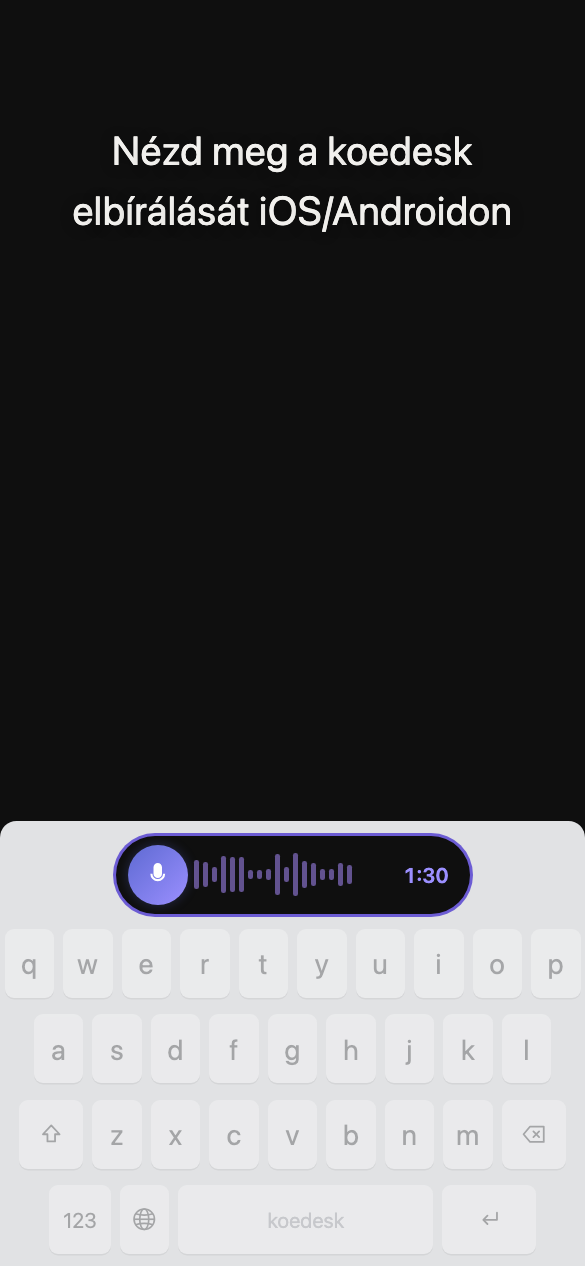
Nincs mégse gomb
Még ha el is tünteted a sávot feldolgozás közben, az átírás a háttérben tovább folyik — az eredmény automatikusan beszúrásra kerül, amikor legközelebb megnyitod a billentyűzetet.
Két billentyűzetkiosztás
A billentyűzetnek van egy kompakt és egy teljes QWERTY kiosztása — válts közöttük a billentyűzeten található gombbal.
Koppints a földgömb billentyűre a következő beviteli módra váltáshoz, vagy tartsd lenyomva a billentyűzetválasztó megnyitásához.
Ha ki vagy jelentkezve, a mikrofon megkoppintásakor a "Koppintson a bejelentkezéshez" felirat jelenik meg. Koppints újra a fő app megnyitásához.
Nyelvi beállítások
Az app Beállítások lapján keresd meg az "Átírás nyelve" opciót, hogy 36 nyelv közül válassz. Nincs automatikus felismerés, ezért beszéd előtt ki kell választanod egy nyelvet. Az alapértelmezett az iPhone rendszernyelve, ha az támogatott, egyébként angol. Ez a beállítás az app megjelenítési nyelvét is szabályozza — a módosítása a menü nyelvét is átváltja.

Csomag és ingyenes szint
Az ingyenes csomag napi 5 percet biztosít (UTC éjfélkor újraindul). A limit elérésekor a billentyűzet 3 másodpercig ezt mutatja: "Napi korlát elérve. Frissítsen Pro-ra korlátlan átíráshoz."
Csomagváltás
iOS-en a csomagváltás kizárólag App Store-os alkalmazáson belüli vásárláson keresztül történik. A Beállítások lapon található "ELŐFIZETÉS" pontból válthatsz. Ha már van Pro előfizetésed az asztali vagy Android appból, az iOS csak egy linket mutat az előfizetésed állapotának ellenőrzéséhez — az iOS appon belül nem tudsz újra vásárolni.
Ha a vásárlásod nem jelenik meg, próbáld ki a "Vásárlások visszaállítása" opciót a Fiók képernyőn.
Hibakeresés
Úgy tűnik, a felvétel gomb nem csinál semmit
Ha nem érzékel beszédet, a felvétel csendben elvetésre kerül — nincs átírás és nincs hibaüzenet. Emiatt tűnhet úgy, mintha semmi nem történt volna.
A teljes hozzáférés be volt kapcsolva, de a hangbevitel még mindig nem működik
Egy appfrissítés az iOS működése miatt törölheti ezt a beállítást. Engedélyezd újra a Beállítások → Általános → Billentyűzet → Billentyűzetek útvonalon.
A felvétel félbeszakad
Egy felvétel legfeljebb 1 óra lehet. A hosszabb tartalmat oszd több felvételre.
Mi történik internetkapcsolat nélkül
Offline állapotban rövid ideig egy nyers, angol nyelvű hibaüzenetet láthatsz a lokalizált helyett.
A billentyűzet hangbevitele leáll, ha kényszerítve bezárod az appot
A koedesk billentyűzet a fő app folyamatának futására támaszkodik. Ha kényszerítve bezárod a fő appot (elhúzod a többfeladatos nézetben), a hangfelismerés önmagában a billentyűzetben leállhat. Javasoljuk, hogy hagyd az appot a háttérben futni.
A hangbevitel nem működik jelszómezőkben stb.
Biztonságos mezőkben, például jelszómezőkben, maga az iOS platform viselkedése korlátozhatja a hangbevitelt.