Guide d'utilisation iOS
Installation
Recherchez "koedesk" dans l'App Store et installez-le.
Configuration initiale
Connexion
La connexion est nécessaire pour utiliser koedesk. Au lancement, vous verrez un écran réservé à la connexion. Appuyez sur "Se connecter" ou "Se connecter avec un autre compte" pour ouvrir une page de connexion de type navigateur. Vous pouvez vous connecter avec Apple, GitHub, Google, Microsoft, ou une adresse e-mail (code à usage unique).

Étape 1 : Accès au microphone
Appuyez sur "Continuer" pour afficher la boîte de dialogue standard iOS de demande d'accès au microphone. Si vous avez déjà refusé l'accès, le bouton devient "Ouvrir les paramètres" et vous emmène directement dans l'application Réglages d'iOS. L'accès au microphone n'est demandé que lors de cette configuration initiale — si vous le désactivez ensuite dans les Réglages, vous serez renvoyé à cet écran la prochaine fois que vous ouvrirez l'application.

Étape 2 : Configuration du clavier
Appuyez sur "Ouvrir les paramètres" pour ajouter le clavier koedesk dans les Réglages iOS et activer "Accès complet". Sans l'accès complet, la pastille de saisie vocale n'est pas disponible et le clavier revient à une disposition QWERTY classique. Vous pouvez ignorer cette étape avec "Configurer plus tard" — la fonction voix-vers-texte dans l'application (sans le clavier) fonctionne quand même dans ce cas.

Étape 3 : Tutoriel
Après avoir passé en revue comment changer de clavier (maintenir la touche globe) et démarrer/arrêter l'enregistrement (appui), appuyez sur "Commencer à utiliser koedesk" pour terminer la configuration.

Activer le clavier
Si vous avez ignoré cette étape lors de la configuration, ou si le réglage a été réinitialisé après une mise à jour de l'application, vous pouvez l'activer manuellement depuis les Réglages iOS.
- Ouvrez Réglages → Général → Clavier → Claviers
- Appuyez sur "Nouveau clavier..." et sélectionnez "koedesk"
- Appuyez sur l'entrée "koedesk" ajoutée et activez "Autoriser l'accès complet"
Utilisation de base
- Maintenez la touche globe et sélectionnez "koedesk"
- Appuyez sur le microphone pour démarrer l'enregistrement
- Appuyez à nouveau lorsque vous avez terminé de parler pour arrêter
- Le texte reconnu est automatiquement inséré à l'emplacement du curseur
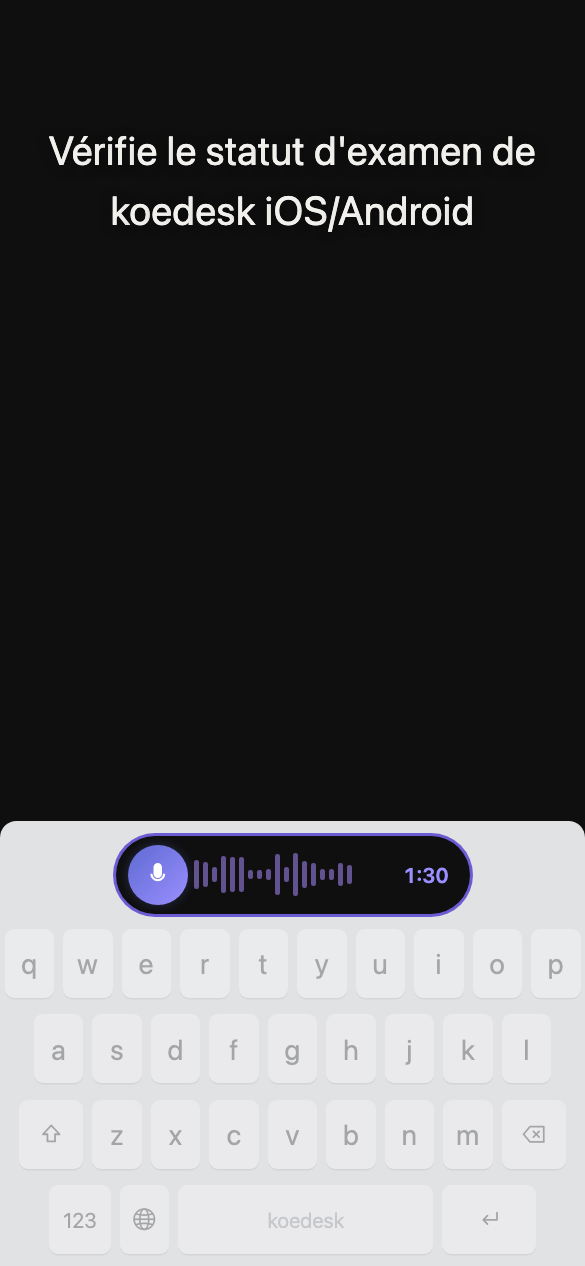
Il n'y a pas de bouton d'annulation
Même si vous fermez la pastille pendant le traitement, la transcription se poursuit en arrière-plan — le résultat sera inséré automatiquement la prochaine fois que vous ouvrirez le clavier.
Deux dispositions de clavier
Le clavier propose une disposition compacte et une disposition QWERTY complète — passez de l'une à l'autre avec le bouton situé sur le clavier lui-même.
Appuyez sur la touche globe pour passer à la méthode de saisie suivante, ou maintenez-la pour ouvrir le sélecteur de clavier.
Si vous êtes déconnecté, appuyer sur le microphone affiche "Touchez pour vous connecter". Appuyez à nouveau pour ouvrir l'application principale.
Réglages de langue
Dans l'onglet Paramètres de l'application, allez dans "Langue de transcription" pour choisir parmi 36 langues. Il n'y a pas de détection automatique, vous devez donc choisir une langue avant de parler. La langue par défaut est celle du système de votre iPhone si elle est prise en charge, sinon l'anglais. Ce réglage contrôle aussi la langue d'affichage de l'application — le modifier change également la langue des menus.

Forfait et offre gratuite
Le forfait gratuit vous donne 5 minutes par jour (réinitialisées à minuit UTC). Lorsque vous atteignez la limite, le clavier affiche "Limite quotidienne atteinte. Passez à Pro pour une transcription illimitée." pendant 3 secondes.
Passer à un forfait supérieur
Sur iOS, la mise à niveau se fait uniquement via un achat intégré App Store. Vous pouvez passer à un forfait supérieur depuis "FORMULE" dans l'onglet Paramètres. Si vous avez déjà un abonnement Pro provenant de l'application de bureau ou Android, iOS affiche uniquement un lien pour vérifier le statut de votre abonnement — vous ne pouvez pas racheter depuis l'application iOS.
Si votre achat n'apparaît pas, essayez "Restaurer les achats" sur l'écran Compte.
Dépannage
Le bouton d'enregistrement ne semble rien faire
Si aucune parole n'est détectée, l'enregistrement est abandonné silencieusement — pas de transcription et pas de message d'erreur. Cela peut donner l'impression que rien ne s'est passé.
L'accès complet était activé, mais la saisie vocale ne fonctionne toujours pas
Une mise à jour de l'application peut réinitialiser ce réglage en raison du fonctionnement d'iOS. Réactivez-le via Réglages → Général → Clavier → Claviers.
L'enregistrement s'arrête en cours de route
Un enregistrement est limité à 1 heure. Divisez les contenus plus longs en plusieurs enregistrements.
Que se passe-t-il sans connexion internet
Hors ligne, vous pouvez brièvement voir un message d'erreur brut en anglais plutôt qu'un message localisé.
La saisie vocale dans le clavier cesse de fonctionner après une fermeture forcée de l'application
Le clavier koedesk dépend du processus principal de l'application en cours d'exécution. Si vous forcez la fermeture de l'application principale (balayage), la reconnaissance vocale dans le clavier seul peut cesser de fonctionner. Nous recommandons de laisser l'application s'exécuter en arrière-plan.
La saisie vocale ne fonctionne pas dans les champs de mot de passe, etc.
Dans les champs sécurisés comme les champs de mot de passe, le comportement propre à la plateforme iOS peut restreindre la saisie vocale.